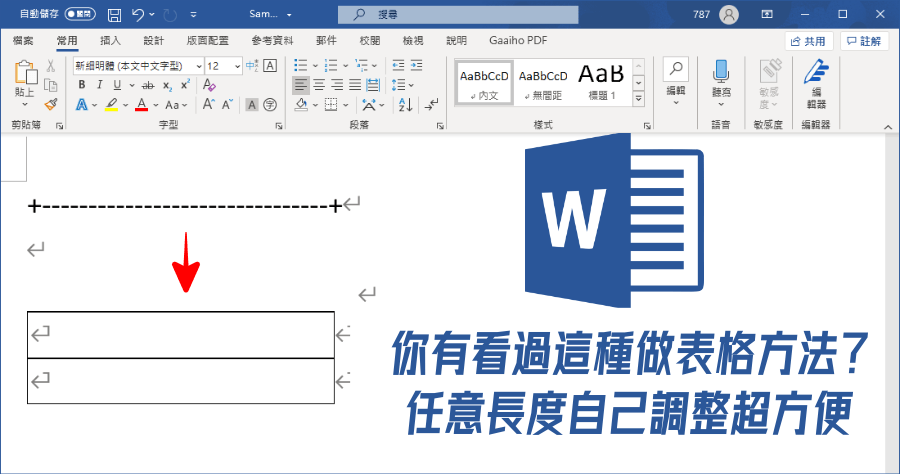
用 + 與 - 符號也可以製作表格,你沒看過的 Word 表格插入法

Word製作表格你用的是「插入表格」嗎?最近小邊發現一種更酷、更直覺的製表格方法,透過鍵盤的+、-符號,就能夠輕鬆做出符合內容長度的Word表格,你是不是...

嗨!!歡迎來到:『蝦米輸入法』留言版,共有517則留言

如果你有在逛BBS的話,也可以到這個網站:蝦米BBS「的Liu板也歡迎討論嘸蝦米」。謝謝好多盟友幫忙,待會而我就又可以把蝦米裝跑了喔!〔版子#26〕蝦米國字,民國105年3月28日(星期一)9點52分

** 本站引用參考文章部分資訊,基於少量部分引用原則,為了避免造成過多外部連結,保留參考來源資訊而不直接連結,也請見諒 **

頂客論壇

如果你有大量的中文文件名,那麼讓中文文件名按筆畫排序會更符合我們的使用習慣。 方法是: 在Windows XP中雙擊「控制面板→區域和語言選項」,切換到「區域選項」選項卡,單擊「自定義」按鈕打開「自定義區域選項」對話框,單擊「排序」選項卡,在排序方法下拉列表 ...

Word教學懶人包,讓你成為人生贏家

Word教學懶人包如何為初學者使用Microsoft Word,Word是一個功能強大的文字處理 ... 報告以及編寫學校新聞信件或報紙,可以繪製表格或將圖片插入現有文檔中。 主要用於圖文處理,文字排版,表格製作等工作,簡歷、邀請函、課程表、做報告、 ... Word選取技巧 · Word段落、字型 · Word對齊 · Word字型效果設定 · Word符號 ...

製作一份讓別人方便填寫資料的 Word 表單,統一大家填寫的格式 - 就是教不落

Word 互動式表單製作教學: 首先,我們就用最基礎的資料填寫做為示範,學成之後你就可以拯救世界了(誤),學完後你就應能學以致用,活用在各種別請別人填寫的表單裡了。 先給大家看一下,像這種留了下底線要給別人填寫的內容,當別人填寫後根本就是直接插入,還要 ...

OFFICE運用 WORD文書排版編輯

•WORD常用的文字編輯技巧 •WORD表格之應用 •WORD美工圖案之應用 •WORD合併列印與標籤套印 •WORD長文件的製作 課程大綱 Word是Office裡面的文書處理軟體,提供簡易的 操作方法,與強大的排版編輯能力,讓我們在設 計文件上更加方便 ...

【Word-製作表格】

2020年2月12日 — 備註:若當表格超過Word邊界時,也可以使用此方法,將表格縮至Word的邊界。 三、標題每頁重複出現. 當表格橫跨兩頁以上時,通常需要將表第 ...

Excel深度教學:使用「資料驗證」來製作「下拉式選單」

2013年11月5日 — 「Excel」和「Word」一樣,看似很簡單,像是Word只是把文字給輸入進去, ... 但你有發現到怪怪的嗎? ... 在Excel裡,有一個功能叫做「資料驗證」,就是設計用來避免這種輸入無效 ... 碰到會常變動及新增的清單資料怎麼辦? ... 表,也能有相同的效果出現,但要注意的是,將來若清單中的項目有增減,你就要 ...

【Office 實用技能精選】Word 篇- 12招 Word 進階文書編輯技巧

目前不管是購買 Office 2016單機版,或是訂閱微軟 Office 365服務,都可以取得 Word 2016應用程式,與前幾版 Office Word 相比,在 Word 2016中除了雲端功能的導入之外,主要功能的更動幅度不大,不過在細節上有進行微調,使版面呈現上更美觀,

表格的製作

(1) 將指標置於「學號、姓名」兩欄中間的欄界線上,出現調整符號「 」,以拖曳方式完成之。也可以將指標移至尺規的欄界出現「 」以拖曳方式完成。 (2) 列高的 ...

Word 實用密技,用「+」與「-」快速製作表格

想在 Word 裡加入簡單的表格,除了可以在工具列中選擇插入表格外,更快的做法就是使用快速鍵。利用「+」與「—」兩個按鍵,就可以快速完成表格,並可依需求增加行列數,操作十分簡單。 步驟1.在欲加入表格的開始處,按下「+」的按鍵。 ...

Google 地圖時間軸10 個問題解答教學,整理、刪除旅遊行程

2019年8月27日 — 第一種是:[刪除所有定位記錄],這會把時間軸全部清空,人生重新開始。 ... 軸上,點進某個交通方式的頁面,重新編輯,設定交通方式、交通時間長度。 ... 點開那一天的時間軸,在右上方選單選擇[新增地點],直接搜尋這一天我去過的 ... 以上,是Google 地圖時間軸的幾個應用、整理、刪除、調整的方法 ...


用 + 與 - 符號也可以製作表格,你沒看過的 Word 表格插入法

用 + 與 - 符號也可以製作表格,你沒看過的 Word 表格插入法

Word 製作表格你用的是「插入表格」嗎?最近小邊發現一種更酷、更直覺的製表格方法,透過鍵盤的+、-符號,就能夠輕鬆做出符合內容長度的 Word 表格,你是不是從來沒有聽過這種製作 Word 表格的方式?比手繪表格還要少見,卻能夠精準繪製所需寬度的表格,本片最後同樣有提供 Word 表格範本檔給各位朋友下載,那麼話不多說,趕快跟著小編來看看如何用鍵盤上的加減符號畫出表格吧。如果你的表格會跑掉,學會讓 Word 表格自動調整也是許多網友推薦必學的招式之一。

Word 表格加減號

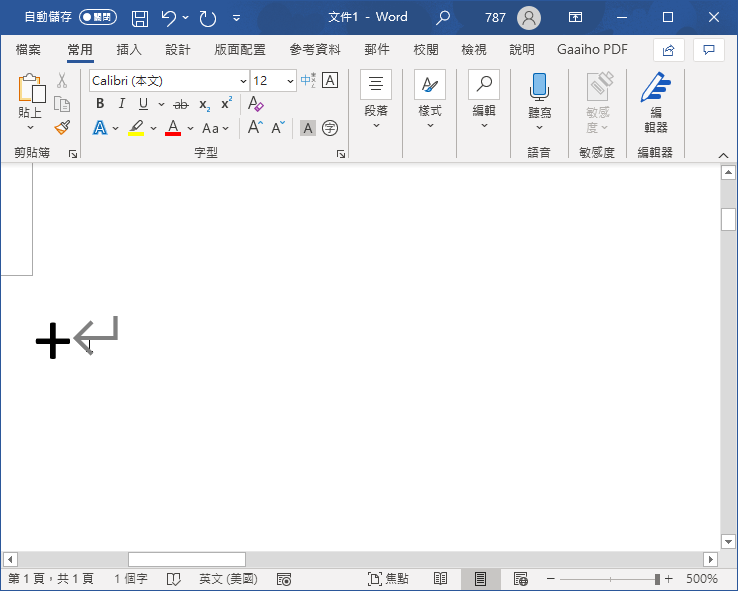
首先打開 Word,按下鍵盤最右方數字鍵旁的 + 號。

Word 表格加減號

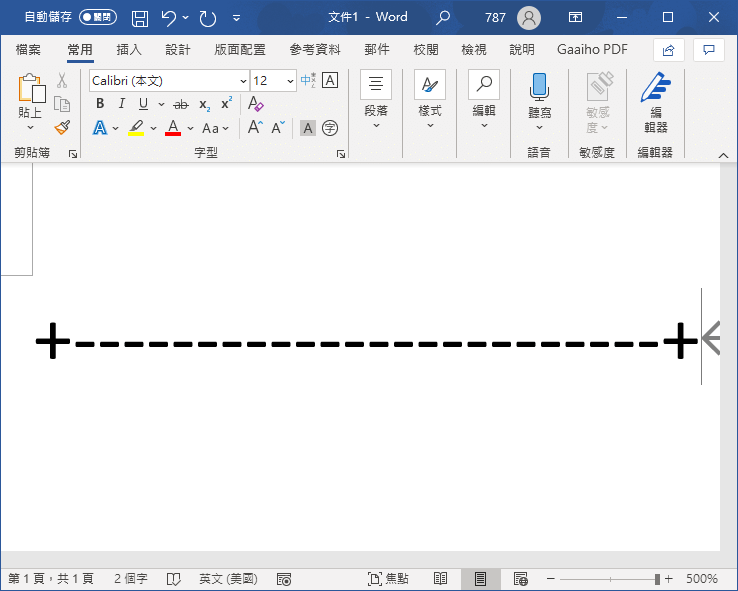
然後接續著 - 減號,直到你要的長度停止,並在最後方以 + 號結尾,最後一步關鍵步驟就是按下 Enter。
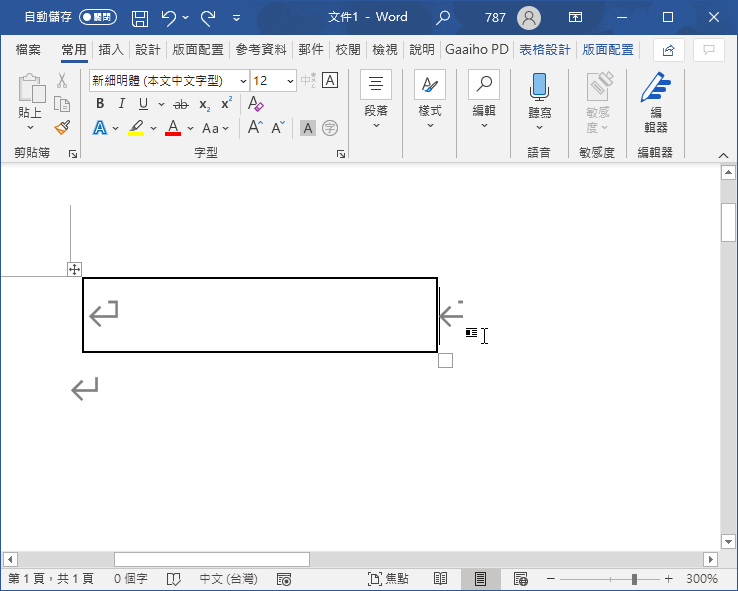
Word 表格範本

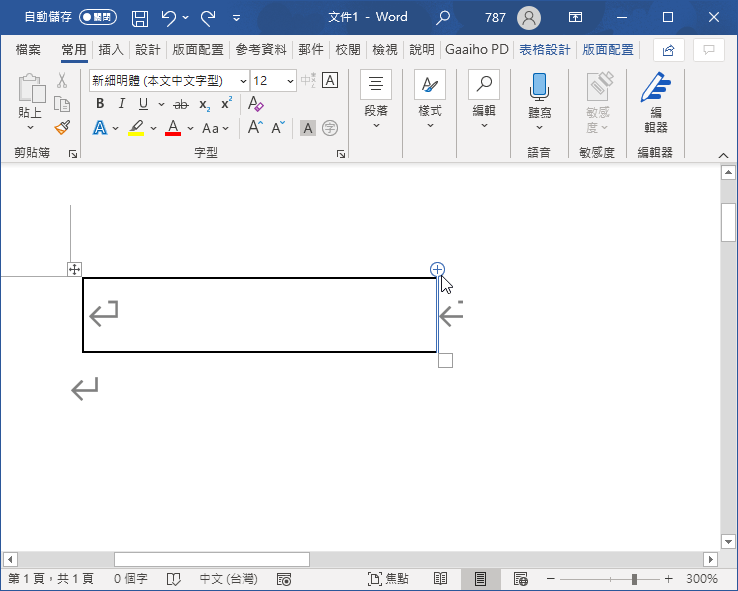
Enter 按下後就可以看到表格已經建立好啦!不過只有一格不夠用怎麼辦?

Word教學

將滑鼠移動到表格由上方,按下+號就能夠往右新增表格。

Word 插入表格教學

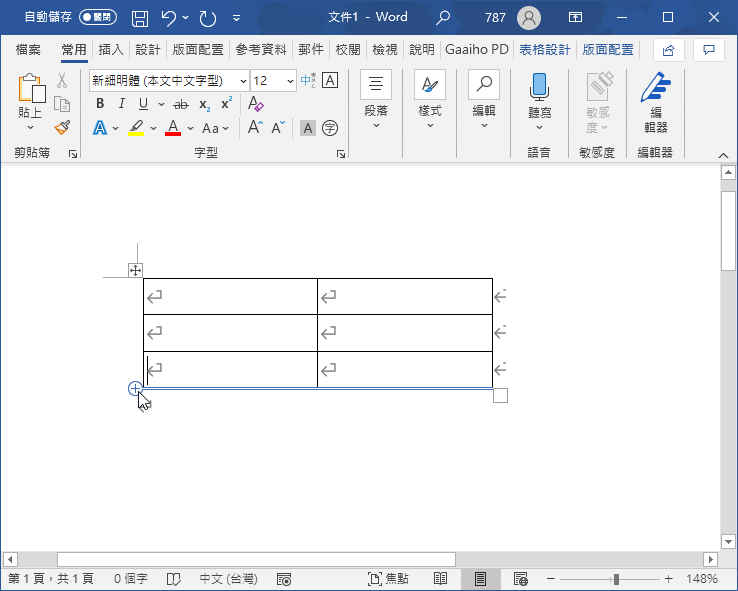
同樣在左下方按下+號就能夠往下新增表格,這樣的新增表格方式可以直接測量內容所需長度,就不必在插入表格後用滑鼠重新調整啦!下面範本檔可以下載起來練習看看。

Word 用加減號新增表格練習範本.docx(GOOGLE下載)

你有看過這種 Word 新增表格法嗎?無須重新調整長度的加減號製表教學
9M87
9M87

你有看過這種 Word 新增表格法嗎?無須重新調整長度的加減號製表教學 相關文章

糟糕!怎麼會沒有~會努力加油的!