Excel 輸入公式卻沒出現計算結果?3 種解決方式一次看

Excel公式輸入正確,卻沒有辦法正常顯示結果怎麼辦?這是許多Excel初心者會遇到的問題,小編自己在製表時也經常遇到,當公式肯定正確的時候,有可能是Excel...

別耗時間一個一個點選啦!9個超強Excel快速鍵,不學會後悔|數位時代

每次處理Excel資料,還是在一格一格輸入、拉公式嗎?別耗神在這些操作上,9個快速鍵學起來!每次打開Excel,就像上戰場一樣嗎?面對超多表格資料與分頁,交錯使用著鍵盤與滑鼠,真的很傷神傷力!

** 本站引用參考文章部分資訊,基於少量部分引用原則,為了避免造成過多外部連結,保留參考來源資訊而不直接連結,也請見諒 **

工作中Excel公式輸入對了,結果全部一樣並出錯!

2019年5月2日 — 比如下面的這個例子輸入完公式,計算結果全部一樣下面是採購的各種 ... 計算,在Excel選項中,找到公式,然後找到工作簿計算,將計算方式 ... 當我們的公式設置成手動計算後,我們需要怎麼讓表格計算一次呢? ... 在Excel中我們可能都會遇到這樣的問題:正確地輸入了公式卻無法 ... 那你需要看看這篇文章1.

移除或允許循環參照- Office 支援

您也可以深入了解Excel 的循環參考警告訊息及反覆運算。 ... 如果您剛輸入一個公式,請從該儲存格開始檢查您是否參照到該儲存格本身。 ... 重複步驟1 至3 中的任何或所有步驟,繼續檢查並修正活頁簿中的循環參照,直到狀態列不再顯示[循環參照] 為止。 祕訣 ... 當您關閉訊息時,Excel 會在該儲存格中顯示零或上一個計算值。

24種 EXCEL技巧 實用功能,職場使用專業快速鍵!

在任何一間公司上班,使用辦公室電腦絕對會接觸到 Excel技巧 ,而在使用 Excel 時一般人會用最原始的方式製作檔案,而工作效率當然也相當的低,在 Office 內的 Excel 其實有相當多的快速建,只是我們都沒有去使用到它,更可以說一般人可能更本不知道有這些快速鍵功 ...

【Excel】43個Excel函數公式大全,存起來不用每次都Google

Excel是我們工作中經常使用的一種工具,對於資料分析來說,這也是處理資料最基礎的工具。在使用Excel做資料分析或報表時,Excel函數、Excel函式、Excel公式怎麼使用?每次打開Excel都要花很多時間Google嗎?43個常用Excel函數公式,存起來就對啦! ...

EXCEL只顯示公式不顯示結果的解決方案

問題EXCEL新手總有這樣的疑惑, 輸入公式後, 不顯示結果, 只顯示個公式, 也不是什麼老大難的問題, 但總有人問, 整理成貼發出現, 供大家相互借鑑.步驟一選擇這個單元格, 檢查一下單元格格式是否顯示[ 文本 ]. 如果是這個原因, 就繼續看下面的步驟. ...

Excel 中不為人所知的秘訣 @ 學不完.教不停.用不盡 :

輸入連結公式 (例如,輸入 =A1),然後按 ENTER 鍵。 您在連結的儲存格中輸入的文字便會出現於文字方塊內,譬如 A1。您可以視需要將文字方塊移到任何工作表或活頁簿。 連結圖片到儲存格範圍 您可以複製儲存格範圍,再將其圖片結果貼到工作表中。 ...

336VLOOKUP函數的12種常見錯誤、原因及解決方法

2017年5月5日 — 336 VLOOKUP函數的12種常見錯誤、原因及解決方法 示範檔 無 範例檔. ... 於是本文就把常遇到的VLOOKUP錯誤問題來一次大整理,希望能對 ... 如果忘了設置第4個參數則會被Excel誤以為是故意省略,按模糊查找 ... 第6種:沒有正確的使用參照方式,造成在複製公式後範圍發生變動 ... 018數值資料的輸入方法.

EXCEL明明是數字但是卻沒辦法運算~~~

2013/3/28 · 這些數字不能加總因為它們是Unicode字元,不是ANSI字元,將資料複製貼到記事本再存檔(ANSI)格式關閉,然後再打開全選,將多餘字元(亂碼)以空值取代,完成之後再複製貼回EXCEL即可加總了。 2013-04-01 08:29:23 補充:

如何修正 #VALUE! 錯誤

當公式包含的 儲存格具有不同資料類型 (文字和數值) 時,Excel 會顯示 #VALUE! 錯誤。 當公式 參照一個或多個有文字而非數字的儲存格,並使用標準的數學運算子 (+、-、* 及 /) 加、減、乘或除不同的資料類型時,就會顯示 #VALUE! 錯誤。 ...

Excel 小教室 - 使用函數「RANK」進行智慧排序,同一個名次也能顯示出來

輸入第一個引數,我們要處理的數值位於 B2 ,表示業績這一欄。 再來輸入引用範圍,用滑鼠選擇 B2 到 B13,注意的是要按下 F4 鎖定範圍,傳回的數值才會是正確的。 第三格為指定排位數值的方式,阿湯輸入 1 是因為要把數字最小的放第一名,結果會以遞增順序來呈現, ...


Excel 輸入公式卻沒出現計算結果?3 種解決方式一次看

Excel 輸入公式卻沒出現計算結果?3 種解決方式一次看

Excel 公式輸入正確,卻沒有辦法正常顯示結果怎麼辦?這是許多 Excel 初心者會遇到的問題,小編自己在製表時也經常遇到,當公式肯定正確的時候,有可能是 Excel 設定的問題,導致結果無法正常顯示。因此小編在這邊將 3 種 Excel 設定錯誤會引起的問題全部列出來,大家可以一個一個檢查,就能夠看出是哪邊的問題,找到問題後就能夠迎刃而解囉,文末有提供範本,有需要的朋友請下載起來跟著文章練習一遍。有許多網友也會詢問,如何將公式隱藏起來,不給其他人看到,本站之前有分享過,可以參考隱藏 Excel 公式的方法

1. 單元格格式設定問題

Excel 顯示計算式

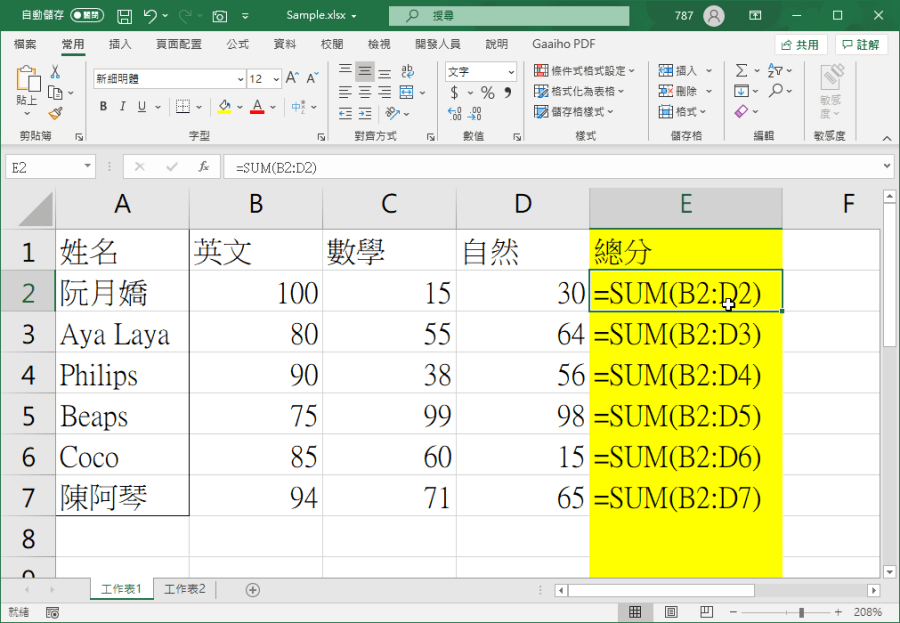
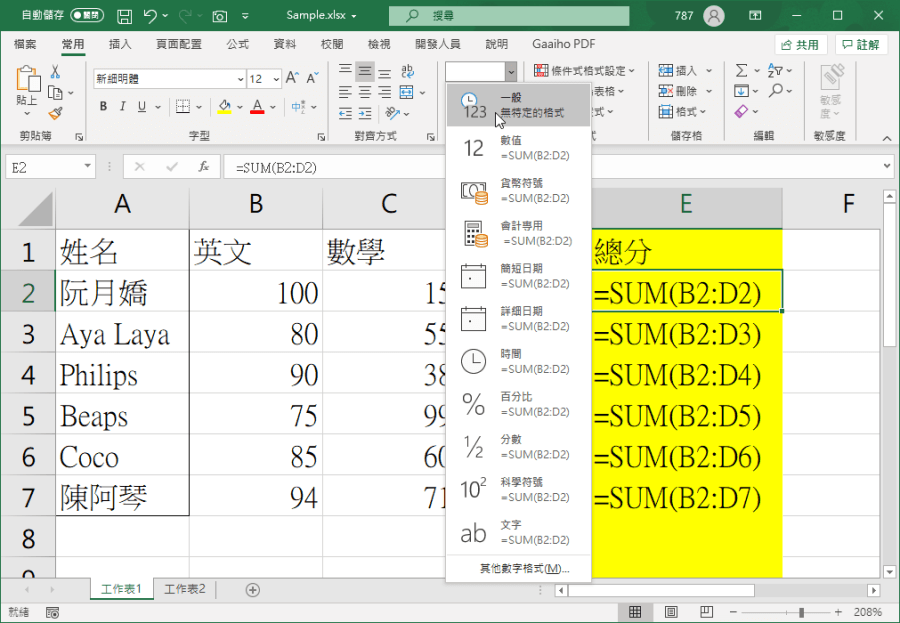
輸入公式後,下拉卻發現沒有運算結果,只出現公式怎麼辦?這時可能是「單元格格式」出了問題,大家可以看到上方「數值」的部分,設定的是「文字」。
Excel公式沒計算結果

要正確讓公式顯示,請將原本的「文字」格式,更改為「一般」。

excel公式文字

設定完成後,在公式輸入欄位按下 Enter 鍵,並下拉公式就能夠讓運算結果正常顯示啦。

2. 是否開到「顯示公式」?
excel不要公式

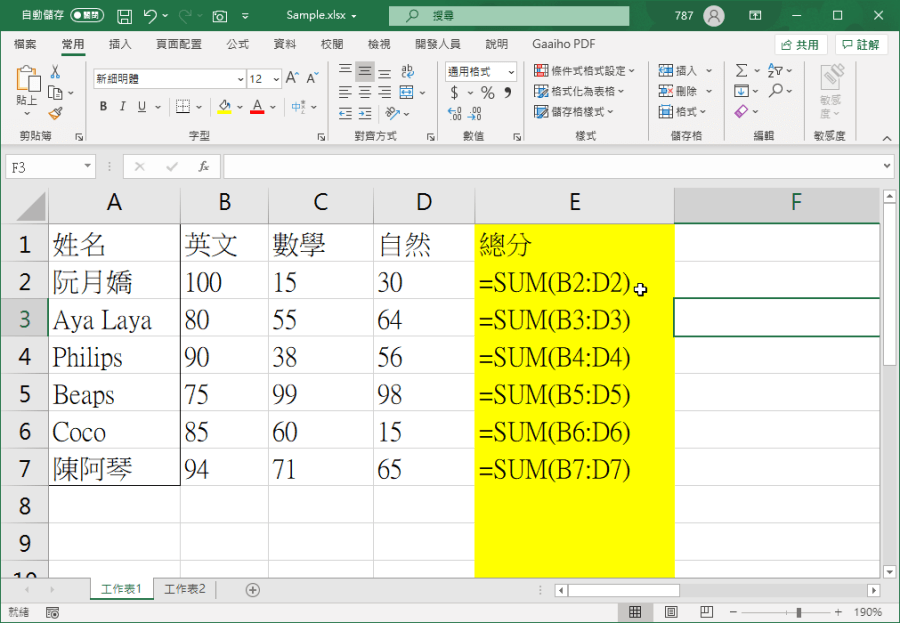
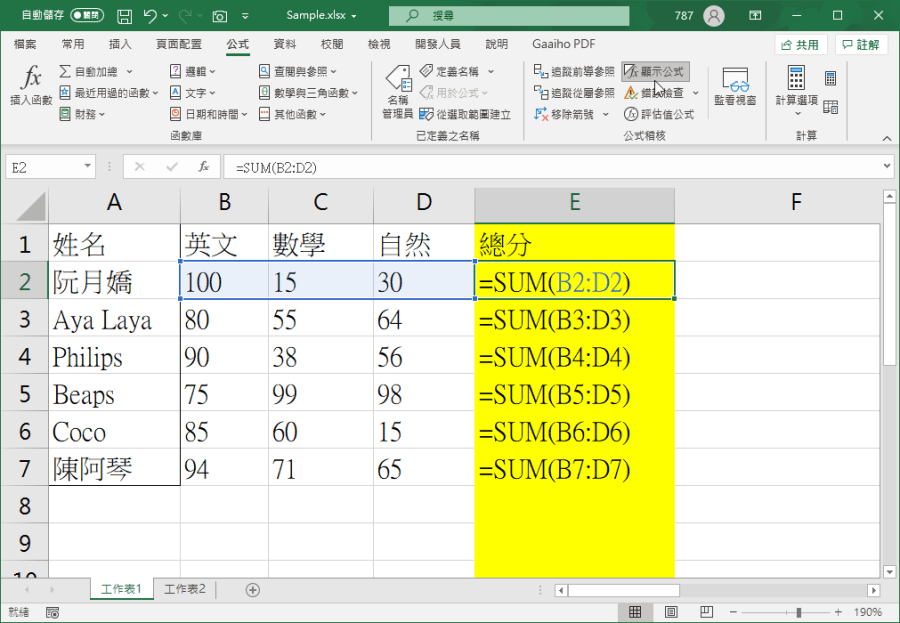
第二是同樣的情形「只顯示公式」不顯示運算結果,如果你第一步驟確認後,還是一樣沒有出現運算結果,可能是開到「顯示公式」。
excel自動計算停止

請選擇頂端工具列中的「公式」,並找到「公式稽核」欄位,將「顯示公式」關閉即可正常顯示運算結果。

3. 設定開到「手動計算」
excel無法加總

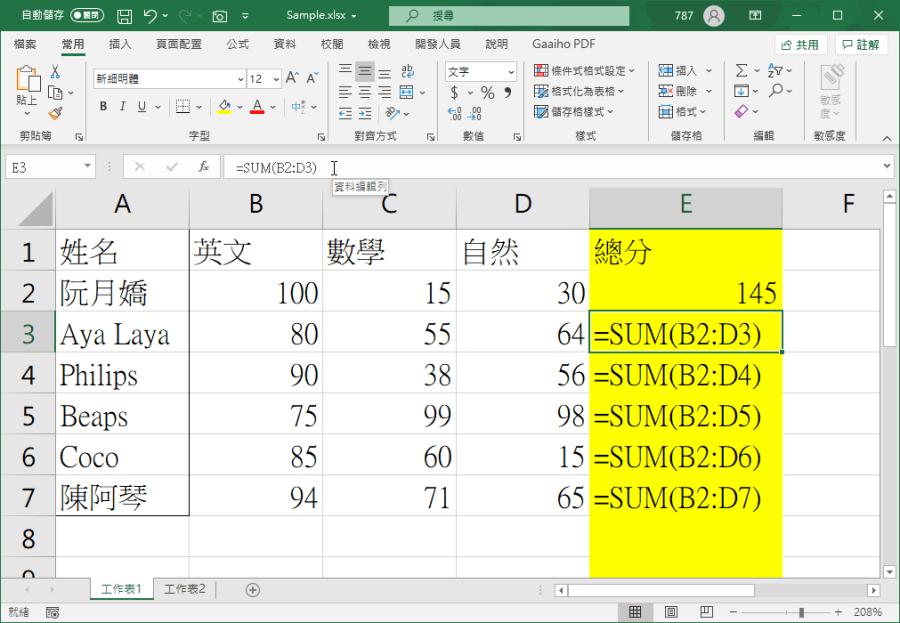
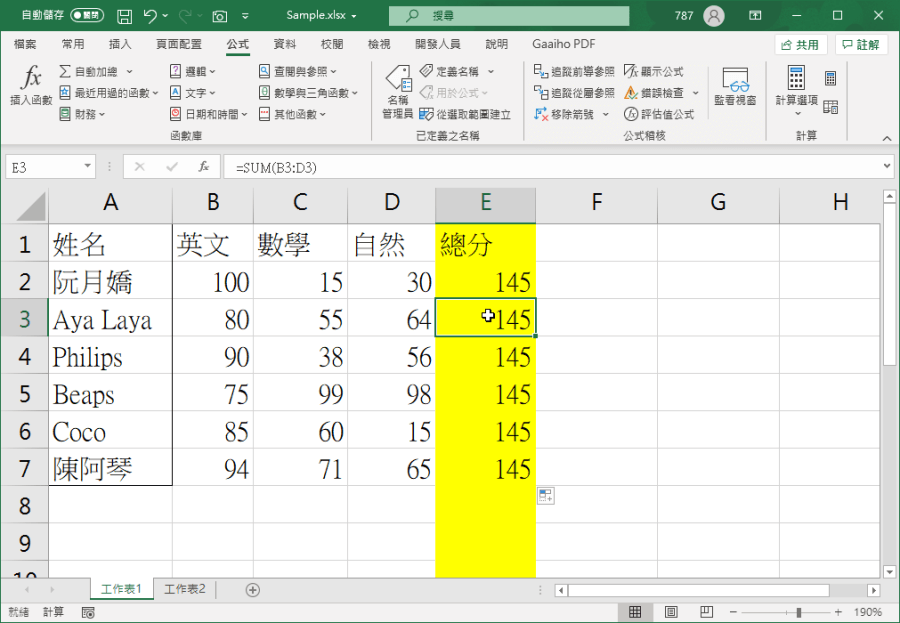
第三種情形比較特殊,運算結果有顯示,但下拉後運算結果卻與第一欄一樣,這該怎麼辦?
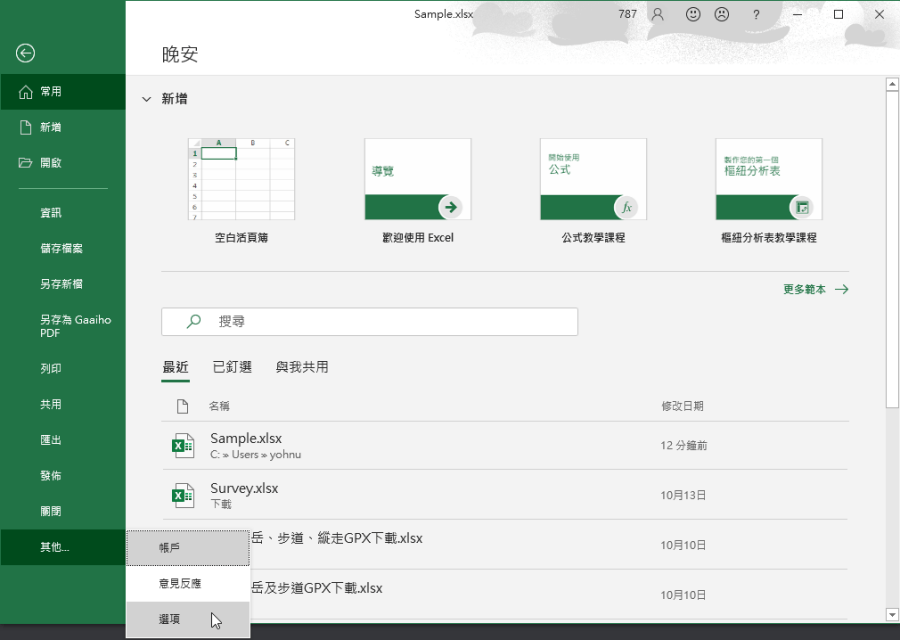
Excel公式沒計算結果

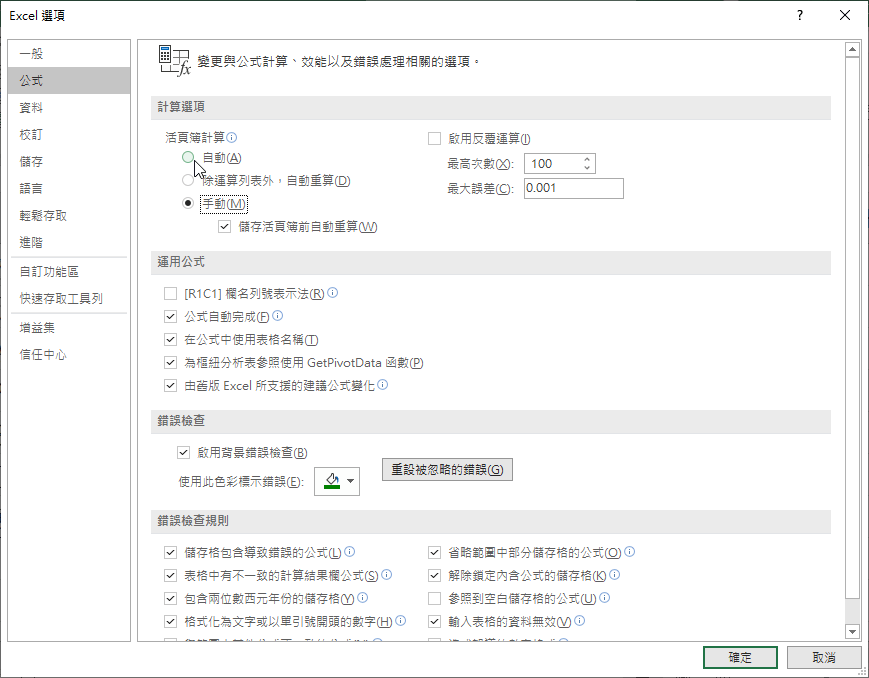
此時請開啟 Excel「選項」。

excel自動計算

找到「公式」裡面的「計算選項」,將設定勾選至「自動」,按下確定就完成囉。再回到 Excel 編輯頁面,就可以正常顯示公式。以上三種方法就是運算結果無法正常顯示時的處理方式,有需要的朋友可以下載下面的範本,跟著做一遍就可以快速瞭解這 3 種設定的不同之處。

下載:Excel 公式異常練習範本.xlsx(GOOGLE下載)

excel 輸入公式後只顯示公式不計算怎麼辦?3 種方法一次排除
9M87
9M87

excel 輸入公式後只顯示公式不計算怎麼辦?3 種方法一次排除 相關文章

糟糕!怎麼會沒有~會努力加油的!