Chrome 擴充快速鍵與實用快捷鍵,學會了就是比其他人快上一步

你知道你平常使用的Chrome瀏覽器其實有許多實用快捷鍵嗎?今天就是要教大家如何設定擴充快速鍵以及有哪些實用快捷鍵!Chrome目前是全世界使用率最高的瀏覽器...

Chrome 鍵盤快速鍵- Android 裝置

如果你在連結了外接鍵盤的Android裝置上使用TalkBack螢幕閱讀器,則可運用TalkBack鍵盤快速鍵瀏覽網頁。這對您有幫助嗎?我們應如何改進呢?是否.提交.

** 本站引用參考文章部分資訊,基於少量部分引用原則,為了避免造成過多外部連結,保留參考來源資訊而不直接連結,也請見諒 **

Netflix日中即時互譯!Chrome擴充功能雙語字幕安裝應用教學

【Google Chrome 翻譯Netflix字幕學日文】Netflix在香港訂戶日多,上面有不少新舊日本動畫,也有日劇和日本電影可以觀看。有無想過邊煲劇補番學日文?本文介紹的一隻Google Chrome擴充功能提供雙語字幕翻譯,算是實時邊睇邊學的「學日文神器」。

YouTube 葵花寶典:13 個終極實用技巧,你知道幾個? :

現在人每天接觸 YouTube 的時間,可能都比電視還要多了,但是你真的對 YouTube 熟悉嗎?今天小編整理了 13 個 YouTube 實用技巧, 看完這 13 個終極技巧,你就成為 YouTube 大師了,能有更多的了解,使用上可以更加得心應手、看影片更加方便,趕快跟著小編來看看這 ...

不得不用的15個神奇熱鍵

一個Chrome的擴充功能讓你超有效率又方便!除了Youtube以外的網站也可以用 ... 教你如何 ...

18 個漂亮的 Bootstrap 模板_前端先鋒

講給前端的網路安全(1):瀏覽器與網路的那些事 你知道 Chrome 專門為除錯提供的這些函式嗎? 詳解 JavaScript 中的模組、Import和Export JS 記憶體管理機制及驗證 免費送書 | 《 Webkit技術內幕 》 跨域請求產生錯誤的原因及處理方法

乾貨來了:Chrome常用快捷鍵整理匯總

工欲善其事,必先利其器,chrome前端調試必備工具!要想操作瀏覽器更有效率,我們可以試試掌握以下這些快捷鍵。 Ctrl+N打開新窗口 Ctrl+T打開新標籤頁 Ctrl+Shift+N在隱身模式下打開新窗口 Ctrl+O在 Google Chrome 瀏覽器中打開計算機中的文件 ...

Google Chrome 網路瀏覽器

適用於 Windows 10/8.1/8/7 32 位元版。 適用於 Windows 10/8.1/8/7 64 位元版。 Google Chrome 已停止支援 Windows XP 和 Windows Vista,因此這部電腦不會再收到 Google ...

Chrome隱藏技巧,效率黨收下

而且讓我知道如何在瀏覽器外面 使用快捷鍵調用查詞擴展 結合今天的分享 我感覺自己已經是Chrome專家了 謝謝挨踢君的分享 好的,親愛的觀眾朋友們 關於Chrome,你還有哪些想法和建議呢? 你的三連對我不重要 挨踢君: emm? 主持人: 但是對挨踢君真的 ...

Google 推免費擴充功能,讓 Backspace 回上一頁快速鍵重新回到瀏覽器

Google Chrome 瀏覽器在 52 版更新後正式將 Backspace 返回上一頁快速鍵取消,若你的滑鼠沒有快速鈕來跳上一頁,那你可能已經習慣使用倒退鍵進行操作。為了解決這項更新對部分使用者造成不便,Google 還是很貼心推出免費瀏覽器擴充功能,只要安裝就能把 Backspace ...

Chromebook 原來這麼好用! 22個快捷鍵技巧終極教學

在進入快捷鍵與操作技巧的教學前,如果你對於 Google Chromebook 的基本面貌還有一些疑問,例如是否可以離線?(當然可以)是否可以安裝軟體?(當然有)那麼可以參考我之前在電腦玩物撰寫的:「Acer Chromebook 台灣開箱 Google Chrome OS 心得 ...

你真的會使用 Chrome 瀏覽器了嗎? 必學 27 招超好用功能

Google 的 Chrome 瀏覽器隱藏了不少快捷方式、擴充功能。讓我們花點時間學習這些技巧,看看自己的工作效率會如何提高 ! 標籤: Chrome, Google 7. 如果你下載了一個文件,然後想把它移動到某個特定的地方,你只需點擊它在瀏覽器底部的下載欄中的模塊,然後你可以將 ...


Chrome 擴充快速鍵與實用快捷鍵,學會了就是比其他人快上一步

Chrome 擴充快速鍵與實用快捷鍵,學會了就是比其他人快上一步

你知道你平常使用的 Chrome 瀏覽器其實有許多實用快捷鍵嗎?今天就是要教大家如何設定擴充快速鍵以及有哪些實用快捷鍵!Chrome 目前是全世界使用率最高的瀏覽器,而 Chrome 也提供許多好用的擴充功讓我們來使用,但每次使用時,都必須要透過滑鼠來點選才能啟動功能,若外掛太多有時還會不小心點錯,為了讓大家使用更方便,小編會在以下教大家來設定擴充功能快速鍵,並給大家一些實用的快捷鍵指令。想知道其他 Chrome 小技巧嗎?可以參考這篇:Chrome 無痕模式如何用擴充功能?30 秒教學快速搞定

設定擴充功能快速鍵教學

Chrome 教學!教你設定擴充快捷鍵與實用功能鍵

首先打開 Google Chrome 瀏覽器後,點選右上角「功能選單」>「更多工具」>「擴充功能」。
Chrome 教學!教你設定擴充快捷鍵與實用功能鍵

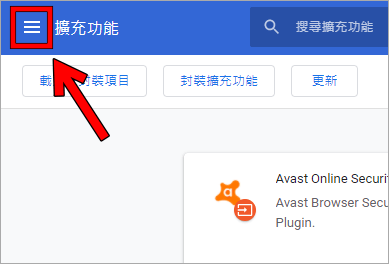
接著在「擴充功能」頁面中點選左上角的「主選單」按鈕。

Chrome 教學!教你設定擴充快捷鍵與實用功能鍵

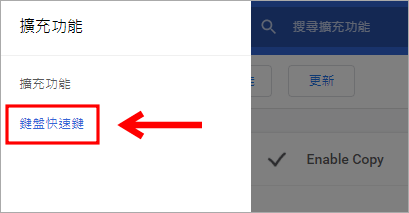
點擊「鍵盤快速鍵」。

Chrome 教學!教你設定擴充快捷鍵與實用功能鍵

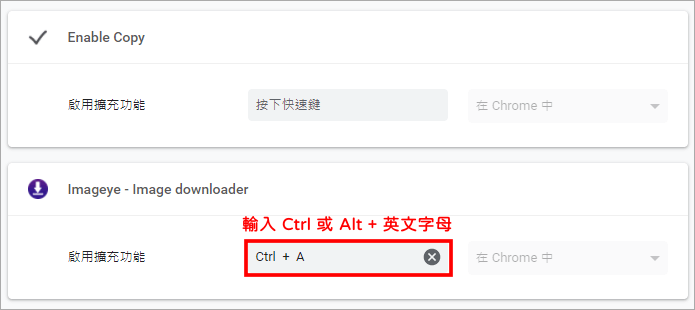
接著就可以將你常用的擴充功能設定成快速鍵,設定時記得必須使用 Ctrl 或 Alt + 英文字母(數字)來設置。
Chrome 教學!教你設定擴充快捷鍵與實用功能鍵

設定好快速鍵後,便可直接透過鍵盤輸入快速鍵在 Chrome 瀏覽器上做使用,瀏覽器就會直接啟動你設置好的擴充功能,幫你省去用滑鼠點擊更功能按鈕的動作。

Chrome 實用快捷鍵指令大全

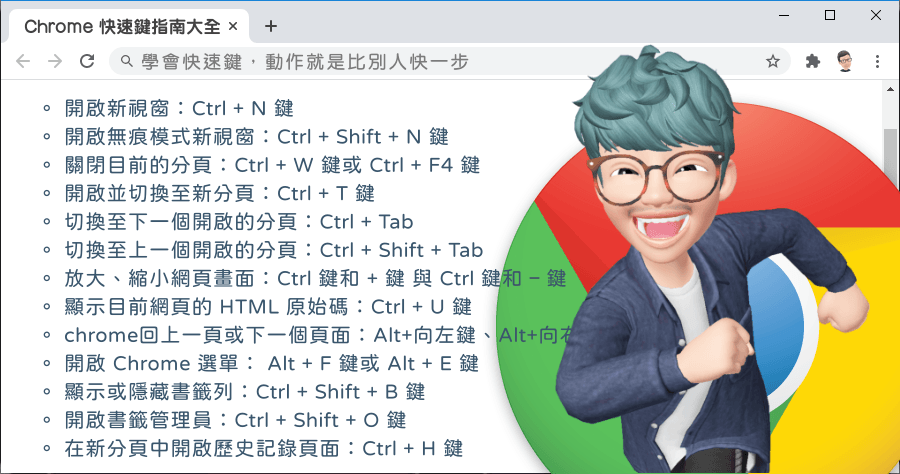
以下是小編找了幾個不錯的 Chrome 瀏覽器實用快捷鍵指令分享給大家:
  • 開啟新視窗:Ctrl + N 鍵
  • 開啟無痕模式新視窗:Ctrl + Shift + N 鍵
  • 關閉目前的分頁:Ctrl + W 鍵或 Ctrl + F4 鍵
  • 開啟並切換至新分頁:Ctrl + T 鍵
  • 切換至下一個開啟的分頁:Ctrl + Tab
  • 切換至上一個開啟的分頁:Ctrl + Shift + Tab
  • 放大、縮小網頁畫面:Ctrl 鍵和 + 鍵 與 Ctrl 鍵和 – 鍵
  • 顯示目前網頁的 HTML 原始碼:Ctrl + U 鍵
  • chrome回上一頁或下一個頁面:Alt+向左鍵、Alt+向右鍵
  • 開啟 Chrome 選單: Alt + F 鍵或 Alt + E 鍵
  • 顯示或隱藏書籤列:Ctrl + Shift + B 鍵
  • 開啟書籤管理員:Ctrl + Shift + O 鍵
  • 在新分頁中開啟歷史記錄頁面:Ctrl + H 鍵
  • 在新分頁中開啟「下載」頁面:Ctrl + J 鍵
  • 開啟「Chrome 工作管理員」:Shift + Esc 鍵
  • 將焦點切換到未聚焦的對話方塊 (如有顯示) 和所有工具列:F6 鍵
  • 開啟搜尋列以便搜尋目前的網頁內容:Ctrl + F 鍵或 F3 鍵
  • 跳至下一個與搜尋列查詢內容相符的項目:Ctrl + G 鍵
  • 跳至上一個與搜尋列查詢內容相符的項目:Ctrl + Shift + G 鍵
  • 開啟「開發人員工具」:Ctrl + Shift + J 鍵或 F12 鍵
  • 開啟清除瀏覽資料選項:Ctrl + Shift + Delete 鍵
  • 在新分頁中開啟 Chrome 說明中心:F1 鍵
  • 以其他使用者的身分登入或以訪客身分瀏覽:Ctrl + Shift + M 鍵
更多 Chrome 瀏覽器快捷鍵指令:點我前往

看完以上 Chrome 教學,相信大家都學會如何設定擴充快速鍵與使用實用快捷鍵,之後便能使用這些快捷鍵指令在朋友面前臭屁一下啦!
你知道 Chrome 瀏覽器中有哪些實用快捷鍵嗎?Chrome 快捷鍵懶人包!
Allen
Allen

你知道 Chrome 瀏覽器中有哪些實用快捷鍵嗎?Chrome 快捷鍵懶人包! 相關文章

糟糕!怎麼會沒有~會努力加油的!