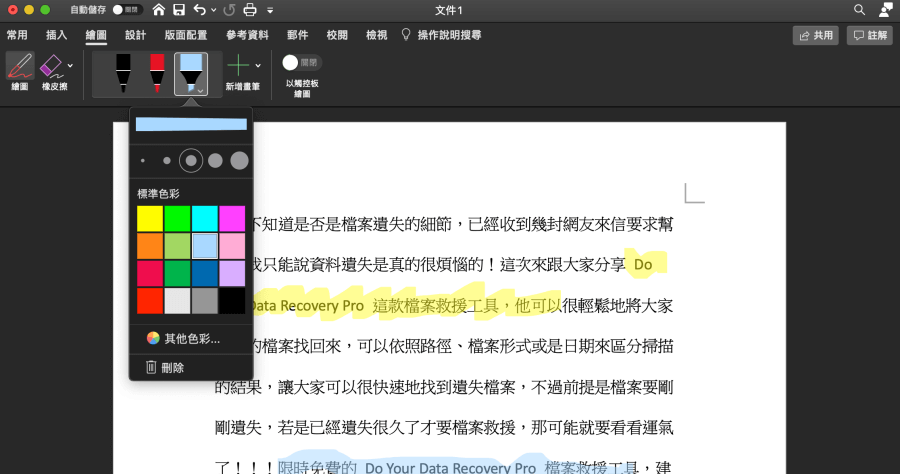
Word 如何畫出手繪線條、重點記號?教你開啟隱藏繪圖功能
最近有網友來信詢問:「Word可以畫出有手繪感塗鴉、線條嗎?」,我想這也是許多人會有的疑問,這邊就統一用這邊文章來回答囉,答案是可以的,不過大多數Word...
Word墨跡繪圖隱藏功能好神奇!可惜這個小技巧好多人都不知道
如果你想在Word文檔中繪製一個流程圖,直接一個個插圖覺得好麻煩,想要直接用畫筆最終的繪製效果卻不夠美觀。難道就沒有更好的解決方法了麼?當然有!今天我就和大家分享一個Word墨跡繪圖隱藏功能,開啟這個功能後不僅繪圖速度快而還整齊美觀。...
** 本站引用參考文章部分資訊,基於少量部分引用原則,為了避免造成過多外部連結,保留參考來源資訊而不直接連結,也請見諒 **

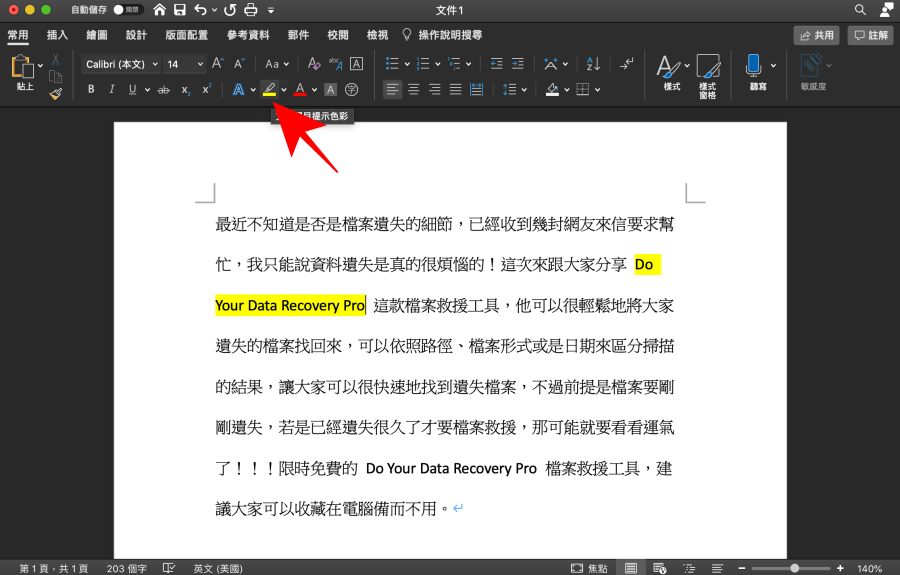 首先一般的 Word 標記重點時,可以反白文字後,選擇頂部文字顏色旁的「醒目提示色彩」功能,雖然同樣達到畫重點的目的,不過卻過於生硬,沒有手繪的溫度。
 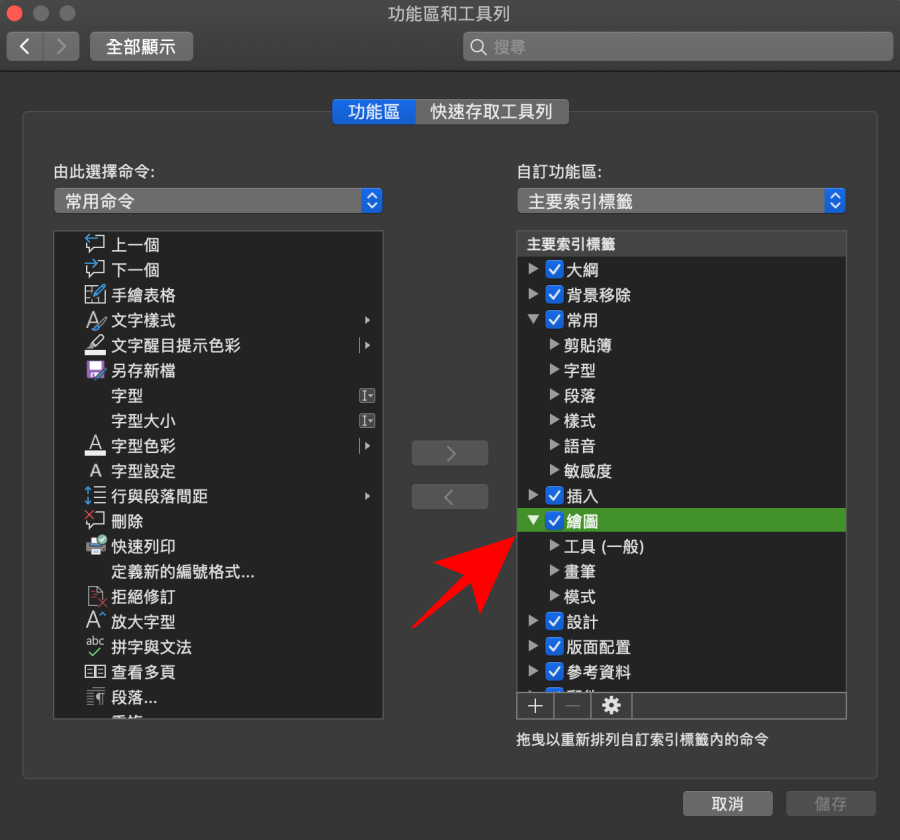 用 Mac 的朋友可以透過以下路徑開啟:頂部 Word > 喜好設定 > 功能區和工具列,將「繪圖」功能加入自訂功能區後按下儲存。Windows 系統的朋友則是到:左上「檔案」> 選項 > 自訂功能區將「繪圖」功能加入。
 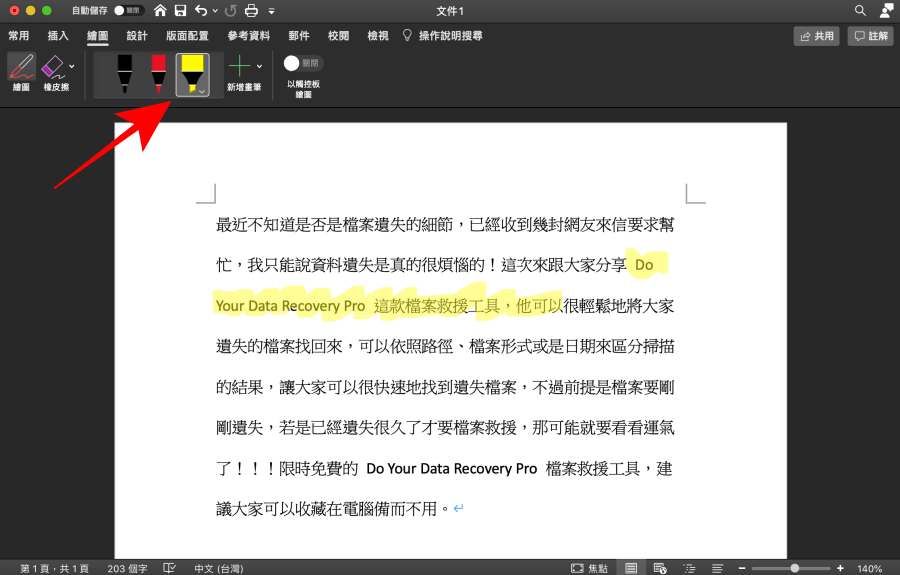 加入之後就可以在頂端的工具列找到「繪圖」選項啦,點擊選項中的三支畫筆就可以進行手繪功能。
 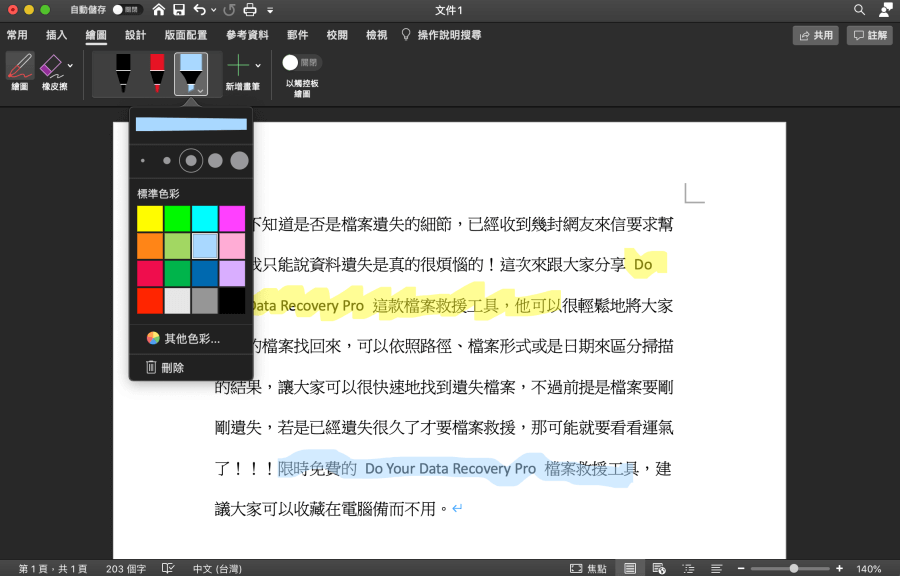 在上方還能夠調整畫筆顏色,調整完畢後就能夠像真實筆觸一般,在 Word 上自由畫記重點啦。如果你也希望 Word 文件上面的註記、塗鴉能夠更有溫度,那開啟這個隱藏版 Word 繪圖功能就沒問題啦,由於這次的教學跟著做就可以了,因此沒有提供範本檔案給大家,直接在電腦開啟 Word 即可。
