Microsoft Edge 最新網頁擷取功能,無須外掛直接滑鼠右鍵便可立即截圖!
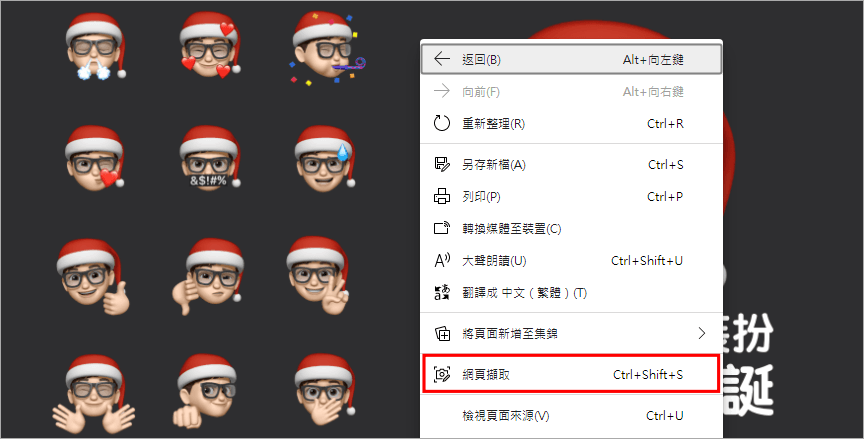
大家知道MicrosoftEdge最新87版本出了網頁擷取功能嗎?最新版的MicrosoftEdge瀏覽器多了這項內建網頁擷取功能,可讓你透過滑鼠右鍵選單找到網頁擷取或用Ctrl...
Win10截图快捷键是什么?三种Win10截图方法介绍_windows10_Windows系列_操作系统_脚本之家
Win10截图方法三:使用浏览器截图最后,在介绍大家如何使用浏览器截图,像百度浏览器、360浏览器都自带功能强大的截图工具,如果大家在Win10中安装了这些浏览器,就可以借助浏览器截图。详细介绍>.百度浏览器截图在哪里?教你百度浏览器怎么截图...
** 本站引用參考文章部分資訊,基於少量部分引用原則,為了避免造成過多外部連結,保留參考來源資訊而不直接連結,也請見諒 **

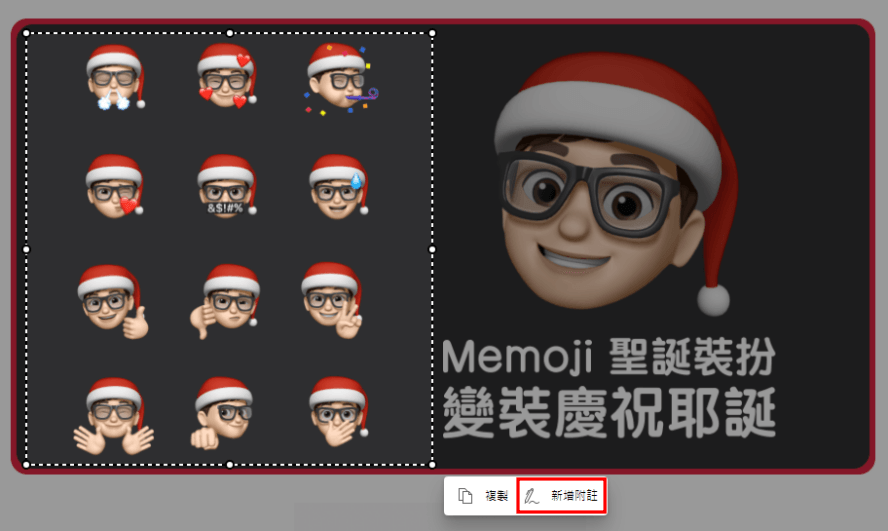 接著在你用滑鼠畫出截圖的範圍下方,會有「複製」和「新增附註」兩個選項,點選「複製」會直接把截圖複製到剪貼簿,若要將截圖存為圖片或是加上標記,可點選「新增附註」。
 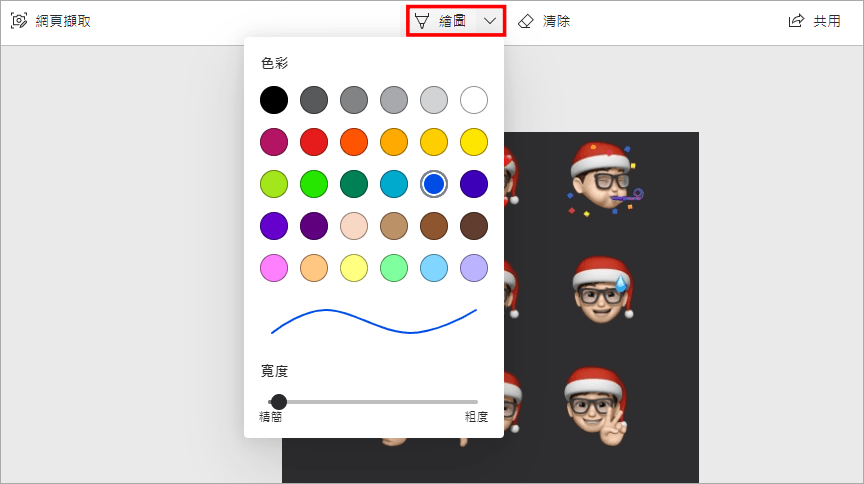 在新增附註中頁面中,可點選上方的「繪圖」功能,讓你選擇要標記或塗鴉的色彩和畫筆寬度。
 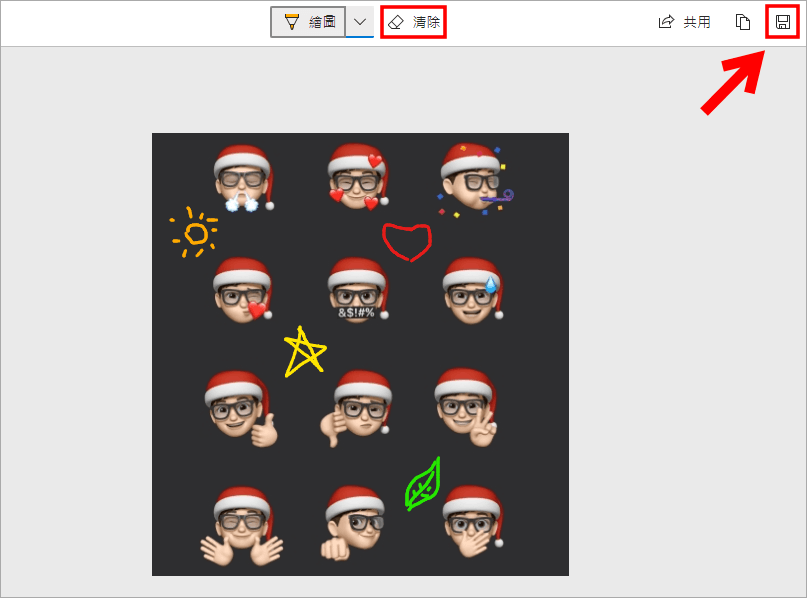 進行標記或塗鴉完畢後,若標錯或覺得圖畫的不夠好可以點擊上方的「橡皮擦」來清除重畫,好了之後,便可點選右上角「儲存」功能將截圖以 JPEG 格式輸出。
 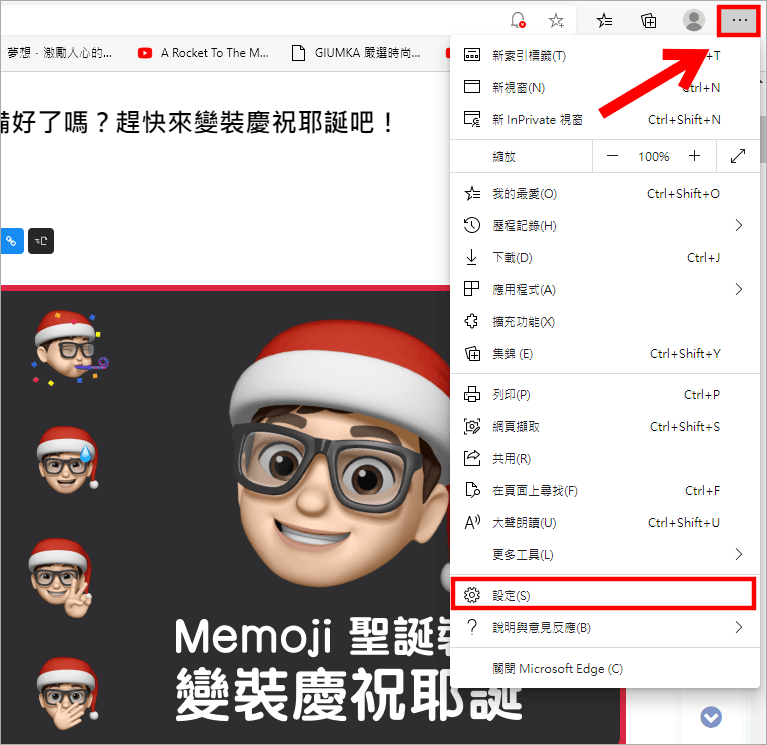 若你覺得點選右鍵在選單中截圖太麻煩的話,可以點選網頁右上角的「...」開啟「設定」。
 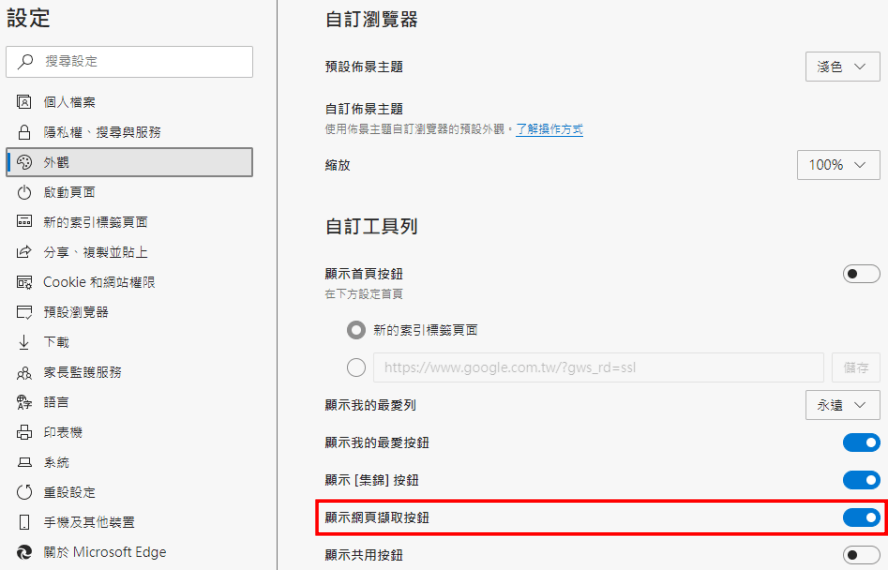 在設定頁面「外觀」選項中,將「顯示網頁擷取按鈕」功能點開。
 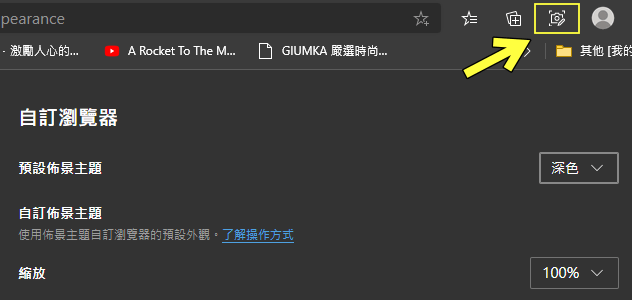 便可在 Microsoft Edge 右上角,看到類似擴充功能的「截圖」按鈕,按下便可直接進行網頁截圖了!Microsoft Edge 這項網頁擷取功能,對於隨時要網頁截圖都是非常方便的,有這需求的朋友,趕緊使用看看吧!Microsoft Edge: