Microsoft Edge 最新網頁擷取功能,無須外掛直接滑鼠右鍵便可立即截圖!

大家知道MicrosoftEdge最新87版本出了網頁擷取功能嗎?最新版的MicrosoftEdge瀏覽器多了這項內建網頁擷取功能,可讓你透過滑鼠右鍵選單找到網頁擷取或用Ctrl...

Edge換核Chromium,如何在新版Microsoft Edge瀏覽器上安裝 ...

2020年1月19日—就在2020年1月15日,微軟的Edge瀏覽器新版本在Windows10,macOS...在本文中,小編將引導大家逐步了解如何在Edge中查找和安裝擴展...但是總的來說,這是一個簡單而快速的操作。...分為安裝插件和運行臨時應用程式兩種方法,其中安裝插件方法可以讓您.....

** 本站引用參考文章部分資訊,基於少量部分引用原則,為了避免造成過多外部連結,保留參考來源資訊而不直接連結,也請見諒 **

Edge 升級翻譯功能,可選取單字、句子和段落直接翻譯

Microsoft Edge 加入網頁擷取功能,按滑鼠右鍵就能保存網頁畫面 免外掛,Edge 支援所有網站進入子母畫面,工作時看影片更容易 Simple Translate 網頁翻譯工具,選取文字立即顯示翻譯面板可自訂樣式 線上圖片翻譯/Yandex.Translate 支援 OCR 可上傳圖片 ...

按滑鼠右鍵就能保存網頁畫面

2020年11月21日 — 微軟釋出Edge 87 版加入網頁擷取,想要保存網頁畫面不必使用輔助工具。 ... Microsoft Edge 瀏覽器87 版開始內建網頁擷取功能,可透過滑鼠右鍵 ... 在「自訂工具列」處可以開啟顯示網頁擷取按鈕。 ... 新增附註兩個選項,有點可惜不能直接選擇當前畫面或完整網頁。 ... 漫畫 · 畫面 · 看漫畫 · 最新更新 · 免註冊 ...

Chrome Office Viewer 直接在瀏覽器打開 Office 文件,無須先下載檔案

Google 推出一款「Chrome Office Viewer」Chrome 瀏覽器擴充功能,能把瀏覽器變成文件檢視器,往後遇到 Microsoft Office 文件,例如 Word、Excel 和 PowerPoint 就可直接在瀏覽器打開,而不用先下載到自己的電腦裡。雖然沒有編輯功能,但可立即檢視也算 ... ...

微軟一代瀏覽器 Edge 使用心得分享與設定教學|鷹眼科技

微軟最新作業系統 Windows 10 的內建瀏覽器,不再是大家過去已經熟悉十幾年的 Internet Explorer,而是被一套名為 Edge 的新型瀏覽器所取代。雖然說是最新軟體,但我們其實在 Windows 8.0/8.1 時就見過他的蹤影,只是真正使用它的人可能還是少數。

win10如何螢幕截圖?win10螢幕截圖快捷鍵使用

Win10怎麼截圖,Win10怎麼給螢幕截圖,我們經常做文檔的時候就需要截圖截屏什麼的。平時用QQ、微信截圖比較多,但是有的時候又不是那麼方便,其實win10是自帶截圖工具的,那麼Win10自帶的截圖工具怎麼截圖,怎麼截屏呢,下面小編就向大家簡單的介紹一下win10如何截 ...

全新! Microsoft Edge v85.0 瀏覽器(比 Chrome 更好用!)

2020/9/24 更新:終於!微軟放棄了自己的瀏覽器核心、改用與 Google Chrome 相同的 Chromium 核心之後的新版 Edge 瀏覽器,正式推出囉!同時提供 Windows, macOS 電腦版以及 Android, iPhone 等版本,簡單好用速度快,相當值得推薦。(至於有沒... ...

|

熱門文章 作帳列車蓄勢待發 法人押寶12檔業績行情股2020-12-02 政院打炒房 祭出九方案2020-12-03 川普使出殺手鐧 謝金河:繼續影響全球經濟2020-12-03 ...

【步驟教學】3種超簡單方法,1秒破解禁止選取、複製文字的網站(免裝軟體)

常常在網路上瀏覽的時候,會發現有很多網頁的網站無法選取複製,對於需要查詢相關資料的人來說,鎖右鍵真的非常惱人。其實只要一個簡單的小步驟,就可以解決網頁文字不能選取的狀況喔!快來跟小編一起看看該怎麼做吧

Firefox版本歷史

Mozilla Firefox網頁瀏覽器最初是由Mozilla Application Suite所分支的的實驗性專案,由戴夫·海厄特及布雷克·羅斯所建立。Firefox 1.0於2004年11月9日發行。


Microsoft Edge 最新網頁擷取功能,無須外掛直接滑鼠右鍵便可立即截圖!

Microsoft Edge 最新網頁擷取功能,無須外掛直接滑鼠右鍵便可立即截圖!

大家知道 Microsoft Edge 最新 87 版本出了網頁擷取功能嗎?最新版的 Microsoft Edge 瀏覽器多了這項內建網頁擷取功能,可讓你透過滑鼠右鍵選單找到網頁擷取或用 Ctrl + Shift + S 快捷鍵來擷取網頁畫面,不需要再額外安裝任何外掛便可輕鬆將網頁截圖,也可將擷取範圍拖曳到其它要截圖的位置,非常方便!截圖後也能在新增附註中,對截圖內容用不同色彩和畫筆進行標註或塗鴉,讓對方更能理解圖片重點,讓我們往下看如何使用吧!若想將網站照片一併下載,可參考這篇:Imageye 一鍵下載所有圖片工具!

Microsoft Edge「網頁擷取」如何操作?

Microsoft Edge 最新網頁擷取功能,無須外掛直接滑鼠右鍵便可立即截圖!

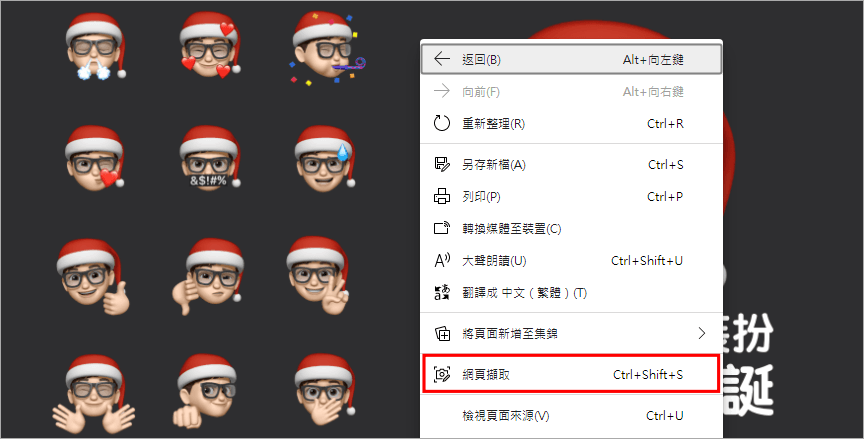
如何在 Microsoft Edge 使用「網頁擷取」這項功能呢?首先要先確定你是否有更新到最新版本,確認是最新版本後,直接在網頁上點擊滑鼠右鍵,在選單中點選「網頁擷取」便可截圖囉!

Microsoft Edge 最新網頁擷取功能,無須外掛直接滑鼠右鍵便可立即截圖!

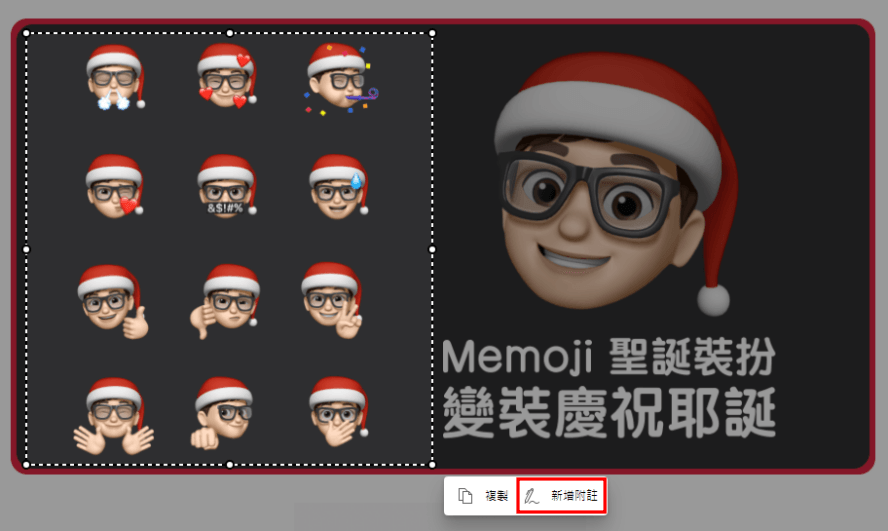
接著在你用滑鼠畫出截圖的範圍下方,會有「複製」和「新增附註」兩個選項,點選「複製」會直接把截圖複製到剪貼簿,若要將截圖存為圖片或是加上標記,可點選「新增附註」。
Microsoft Edge 最新網頁擷取功能,無須外掛直接滑鼠右鍵便可立即截圖!

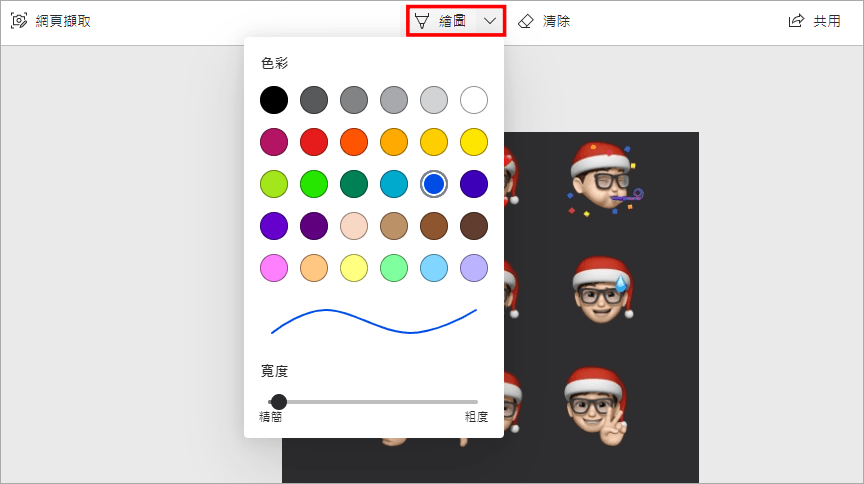
在新增附註中頁面中,可點選上方的「繪圖」功能,讓你選擇要標記或塗鴉的色彩和畫筆寬度。
Microsoft Edge 最新網頁擷取功能,無須外掛直接滑鼠右鍵便可立即截圖!

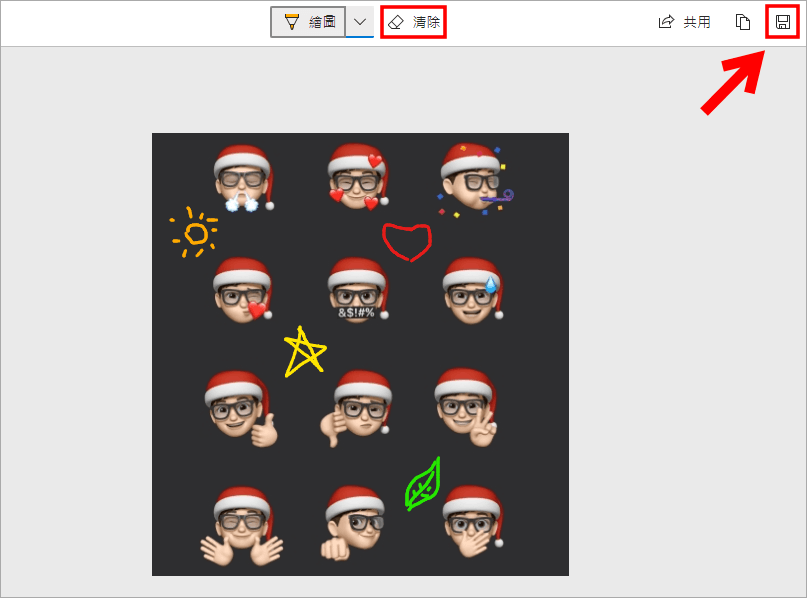
進行標記或塗鴉完畢後,若標錯或覺得圖畫的不夠好可以點擊上方的「橡皮擦」來清除重畫,好了之後,便可點選右上角「儲存」功能將截圖以 JPEG 格式輸出。
Microsoft Edge 最新網頁擷取功能,無須外掛直接滑鼠右鍵便可立即截圖!

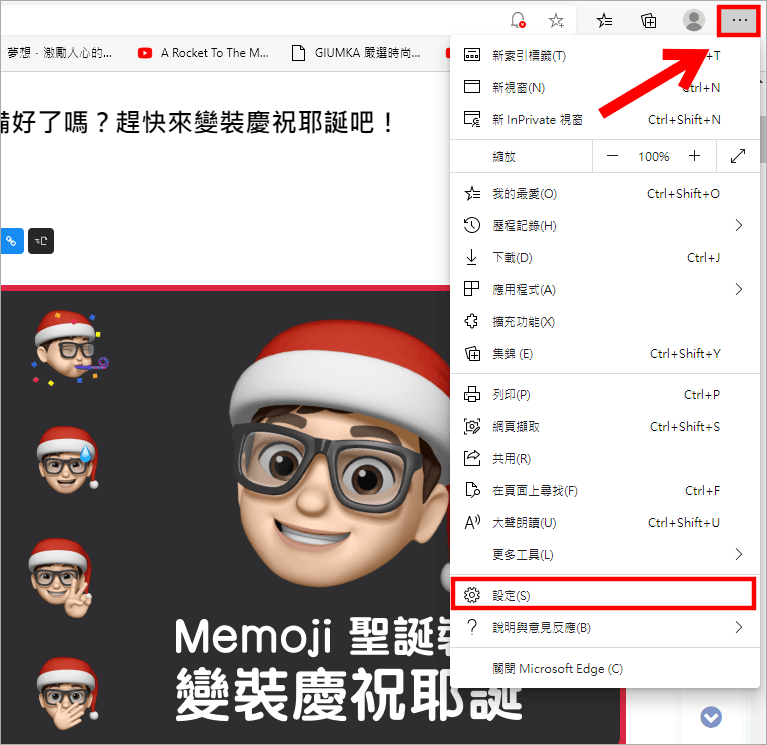
若你覺得點選右鍵在選單中截圖太麻煩的話,可以點選網頁右上角的「...」開啟「設定」。
Microsoft Edge 最新網頁擷取功能,無須外掛直接滑鼠右鍵便可立即截圖!

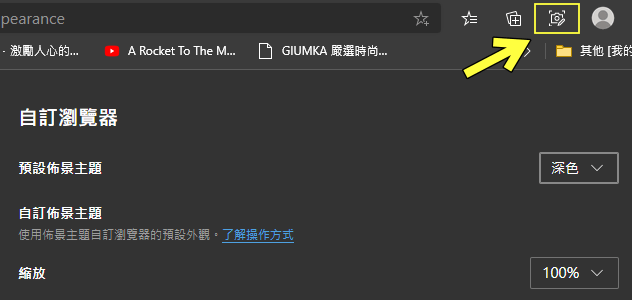
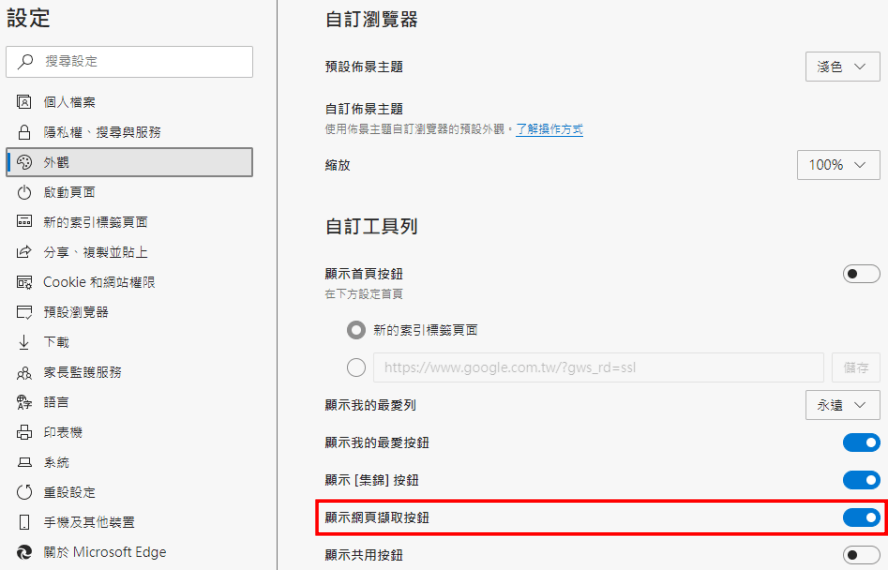
在設定頁面「外觀」選項中,將「顯示網頁擷取按鈕」功能點開。

Microsoft Edge 最新網頁擷取功能,無須外掛直接滑鼠右鍵便可立即截圖!

便可在 Microsoft Edge 右上角,看到類似擴充功能的「截圖」按鈕,按下便可直接進行網頁截圖了!Microsoft Edge 這項網頁擷取功能,對於隨時要網頁截圖都是非常方便的,有這需求的朋友,趕緊使用看看吧!

Microsoft Edge:https://www.microsoft.com/zh-tw/edge

如何在新版 Microsoft Edge 中截圖?教你簡單快速的方法!
Allen
Allen

如何在新版 Microsoft Edge 中截圖?教你簡單快速的方法! 相關文章

糟糕!怎麼會沒有~會努力加油的!