Microsoft Edge 最新網頁擷取功能,無須外掛直接滑鼠右鍵便可立即截圖!

大家知道MicrosoftEdge最新87版本出了網頁擷取功能嗎?最新版的MicrosoftEdge瀏覽器多了這項內建網頁擷取功能,可讓你透過滑鼠右鍵選單找到網頁擷取或用Ctrl...

新版Edge如何长截图_今天怎么又下雨的博客

新版Edge能让微软的“软肋”坚硬起来吗?作为微软的执念(从ie的一路升级开始,微软的浏览器就一路被诟病,从未停过,但微软也从未放弃),今天,微软正式宣布基于Chromium开发的Edge已经正式可用。适用于Windows7/8/8.1以及Windows10和MacOS......

** 本站引用參考文章部分資訊,基於少量部分引用原則,為了避免造成過多外部連結,保留參考來源資訊而不直接連結,也請見諒 **

Edge 升級翻譯功能,可選取單字、句子和段落直接翻譯

Microsoft Edge 加入網頁擷取功能,按滑鼠右鍵就能保存網頁畫面 免外掛,Edge 支援所有網站進入子母畫面,工作時看影片更容易 Simple Translate 網頁翻譯工具,選取文字立即顯示翻譯面板可自訂樣式 線上圖片翻譯/Yandex.Translate 支援 OCR 可上傳圖片 ...

免費資源網路社群|Page 96, Chan:3386587

QCLean 隱藏Pokemon GO 貼文功能,不再被臉書動態截圖洗 ... 瀏覽器外掛,功能很簡單,安裝後只要選取網頁內的文字段落,按下滑鼠右鍵就能把這段 ... 下圖是我先使用截圖軟體Jing 來擷取網頁畫面,再載入到Magic Mockups,因為這項 ... 來說,你可以快速使用IE8 至IE11 及最新Microsoft Edge 瀏覽器來進行開發測試,無須 ...

win10如何螢幕截圖?win10螢幕截圖快捷鍵使用

Win10怎麼截圖,Win10怎麼給螢幕截圖,我們經常做文檔的時候就需要截圖截屏什麼的。平時用QQ、微信截圖比較多,但是有的時候又不是那麼方便,其實win10是自帶截圖工具的,那麼Win10自帶的截圖工具怎麼截圖,怎麼截屏呢,下面小編就向大家簡單的介紹一下win10如何截 ...

為使用者或瀏覽器設定 Chrome 政策

當使用者在註冊 Chrome 瀏覽器的電腦 (Windows、Mac 或 Linux) 上開啟該瀏覽器時,系統就會套用這類政策, 使用者不必登入。 當您需要在裝置層級強制執行政策 (例如安全性設定、封鎖的應用程式等) 時,最適合採用這種設定方式。

Google Dictionary 網頁即時英翻中,滑鼠選取單字自動翻譯 ...

上個月我介紹了n詞酷的字典翻譯外掛,但有些讀者反應該擴充功能的速度不太理想,且很 ... 翻譯及搜尋功能,但Google官方卻有提供另一款Google Dictionary 瀏覽器外掛,可以直接 ... 當你遇到不懂的單字時,只要以滑鼠選取,會立即跳出翻譯搜尋結果,還能直接發音,讓 ... 在上面點擊右鍵,選擇「選項」。 ... 相關性最新最舊.

微軟一代瀏覽器 Edge 使用心得分享與設定教學|鷹眼科技

微軟最新作業系統 Windows 10 的內建瀏覽器,不再是大家過去已經熟悉十幾年的 Internet Explorer,而是被一套名為 Edge 的新型瀏覽器所取代。雖然說是最新軟體,但我們其實在 Windows 8.0/8.1 時就見過他的蹤影,只是真正使用它的人可能還是少數。

Microsoft Edge

Microsoft Edge 內建網頁擷取功能,快速截圖加入附註標示匯出Jpeg ... 蘋果最新 iOS 14 在兩週前正式亮相,這次最大的變化是使用者可將各種小工具拖曳放 ... 在絕大多數的網站上都能透過右鍵另存圖片方式取得圖片檔案,如果找不到路徑, ... 的一點是和Chrome 可以共用擴充功能,直接從Chrome 線上應用程式商店下載外掛, ...

Microsoft Edge 內建網頁擷取功能,快速截圖加入附註標示匯出 ...

最近Microsoft Edge 瀏覽器新加入內建「網頁擷取」功能,無需額外下載或安裝瀏覽器外掛,就能直接在滑鼠右鍵選單找到擷取選項,以拖曳方式選擇要擷取保存的 ... Microsoft Edge 內建的「網頁擷取」工具也提供簡易編輯功能,可以對截圖加入 ... 將Microsoft Edge 更新到最新版本後在網頁點選右鍵,從選單就會看到「網頁擷 ...

金石堂

中文書,含括各類書籍網路書局,介紹熱門書籍,暢銷書心得分享,中文書下單快速到貨,更多中文書都在金石堂網路書店。

全新! Microsoft Edge v85.0 瀏覽器(比 Chrome 更好用!)

2020/9/24 更新:終於!微軟放棄了自己的瀏覽器核心、改用與 Google Chrome 相同的 Chromium 核心之後的新版 Edge 瀏覽器,正式推出囉!同時提供 Windows, macOS 電腦版以及 Android, iPhone 等版本,簡單好用速度快,相當值得推薦。(至於有沒... ...


Microsoft Edge 最新網頁擷取功能,無須外掛直接滑鼠右鍵便可立即截圖!

Microsoft Edge 最新網頁擷取功能,無須外掛直接滑鼠右鍵便可立即截圖!

大家知道 Microsoft Edge 最新 87 版本出了網頁擷取功能嗎?最新版的 Microsoft Edge 瀏覽器多了這項內建網頁擷取功能,可讓你透過滑鼠右鍵選單找到網頁擷取或用 Ctrl + Shift + S 快捷鍵來擷取網頁畫面,不需要再額外安裝任何外掛便可輕鬆將網頁截圖,也可將擷取範圍拖曳到其它要截圖的位置,非常方便!截圖後也能在新增附註中,對截圖內容用不同色彩和畫筆進行標註或塗鴉,讓對方更能理解圖片重點,讓我們往下看如何使用吧!若想將網站照片一併下載,可參考這篇:Imageye 一鍵下載所有圖片工具!

Microsoft Edge「網頁擷取」如何操作?
Microsoft Edge 最新網頁擷取功能,無須外掛直接滑鼠右鍵便可立即截圖!

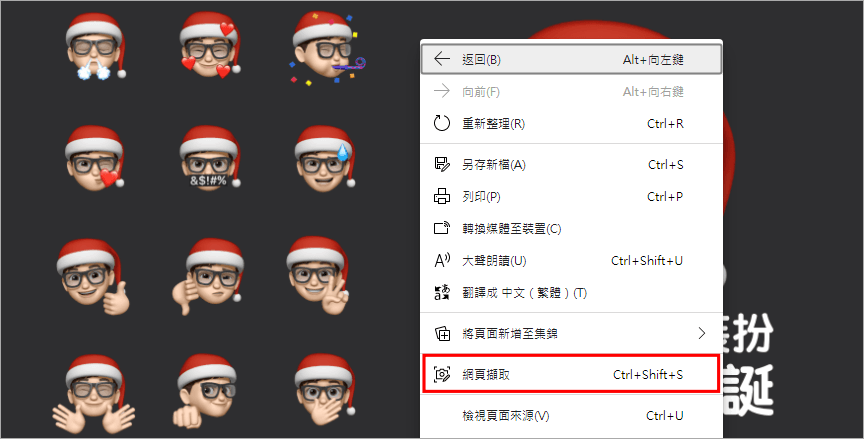
如何在 Microsoft Edge 使用「網頁擷取」這項功能呢?首先要先確定你是否有更新到最新版本,確認是最新版本後,直接在網頁上點擊滑鼠右鍵,在選單中點選「網頁擷取」便可截圖囉!
Microsoft Edge 最新網頁擷取功能,無須外掛直接滑鼠右鍵便可立即截圖!

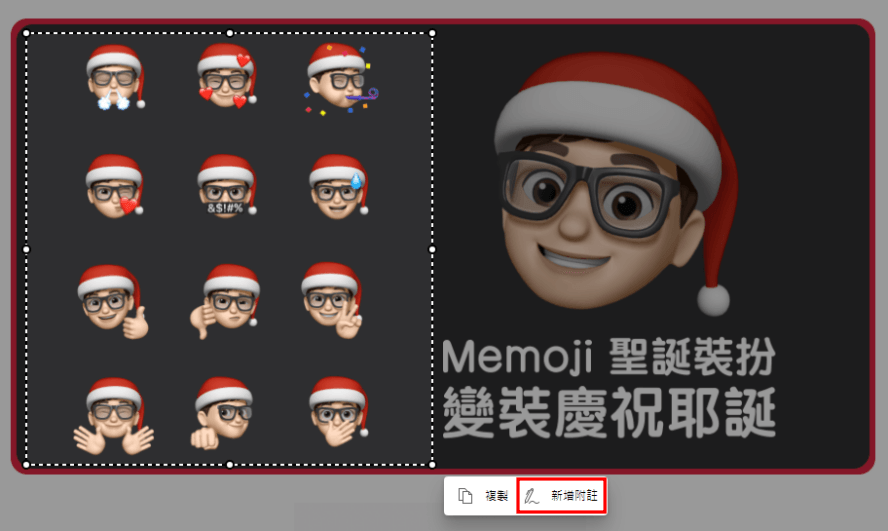
接著在你用滑鼠畫出截圖的範圍下方,會有「複製」和「新增附註」兩個選項,點選「複製」會直接把截圖複製到剪貼簿,若要將截圖存為圖片或是加上標記,可點選「新增附註」。
Microsoft Edge 最新網頁擷取功能,無須外掛直接滑鼠右鍵便可立即截圖!

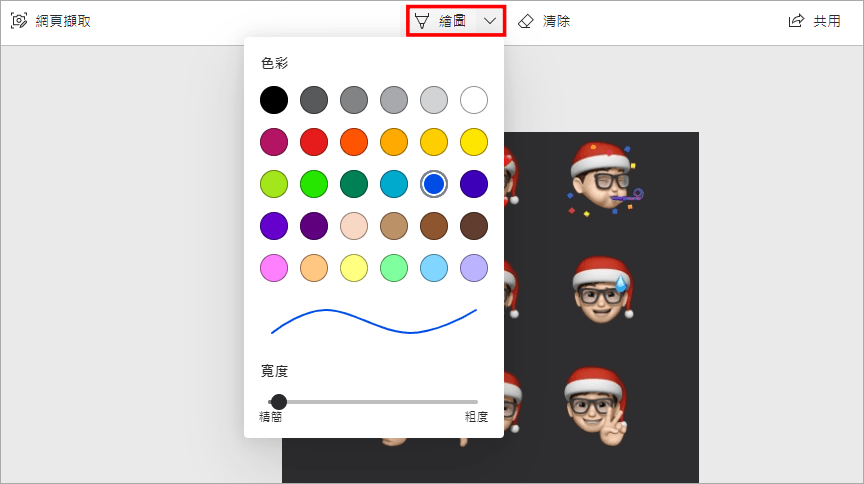
在新增附註中頁面中,可點選上方的「繪圖」功能,讓你選擇要標記或塗鴉的色彩和畫筆寬度。
Microsoft Edge 最新網頁擷取功能,無須外掛直接滑鼠右鍵便可立即截圖!

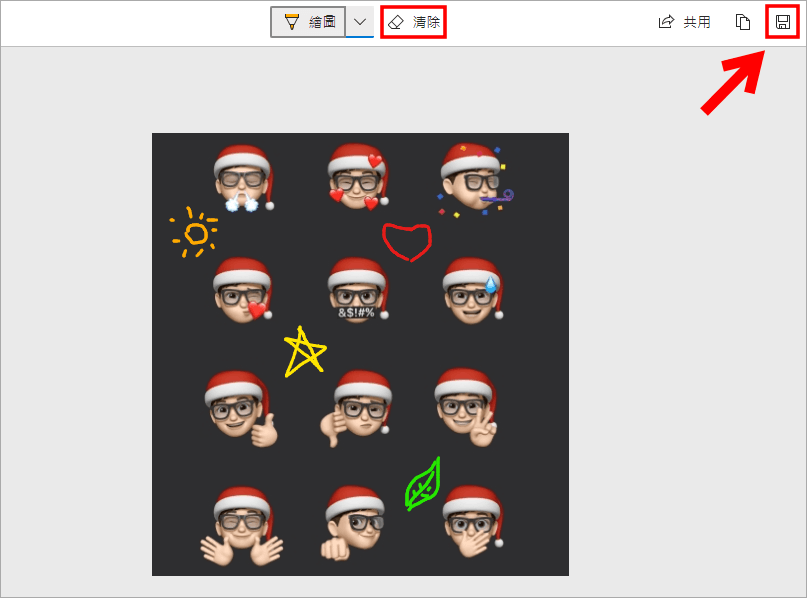
進行標記或塗鴉完畢後,若標錯或覺得圖畫的不夠好可以點擊上方的「橡皮擦」來清除重畫,好了之後,便可點選右上角「儲存」功能將截圖以 JPEG 格式輸出。
Microsoft Edge 最新網頁擷取功能,無須外掛直接滑鼠右鍵便可立即截圖!

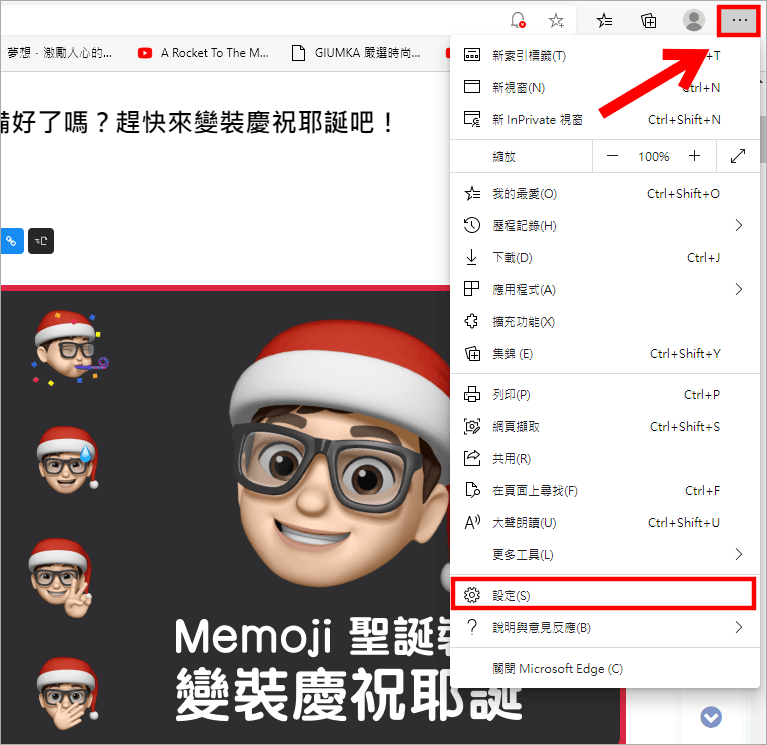
若你覺得點選右鍵在選單中截圖太麻煩的話,可以點選網頁右上角的「...」開啟「設定」。
Microsoft Edge 最新網頁擷取功能,無須外掛直接滑鼠右鍵便可立即截圖!

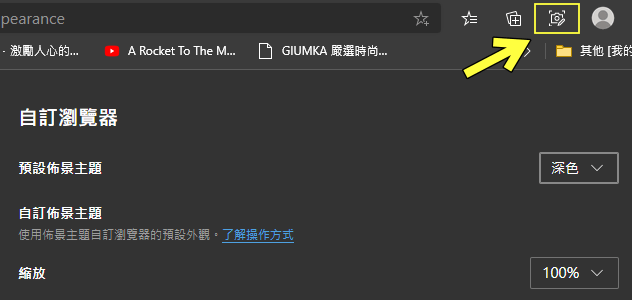
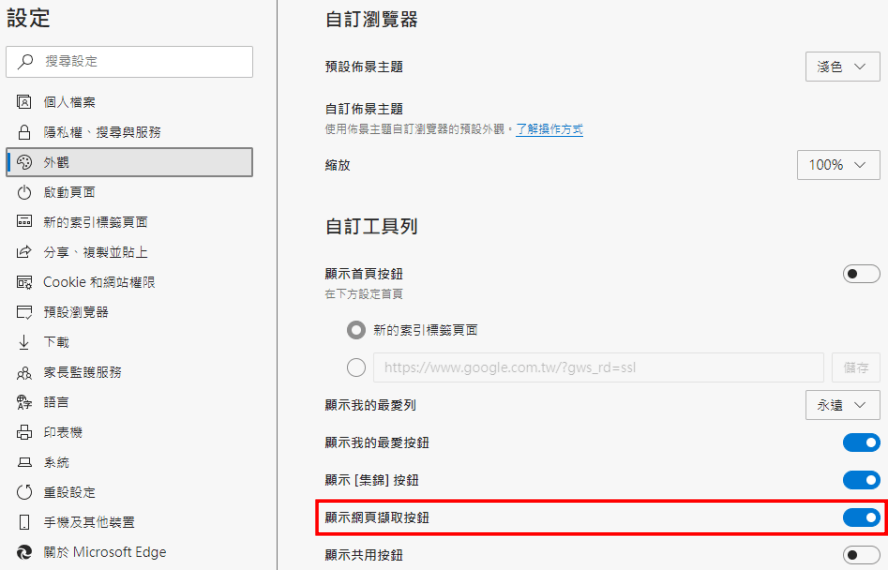
在設定頁面「外觀」選項中,將「顯示網頁擷取按鈕」功能點開。

Microsoft Edge 最新網頁擷取功能,無須外掛直接滑鼠右鍵便可立即截圖!

便可在 Microsoft Edge 右上角,看到類似擴充功能的「截圖」按鈕,按下便可直接進行網頁截圖了!Microsoft Edge 這項網頁擷取功能,對於隨時要網頁截圖都是非常方便的,有這需求的朋友,趕緊使用看看吧!

Microsoft Edge:https://www.microsoft.com/zh-tw/edge

如何在新版 Microsoft Edge 中截圖?教你簡單快速的方法!
Allen
Allen

如何在新版 Microsoft Edge 中截圖?教你簡單快速的方法! 相關文章

糟糕!怎麼會沒有~會努力加油的!