Google Chrome 87 教你如何開啟 PDF 新版檢視器

是否覺得舊版Chrome的PDF檢視器使用上不夠便利呢?就讓小編教大家如何開啟新版的GoogleChrome「PDF檢視器」功能吧!新版的GoogleChrome PDF檢視器,多了文件...

教你啟用Chrome 隱藏的PDF 進階功能,比原本的更好用|Zi ...

6天前—一直以來Chrome瀏覽器都有PDF檢視功能,也因此對於只有看PDF需求...關閉狀態,需要手動打開,對於有需要的人,下面就來教你怎麼找到這功能。...下圖是未開啟進階版的ChromePDF畫面,如果這PDF檔有很多頁,只...編輯”功能,要不然一定更好用,不過依照這情況,...

** 本站引用參考文章部分資訊,基於少量部分引用原則,為了避免造成過多外部連結,保留參考來源資訊而不直接連結,也請見諒 **

將 Windows 10 上的 PDF 檔案設為一律以 Reader 或 Acrobat 開啟

2 天前 · Microsoft Edge 是 Windows 10 開啟 PDF 檔案的預設程式。完成下列四個簡單步驟,即可將 Acrobat DC 或 Acrobat Reader DC 設為 PDF 的預設程式。 註解: 如果您的電腦設定是由系統管理員管理,畫面可能不會顯示「變更」按鈕。請使用系統管理員帳戶登入,或 ... ...

Google Chrome擴充套件《Web2PDF》點一下輕鬆將網頁轉換成PDF檔案

Chrome 更好用的 PDF 檢視器來了,如何搶先啟用使用? LINE 聊天記錄轉移教學,Android 與 iPhone 跨系統互轉教學(適用 Android 7.0 以上版本) Netflix 多人共用帳號的時候,要怎麼替自己的使用者設定密碼?

在瀏覽器中顯示 PDF Adobe Acrobat、Acrobat Reader

下列瀏覽器已不再支援 NPAPI,因此 Acrobat/Acrobat Reader 增效模組無法在這些瀏覽器中運作以顯示 PDF。 Mozilla Firefox (v52 和更新版本) Google Chrome (2015 年 9 月版以後) Apple Safari (v12 和更新版本) Microsoft Edge

建立、尋找或下載檔案 - 電腦

想在公司或學校充分運用 Google 文件嗎? 在電腦上開啟 Google 文件、試算表、簡報或表單主畫面。 開啟你要複製的檔案。 依序按一下選單中的 [檔案] [建立副本]。 輸入名稱並選擇儲存位置。 如果要複製文件、試算表或簡報中的註解,請按一下 [複製註解和建議]。你 ...

外文PDF文件看不懂?教你用Google文件一秒翻譯| Re

2018年3月20日 — 打開Chrome瀏覽器,點擊右上角的三個點點,點選更多工具,再點選擴充功能。 照片為已連結的擴充功能一覽,紅框處為取得更多. 點選取得更多 ...

Google 文件:免費在線上建立和編輯文件。

您可以使用電腦、手機或平板電腦建立新文件,並與他人同時進行編輯。無論上線或離線,都能完成工作。「文件」還能讓您編輯 Word 檔案,完全由 ...

分割 PDF,如何將 PDF 分割成多個檔案

了解如何使用 Adobe Acrobat DC 分割 PDF。只要 4 個簡單的步驟,您就可以輕鬆將 PDF 頁面分割成多個檔案。立即開始免費試用!

啟動Google Chrome內建的PDF閱讀器

2020年12月18日 — 如果你是Google Chrome 的使用者,即使沒有安裝任何的PDF 閱讀器,仍可以使用Chrome 內建的PDF 閱讀器來檢視PDF 檔。要使用Google ...

Word轉PDF

免費易用的網上Word轉PDF服務:無檔案大小限制,無廣告水印,轉換過程簡便快捷。按一下藍色按鈕,或將Doc或Docx檔案拉至拖放區,以上載檔案。Word轉PDF過程完成後,即

甩肥胖 Adobe Reader,六套非官方 PDF 閱讀器比輕巧

官方新版的Adobe Read X在介面上以及閱讀方面都有很大的改進,不過所占用的空間還是很大。 誰最輕巧,體積最小? 在這六個免費PDF應用軟體中,小巧到只能用「不可思議」來形容的就是Cool Reader這套軟體,體積僅僅只有650KB而已!


Google Chrome 87 教你如何開啟 PDF 新版檢視器

Google Chrome 87 教你如何開啟 PDF 新版檢視器

是否覺得舊版 Chrome 的 PDF 檢視器使用上不夠便利呢?就讓小編教大家如何開啟新版的 Google Chrome 「PDF 檢視器」功能吧!新版的 Google Chrome  PDF 檢視器,多了文件大綱側邊欄,可讓你快速跳到你指定的 PDF 頁面,而檢視器上方也多了新功能可使用,像是能讓文件快速調整到最佳螢幕大小以及逆時針旋轉功能,另外,也多了一個「雙頁檢視」功能,這對於使用大螢幕的朋友來說,可以更方便檢視你的 PDF 檔案內容!Chrome 免安裝版:Google Chrome Portable 瀏覽器免安裝版

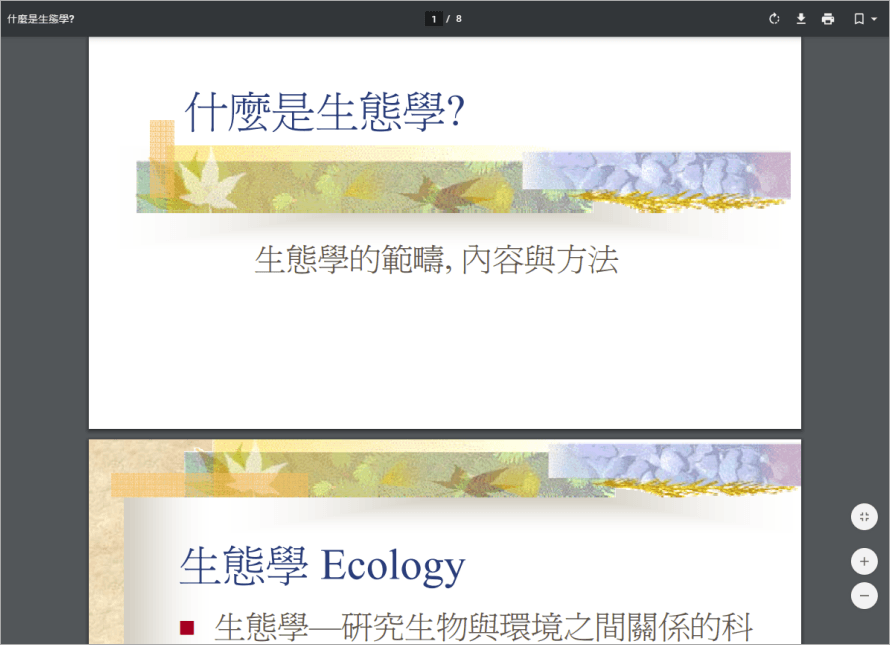
舊版 Google Chrome 的 PDF 檢視器
Google Chrome 87 教你如何開啟「PDF 新版檢視器」功能!

上圖是舊版的 Google Chrome PDF 檢視器,你可以看到沒有什麼特別的功能,只有讓你放大、縮小、列印或下載檔案的功能,這對於想直接跳到重點頁面來查看,或覺得頁面文字太小要手動放大頁面來檢視的朋友來說真的不太方便。

如何開啟新版的 Google Chrome PDF 檢視器?
Google Chrome 87 教你如何開啟「PDF 新版檢視器」功能!

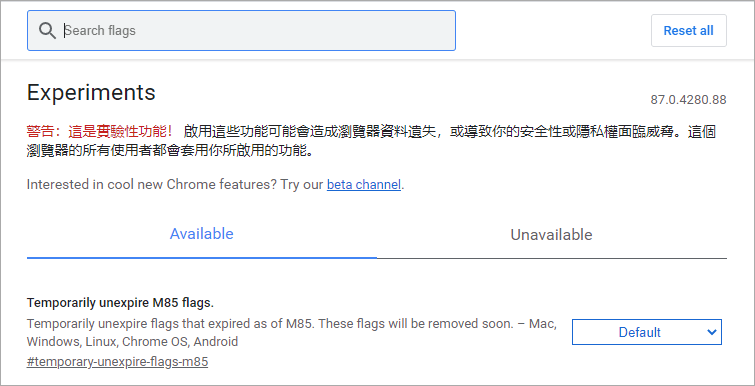
首先先在 Chrome 瀏覽器中輸入「chrome://flags/ 」網址,進到網址頁面後就會看到上圖的畫面。

Google Chrome 87 教你如何開啟「PDF 新版檢視器」功能!

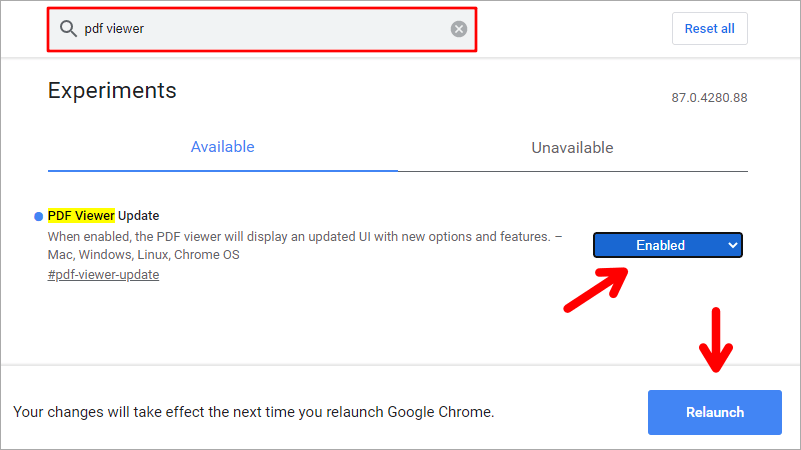
接著在上方的欄位中輸入「PDF Viewer Update」找到此功能,並將此功能右手邊的 Default 選項改成「Enabled」,並點選右下方的「Relaunch」,讓 Chrome 重新啟動,這項 PDF Viewer Update(PDF 新版檢視器)功能才會啟動!
Google Chrome 87 教你如何開啟「PDF 新版檢視器」功能!

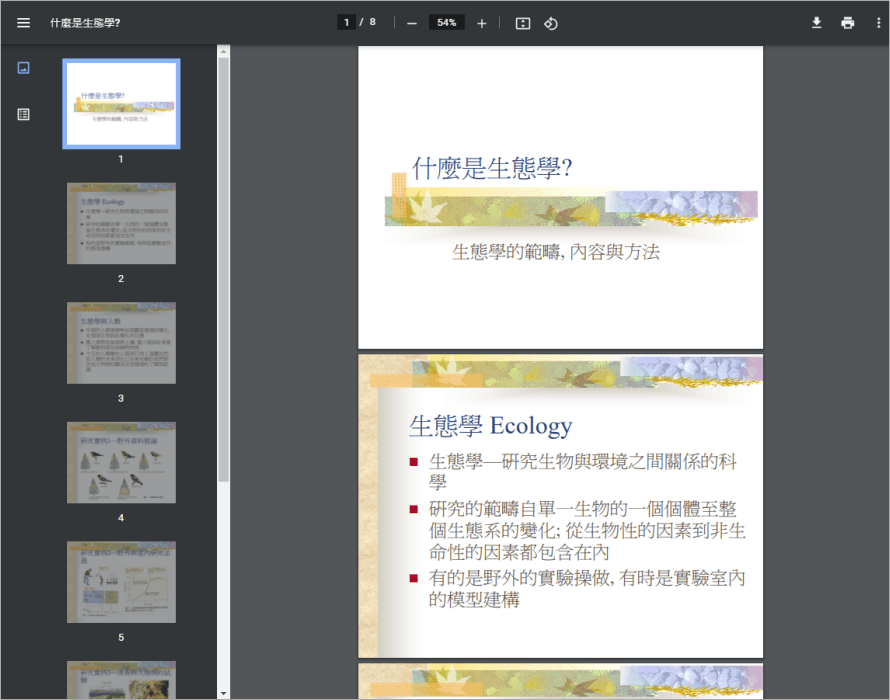
接著在你的 Google Chrome 瀏覽器上開啟你的 PDF 檔案後,便會看到全新的 PDF 檢視器介面,你可以在左側看到你的 PDF 文件縮圖與文件大綱兩種預覽功能,使用文件大綱預覽\可以快速跳轉到你想要查看的頁面,而在檢視器上方也多了兩個功能,一個是可讓文件快速調整到當前頁面顯示大小功能,另一個則是可逆時針旋轉文件的功能,這些新增的功能會讓你檢視 PDF 文件更輕鬆。
Google Chrome 87 教你如何開啟「PDF 新版檢視器」功能!

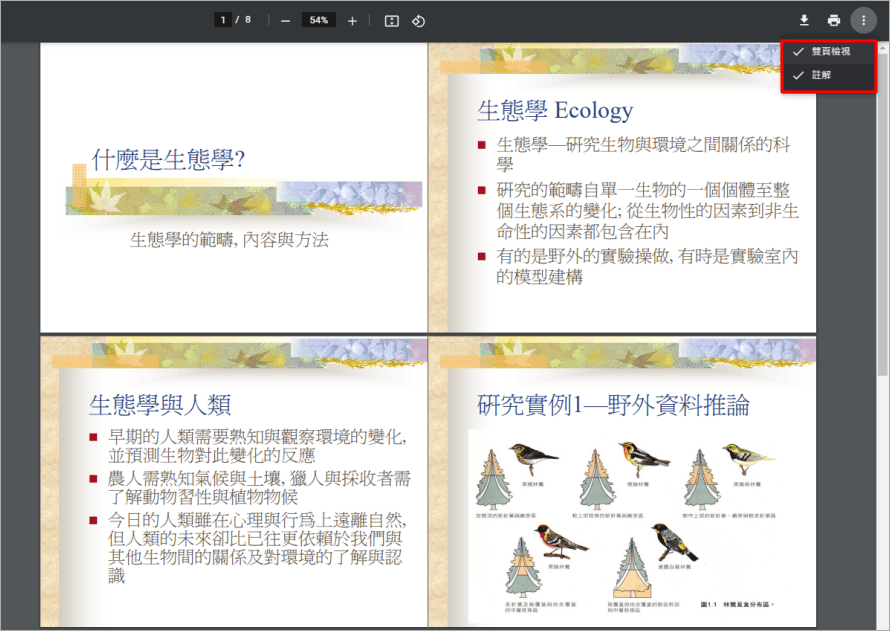
對於電腦螢幕較大的朋友,可點擊 PDF 檢視器右上角的「...」,並勾選「雙頁檢視」功能,讓你可以一次瀏覽兩頁 PDF 文件,之後你就可以直接透過 Chrome 「PDF 新版檢視器」功能,讓自己工作更有效率!覺得這項功能可以幫助到你的朋友,可用以上的教學開啟試試看喔!

Chrome PDF 新版檢視器:chrome://flags/ 

想在 Chrome 檢視 PDF 文件更輕鬆嗎?試試新版 PDF 檢視器
Allen
Allen

想在 Chrome 檢視 PDF 文件更輕鬆嗎?試試新版 PDF 檢視器 相關文章

糟糕!怎麼會沒有~會努力加油的!