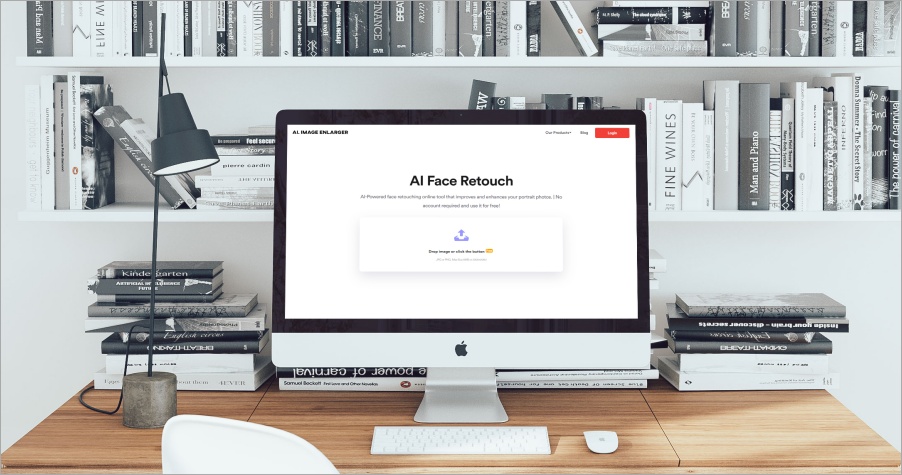
AI Face Retouch 超強臉部自動修飾工具,讓你人物照片變得更精緻!
想把照片中的自己變得更帥更美,但怎麼修就是無法修出滿意的照片出來嗎?不妨試試這款AIFaceRetouch臉部自動修飾工具吧!AIFaceRetouch是一款免費AI臉部自動...
「SnapLook」虛擬試衣間,任何購物網站的圖片都可以拿來試 ...
2020年4月9日—安裝後,可從任何的購物網站即時抓取圖片,並能自動去背,讓你可以...用Email註冊帳號的話,還可保存當前的穿搭,也會將穿搭中使用的單品...瀏覽器開啟「這個」網頁,點一下右上角的「加到Chrome」按鈕即可將程式安裝到電腦中。...AIFaceRetouch線上自...
** 本站引用參考文章部分資訊,基於少量部分引用原則,為了避免造成過多外部連結,保留參考來源資訊而不直接連結,也請見諒 **
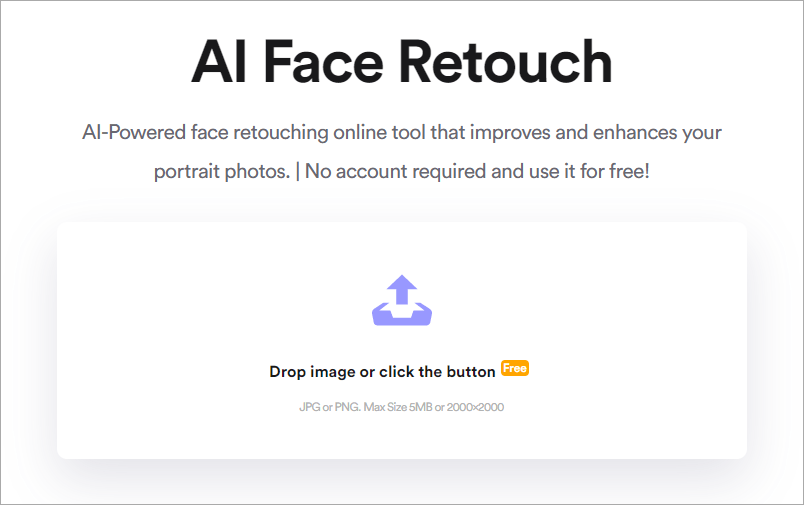 進到 AI Face Retouch 網站後,可以看到上傳照片尺寸限制要小於 2000 x 2000px 以及小於 5MB,PNG 及 JPG 圖檔都可以。
 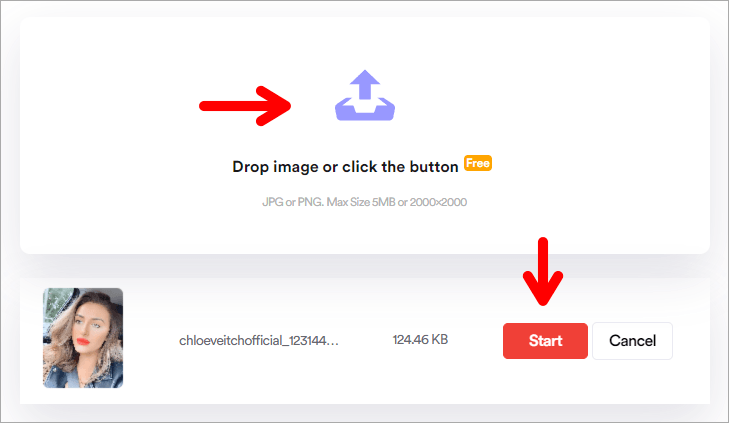 接著你就可以幫你要修飾照片從桌面拖曳或上傳到網站中,並按下「Start」讓網站開始自動修飾。
 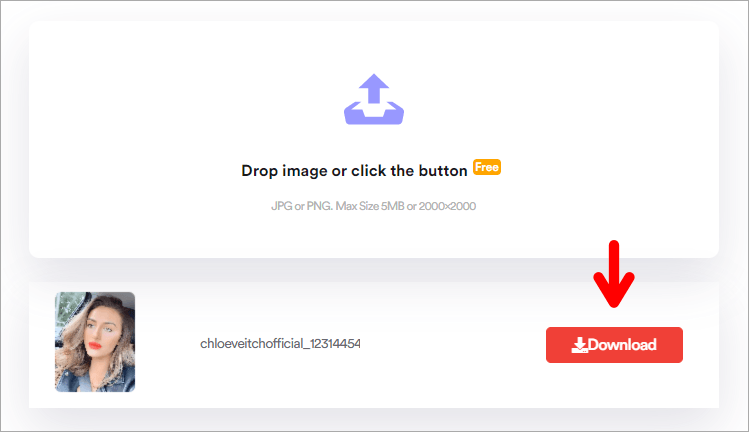 修飾完之後,便會顯示「Download」按鈕,直接點選即可。
 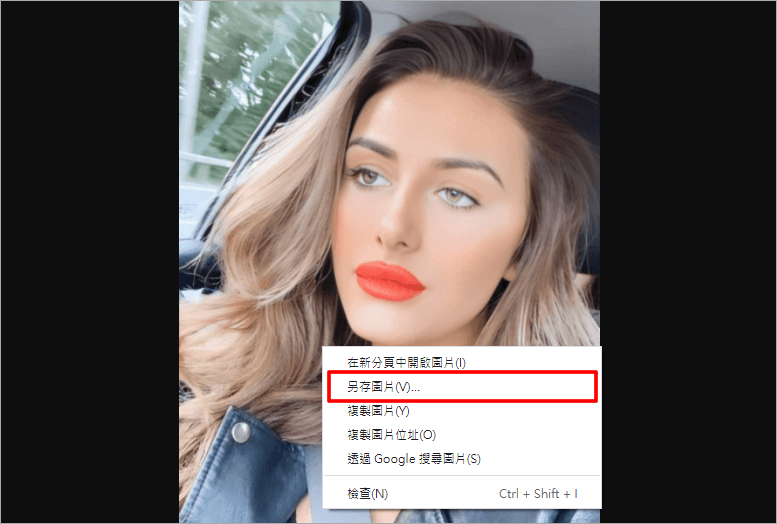 點選「Download」按鈕後,修飾好的照片會出現在新分頁,直接在照片按下滑鼠右鍵,選擇「另存圖片」便可將此照儲存到電腦上囉!
 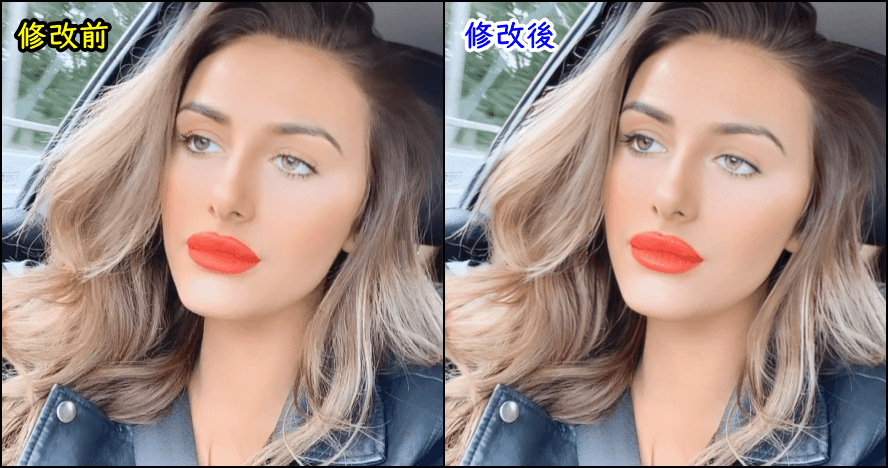 看看上圖修改前修改後的比較,一開始你會覺得修飾完的照片與原圖沒什麼差別,但你只要仔細去看,修改後的照片是否比修改前的照片頭髮更滑順、眉毛顏色更深、臉部肌膚更光滑呢!下面提供幾張人物照片,讓大家參考前後修飾的對比差異:
 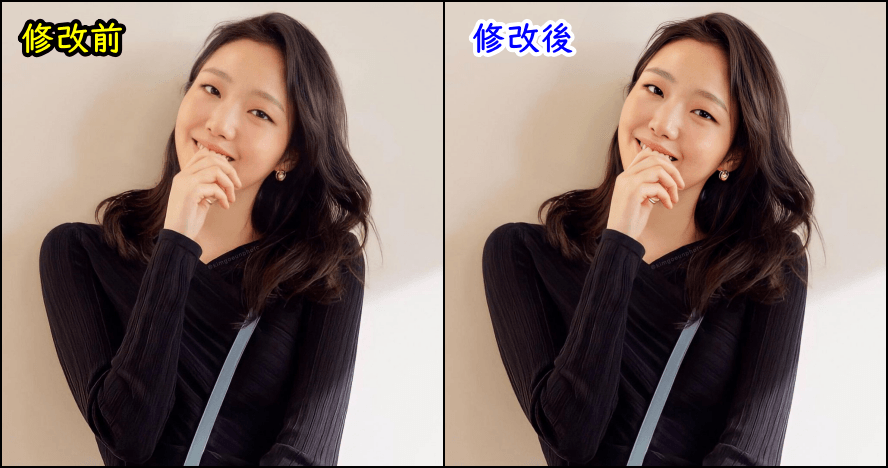 像上圖可以很明顯地感覺出來,修改後的照片比修改前的人物頭髮更滑順、照片更清晰、五官更深邃。
  而這張修圖後的韓國孔劉歐爸,臉部肌膚是不是更光滑看起來更陽光帥氣呀!對於自己修圖能力感到有限的朋友,或許可以試試這款 AI Face Retouch 超強臉部自動修飾工具,來幫自己的照片快速美圖修修吧 XD!AI Face Retouch: