如何讓 iPhone 傳照片( 原畫質 ) 到 Windows ? 免安裝任何 App 免 iTunes 免傳輸線

iPhone傳原始畫質照片、影片等任何檔案到Windows你都怎麼傳呢?用iTunes同步?還是接傳輸線用其它軟體呢?最近小編發現目前最方便的無線傳輸方式,透過Wi-Fi...

免安裝任何軟體,利用 WiFi 網路 iPhone 與 Windows 就能互傳照片、影片與檔案

2021/3/8·利用WiFi網路iPhone與Windows就能互傳照片、影片與檔案iOS13版本之後就加入了SMB網路傳輸協定的支援性,因此透過電腦的IP位置,iPhone與iPad即可找到Windows電腦的用資料夾,並進行儲存、讀取動作(互傳檔案)。...

** 本站引用參考文章部分資訊,基於少量部分引用原則,為了避免造成過多外部連結,保留參考來源資訊而不直接連結,也請見諒 **

除了 iTunes,你還有這 5 個方式可以幫你備份及傳輸 iPhone 裡的資料

如果你需要傳輸檔案到手機中,或是把手機裡的照片、音樂抓到電腦裡,除了上述的 iTools,SynciOS 也是一個很好的選擇,它不僅可以辦到 iTools 可以辦到的,同時還有一個別具特色的功能,就是下載影片並轉檔。有些人手機網路並沒有吃到飽,如果可以先把 ...

免安裝任何軟體,利用 WiFi 網路 iPhone 與 Windows 就能互傳照片、影片與檔案|Zi 字媒體

雖然現在 Windows 有非常多 iPhone、iPad 資料傳輸軟體,但好用的大多都需要付錢,且幾乎都需要接線傳,操作上還是沒辦法像 Mac 的 AirDrop 那麼方便。事實上 Windows 也有一個小技巧,也能實現類似 AirDrop 功...

使用iTunes 在PC 和裝置之間傳輸檔案

在您的iPhone、iPad 或iPod touch 和電腦之間傳輸檔案. 將裝置連接到電腦。 您可以使用USB 或USB-C 連接線或Wi-Fi 連線來連接 ...

【iPhone 12 換機必讀】免電腦.免駁線!iPhone 無線轉移手機資料教學 - ezone.hk - 科技焦點 - iPhone

購買新 iPhone 時,總會為「過」資料(轉移資料)而煩惱,各式各樣的備份、iCloud、iTunes 毫不容易,隨著科技發展,其實 Apple 於 iOS 12.4 開始,就新增了無線轉移手機資料的功能,讓用家可於免電腦、免 iTunes 或 iCloud,並於無線的情況下,把整部舊 ...

透過WiFi上傳照片和影片到電腦。

2018年8月1日 — 使用方法非常簡單,只需要在手機安裝App然後開啟Windows內建 ... 與iPhone手機不用再使用iTunes與USB傳輸線,直接透過WiFi和掃描QRcode與電腦進行連線。 ... 從相簿選擇要上傳的照片/影片,傳送到電腦的速度非常快,很好用。 ... iPhone 上傳檔案Windows iPhone 傳檔Windows iPhone 免iTunes傳 ...

透過Wi-Fi 與裝置同步PC 上的iTunes 內容

將裝置連接到電腦。 您可以使用USB 或USB-C 連接線或Wi-Fi 連線來連接裝置。若要使用 ... 以下是一些無線同步的方式,而裝置與電腦位於相同的Wi-Fi 網路(電腦必須開機):. 將裝置 ... 也請參閱Apple 支援文章:使用iTunes 將iPhone、iPad 或iPod 與電腦同步. 有幫助 ... 連續播送推薦的音樂和影片 ... 從行動裝置傳送購買項目.

WiFi File Transfer 免接線,透過 Wifi 讓電腦與 Android 手機、平板電腦直接傳檔、瀏覽或刪除檔案

軟體小檔案 (錯誤、版本更新回報) 軟體名稱:WiFi File Transfer 軟體版本:1.0.1 軟體語言:英文 軟體性質:免費軟體,另有付費的進階版 檔案大小:438K 系統支援:此為 Android 手機或平板電腦專用應用程式(支援 Android 2.1 以上版本) 官方網站:按這裡 ... ...

限時免費 AnyMP4 iPhone Transfer Pro 手機檔案電腦傳輸管理,內建 HEIC 圖片轉檔功能 :

AnyMP4-iPhone-Transfer-Pro-免費下載免安裝版,最佳的-iOS-檔案傳輸工具,大多人都使用 iPhone 手機,當電腦需要存取手機檔案的時候,好用的檔案管理工具當然不能少,之前

免安裝任何軟體,利用WiFi 網路iPhone 與Windows 就能互傳 ...

3 天前 — 事實上Windows 也有一個小技巧,也能實現類似AirDrop 功能,也就是iPhone、iPad 直接透過WiFi 無線網路即可傳輸照片、影片與檔案 ...

免裝軟體實現 Windows 與 Android 雲端剪貼簿的同步複製貼上

既然如此,我也就覺得對自己來說,不一定需要另外安裝一個特定的雲端剪貼簿軟體,而可以思考如何利用既有系統、軟體的內建功能,實現雲端同步複製貼上。(例如在 Apple 系統上可以實現的:打開 iPhone 與 Mac 雙向即時同步剪貼簿,內建備而不用技巧) ...


如何讓 iPhone 傳照片( 原畫質 ) 到 Windows ? 免安裝任何 App 免 iTunes 免傳輸線

如何讓 iPhone 傳照片( 原畫質 ) 到 Windows ? 免安裝任何 App 免 iTunes 免傳輸線

iPhone 傳原始畫質照片、影片等任何檔案到 Windows 你都怎麼傳呢?用 iTunes 同步?還是接傳輸線用其它軟體呢?最近小編發現目前最方便的無線傳輸方式,透過 Wi-Fi 就能夠讓 iPhone 與 Windows 互傳檔案,而且不須要安裝任何 App 就能夠完成,透過 iOS 13 以上支援的「伺服器訊息區塊(SMB)」,透過此傳輸協定就能夠輕鬆實現用 iPhone 與 Windows 電腦無線傳輸原始畫質媒體、文件等檔案,若你的手機與電腦組合是這兩種的話,趕快跟著小編設定起來,初次設定完成以後,就能夠一勞永逸。

iPhone 與 Windows 互傳照片

首先在你的 Windows 電腦中新增一個資料夾,路徑、名稱皆無限制,自己找的到就可以囉,小編這篇就在圖片資料夾中,新增一個叫做 iPhone Finder 的資料夾。

iPhone 與 Windows 互傳照片

選擇新增的資料夾後,在頂部的「共用」選項裡面,選擇「特定人員」。

iPhone 與 Windows 互傳照片

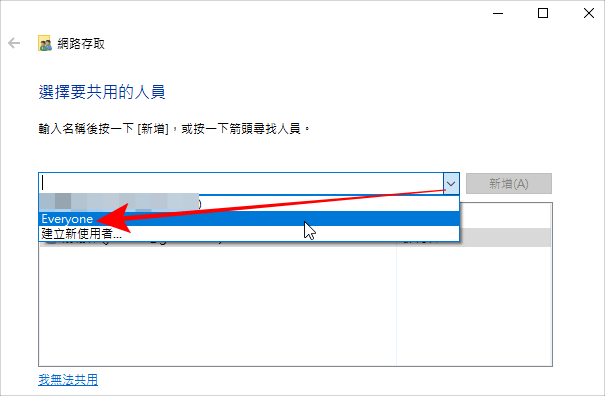
接著在下拉選單裡面,選擇「Everyone」並按下新增。

iPhone 與 Windows 互傳照片

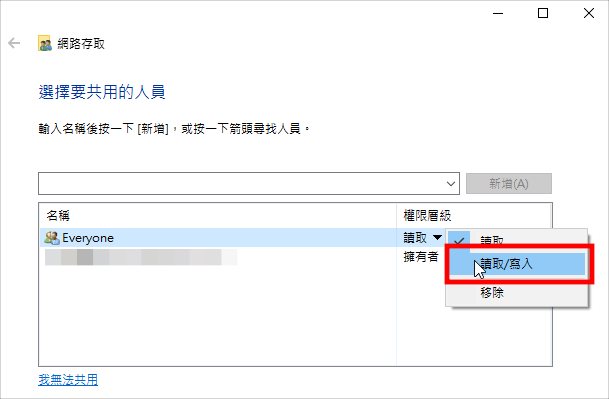
將預設的權限層級從「讀取」改為「讀取/寫入」,這樣 iPhone 不僅可以讀取,也能分享檔案到電腦中的資料夾。
iPhone 與 Windows 互傳照片

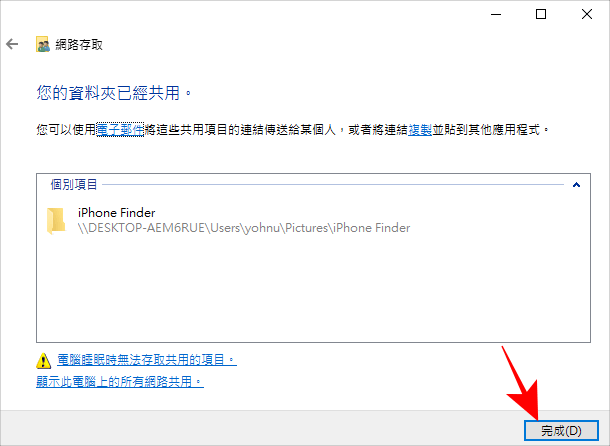
最後按下完成就可以囉。

iPhone 與 Windows 互傳照片

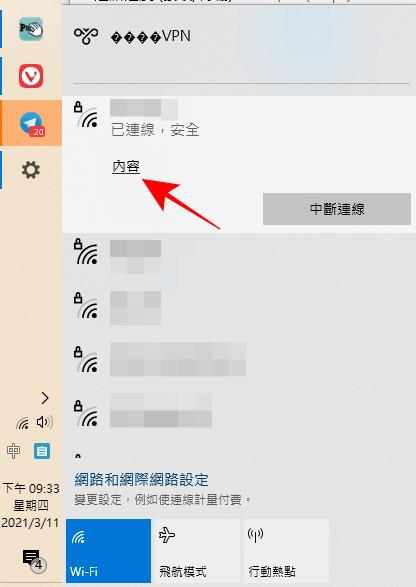
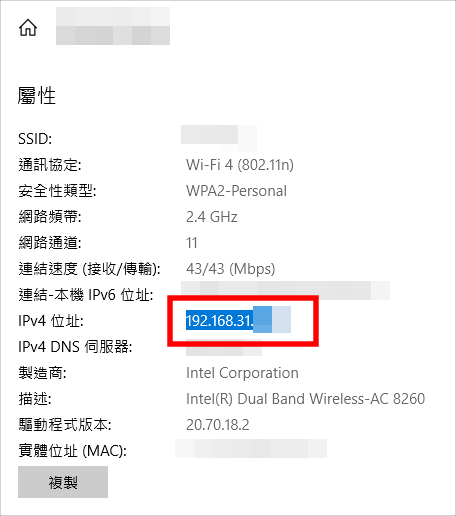
用 iPhone 連線之前,請先確認自己的是否知道自己的電腦 IP,如果知道請跳過此步驟,若不知道請點擊你的電腦網路,按下「內容」。
iPhone 與 Windows 互傳照片

然後找到你的 IPv4 位置並記下來。

iPhone 與 Windows 互傳照片

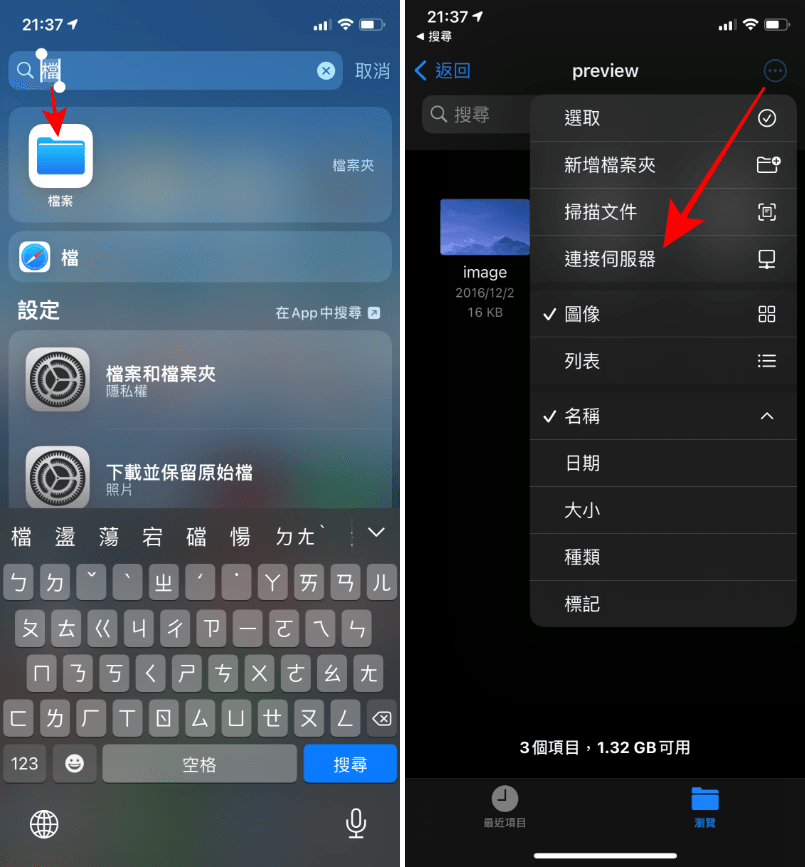
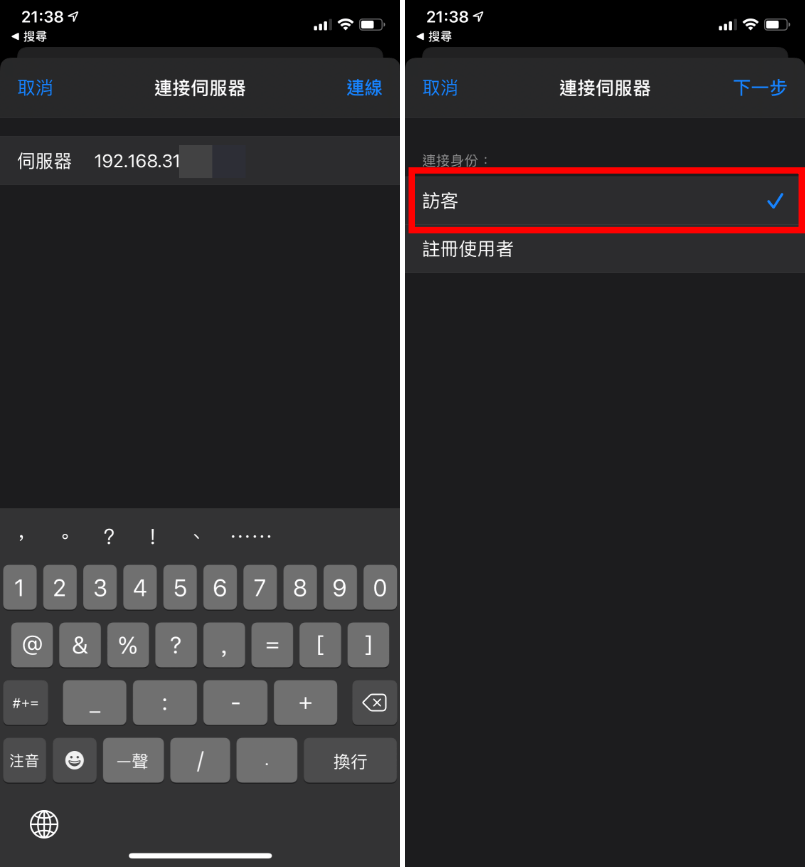
再來就可以拿出 iPhone 準備連線囉,開啟「檔案」,點擊右上角選單,按下「連接伺服器」。
iPhone 與 Windows 互傳照片

輸入剛剛的電腦 IP,按下連線,連接身份選擇「訪客」就可以啦。

iPhone 與 Windows 互傳照片

如果你出現上方「...無效的使用者名稱或密碼」,請見下圖解法。

iPhone 與 Windows 互傳照片

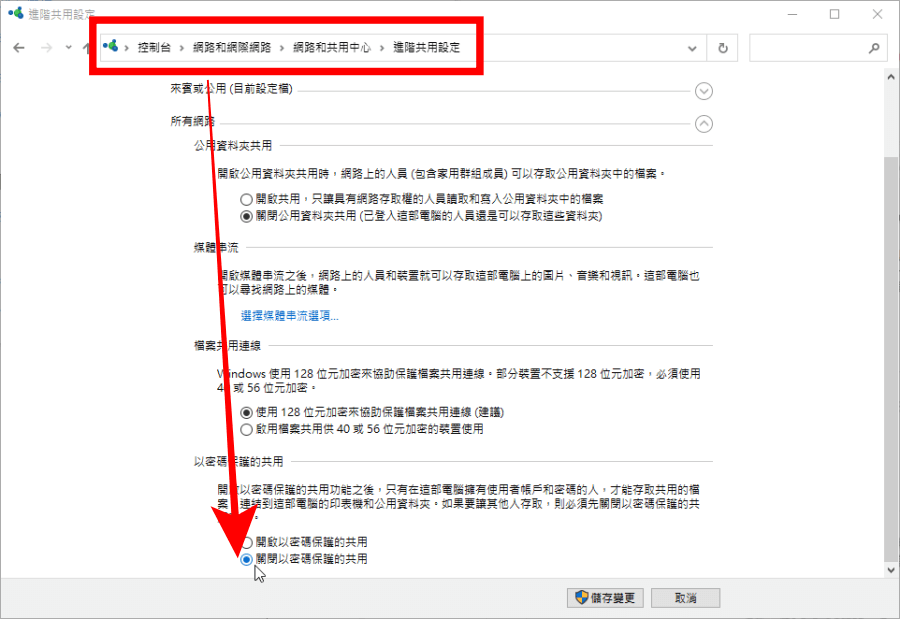
打開電腦控制台 > 網路和網際網路 > 網路和共用中心 > 進階共用設定,將「以密碼保護的共用」中的選項關閉並儲存變更就可以囉!
iPhone 與 Windows 互傳照片

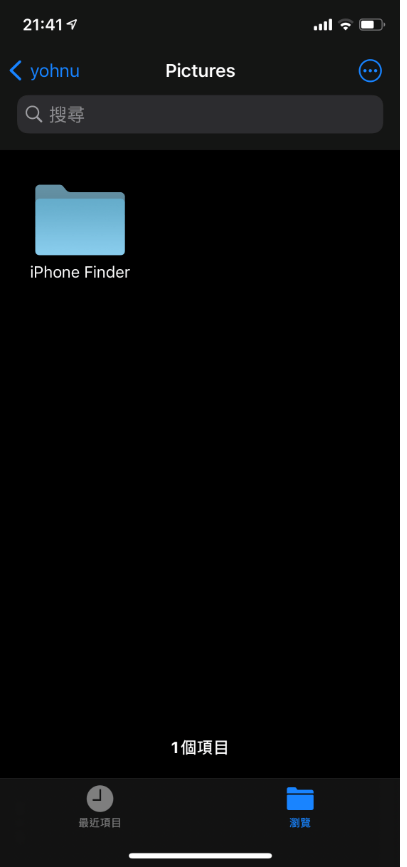
最後就可以在 iPhone 上面看到剛剛在 Windows 電腦上建立的資料夾啦,打開你的相簿選取要分享的照片,點擊分享按鈕,分享至「檔案」並找到此資料夾就可以上傳囉!
iPhone 與 Windows 互傳照片

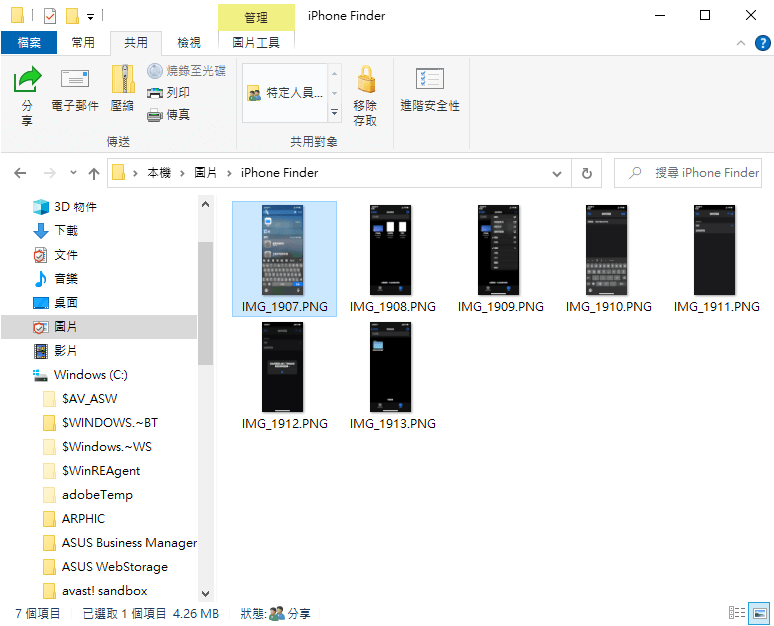
上傳完成後打開電腦的資料夾檢查一下,就能夠看到 iPhone 分享的檔案啦,這個資料夾是雙向的,所以在 Windows 拖入文件,也可以在 iPhone 中看到唷。這個方法相當方便,完全不須要安裝任何 App,唯一的限制就是電腦與 iPhone 要在同一個 Wi-Fi 下,學起來了嗎?跟著小編設定一次,之後不用重新設定也能輕鬆傳檔案啦。

iPhone 影片如何傳到電腦?免用 iTunes 無線傳輸法
9M87
9M87

iPhone 影片如何傳到電腦?免用 iTunes 無線傳輸法 相關文章

糟糕!怎麼會沒有~會努力加油的!