Word 編號格式如何自訂?教你新增帶圈圈的數字、刮號數字等隱藏版大綱編號

Word大綱編號沒有你愛用的編號嗎?有用過Word的朋友都知道,當我們有清單式的資料需要陳列時,可以透過Word內建的「編號」功能來做到,輸入完第一行時按下En...

Microsoft Word 2010 學習手冊下载_在线阅读

買書也可以擁有售後服務,您不用道聽塗說,可以直接和我們連絡喔!www.flag.com.tw感謝您購買旗標書,記得到旗標網站更多的加值內容等著您…1.建議您訂閱「旗標電子報」:精選書摘、實用電腦知識搶鮮讀;第一手新書資訊、優惠情報自動報到。2.「補充下載」與「更正啟...

** 本站引用參考文章部分資訊,基於少量部分引用原則,為了避免造成過多外部連結,保留參考來源資訊而不直接連結,也請見諒 **

教學- 如何設定WORD預設字型

WORD的預設中文字型為「新細明體」,英文字型為「Time New ... 按一下下拉式功能表、格式、字型。 ... 請先把你認為要作為一張幻燈片標題的地方選,然後選項「標題1」, ... 如果你沒給Word我的文件定義樣式,點擊〔Present It〕後,PowerPoint會 ... 其實,我們可以通過下面的方法來快速取消自動編號。

008 - 就是教不落

2021年2月17日 — 上一篇:Word 小教室– 如何新增預設裡沒有的連續編號格式?(像是帶圈圈的數字). 阿湯 作者:阿湯. 對電腦& 網路資訊充滿興趣與熱情、瘋了 ...

word試題200

在 Word 中,自動編號功能所產生之連續編號如: 1、2、3、4、5,若將編號 4 的段落取消編號,並使 5 自動更新為 4,應在原來編號 4 的段落上如何操作: 按格式工具列的 鈕 按格式工具列的 鈕 「格式 / 項目符號和編號 / 重新開始編號」 「格式 / 項目符號和 / ...

24種 EXCEL技巧 實用功能,職場使用專業快速鍵!

在任何一間公司上班,使用辦公室電腦絕對會接觸到 Excel技巧 ,而在使用 Excel 時一般人會用最原始的方式製作檔案,而工作效率當然也相當的低,在 Office 內的 Excel 其實有相當多的快速建,只是我們都沒有去使用到它,更可以說一般人可能更本不知道有這些快速鍵功 ...

Word 插入圓圈文字或數字①②③ 等特殊符號教學

2018年3月8日 — 在「字型」的地方選擇「Wingdings」,這樣就可以看到兩種從1 到10 的圓圈數字符號了,一種是白底黑字的樣式,另一種則是黑底白字的。

Word 小教室 - 如何新增預設裡沒有的連續編號格式?(像是帶圈圈的數字)

有網友看了「Word 小教室 – 如何在表格裡自訂「連續編號」,欄、列都可以」這一篇後,問了阿湯,除了預設的這些連續編號格式之外,有辦法自己新增其它的樣式嗎,因為像是數字也有帶圈的文字可以用,這種有辦法加到預設的連續編號格式嗎? 答案是可以的,如果你也有 ...

Word常用22個經典小技巧,看看你使用過幾個!

2016年7月8日 — 在Word表格里選中要填入相同內容的單元格,單擊「格式→項目符號和 ... 自定義編號列表」窗口中「編號格式」欄內輸入要填充的內容,在「編號 ... 在沒有改變Word預設設置的情況下,輸入:"一、基本情況"後再換行 ... 試一下,在標題行外的空格連續中輸入數據或文字,換行,至第二頁,是不是自動滿頁顯示?

文件編輯與格式設定

連續範圍. 滑鼠在文字上拉曳,或單按文字開頭. 處,按住. 再單按文字結尾處 ... Word預設段落格式的度量單位為公分,若要改成其他度量單位(如字元、公釐、英吋),可透 ... 目具有階層的關係,則可透過大綱編號的設定(圖3-16),來突顯文件的架構。圖 ... 點有5種對齊方式(圖3-20),我們可在尺規上適當位置單按加入定位.

Word 小教室 - 如何在表格裡自訂「連續編號」,欄、列都可以

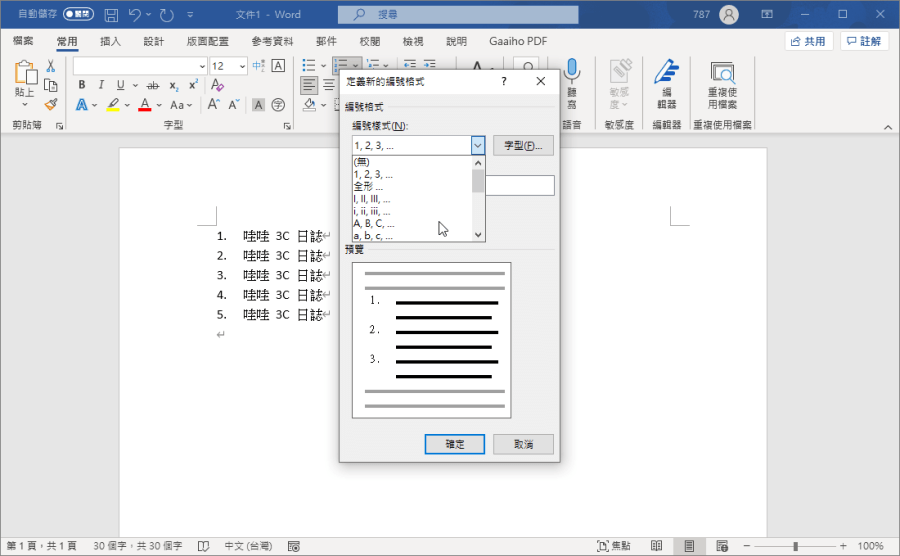
Word 教學 - 如何在表格裡自訂「連續編號」 首先在將你要產生連續編號的表格全選起來,如果是直的就選直的,橫的就選橫的,都是一樣的操作方式。 然後在常用裡的數字編號下拉後,選擇「定義新的編號格式」,很多人都只有習慣性的按下數字編號,但沒下拉仔細看過, ...

Word 小技巧

2021年2月19日 — 如果你想要新增其它连续数字的符号,像是带圈的数字,可以这样做,先在任一空白处插入> 符号> 其他符号。 左边字型为一般文字,右边选择「 ...


Word 編號格式如何自訂?教你新增帶圈圈的數字、刮號數字等隱藏版大綱編號

Word 編號格式如何自訂?教你新增帶圈圈的數字、刮號數字等隱藏版大綱編號

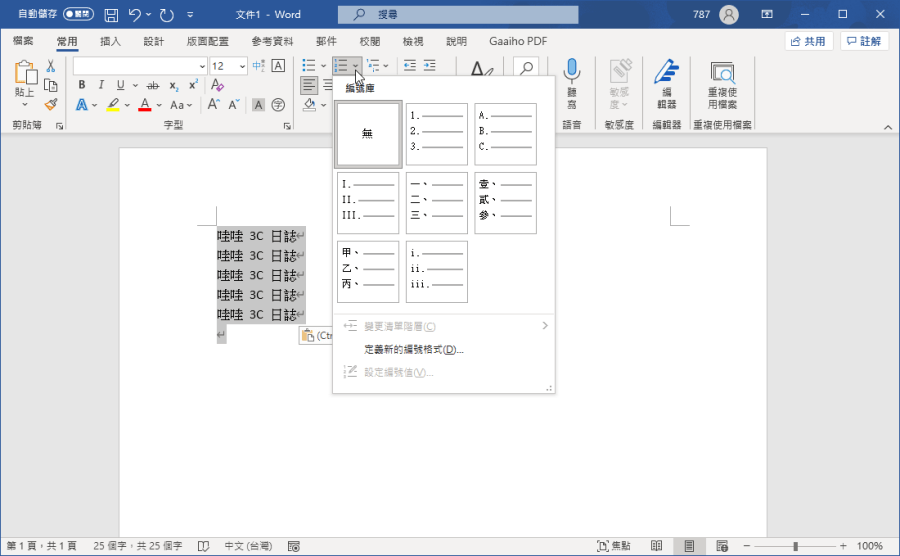
Word 大綱編號沒有你愛用的編號嗎?有用過 Word 的朋友都知道,當我們有清單式的資料需要陳列時,可以透過 Word 內建的「編號」功能來做到,輸入完第一行時按下 Enter 就會自動換行並主動列出編號,不過預設的編號只有數字 123、英文 ABC、國字一二三、甲乙丙等...,要如何新增內建沒顯示的符號作為編號呢?像是 ①、② 或是 ⑴、⑵ 等...不常見的符號,要如何加入大綱編號呢?以下跟著小編來看看如何使用吧!另一個 Word 上班族很常見的問題就是表格跑掉,教你 Word 表格自動調整,學會徹底解決表格跑掉問題。

Word連續編號格式

如果你不太明白大綱編號是什麼,看到上圖畫面大概就會有概念了,就是快速的替清單開頭加上編號。
Word自動編號

但是預設的編號大家都一樣,本篇文章就要來與各位分享,如何召喚出一陳不變的「大綱編號」?
word編號格式一

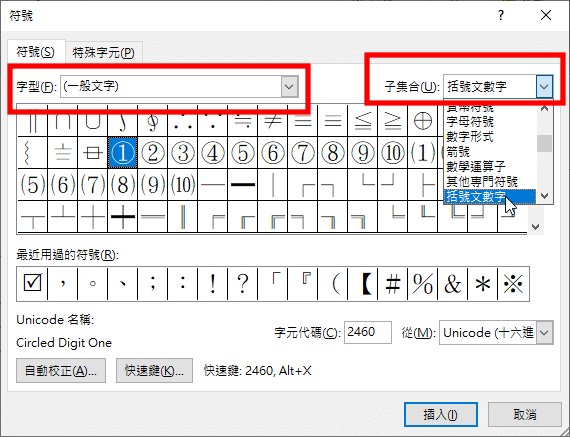
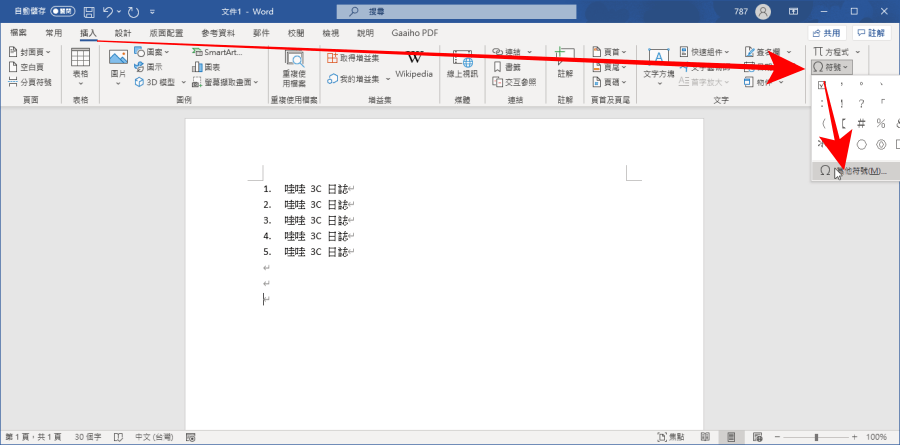
首先點擊 Word 上方工具列「插入」>「符號」>「其他符號」。

word編號換行

左邊的字型下拉選單選擇「一般文字」,右邊的子集合選擇「刮號文數字」後按下確定。
word編號格式

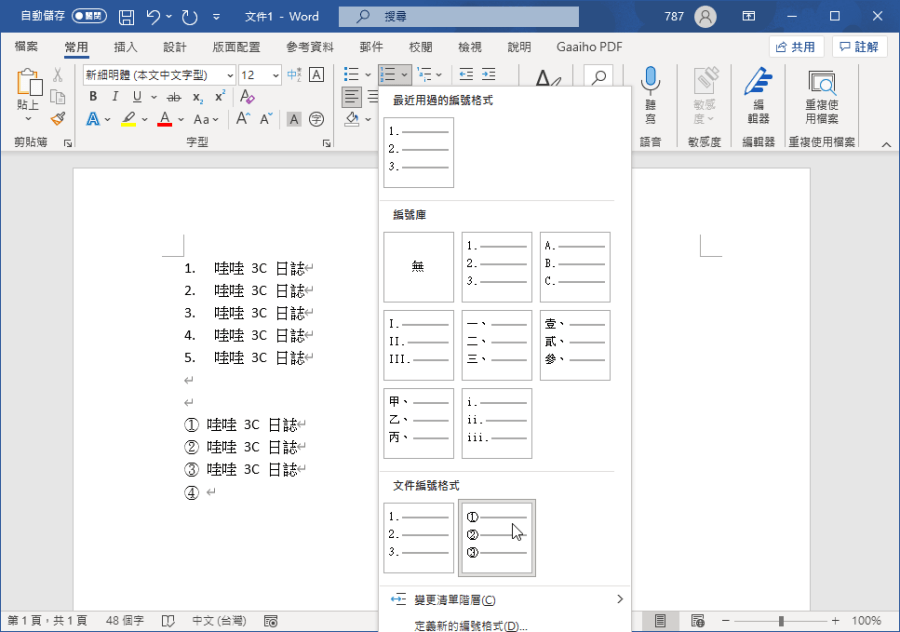
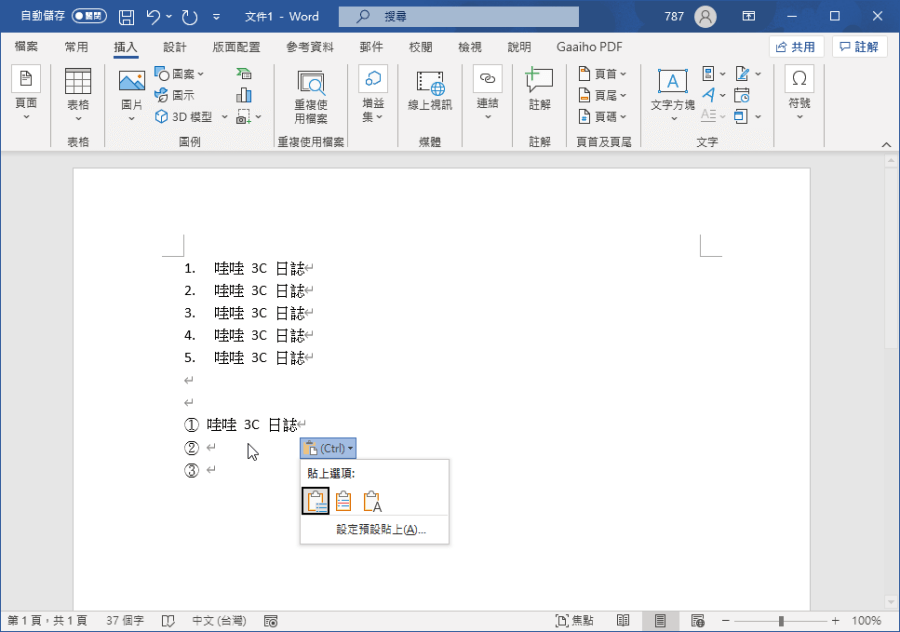
插入成功後,輸入文字按下 Enter 就能夠成功列清單囉!

Word連續編號格式

而且回到剛剛「大綱編號」這邊,就可以看到已經新增到選項中了,透過這樣的方式就能夠新增不同於預設的連續編號樣式囉~學起來了嗎?趕快去找找有沒有自己喜愛的清單符號吧。

Word 連續編號如何加入新格式?教你把預設沒有的符號召換出來
9M87
9M87

Word 連續編號如何加入新格式?教你把預設沒有的符號召換出來 相關文章

糟糕!怎麼會沒有~會努力加油的!