
Gmail 新郵件通知功能!教你如何不錯過任何一封重要信件!
每當重要的工作、活動信件寄到你的Gmail時,是不是常因忙碌導致沒看到信件呢?有辦法可以解決嗎?就讓小編教大家使用Gmail「新郵件通知」功能,來解決這方面...
【教學】如何在Outlook設定Gmail收發郵件?教你5分鐘輕鬆設定好 | INFLURRY
2020/6/26·Office金鑰查詢教學如何在Outlook設定Gmail收發郵件?Office版本分析Office2019安裝及綁定教學ChromeMenuToggle如何關閉YouTube最後擋住影片的覆蓋畫面?電腦選購MenuToggleUSB隨身碟MenuToggle最高CP值的隨身碟選購懶人包!電源供應器...
** 本站引用參考文章部分資訊,基於少量部分引用原則,為了避免造成過多外部連結,保留參考來源資訊而不直接連結,也請見諒 **

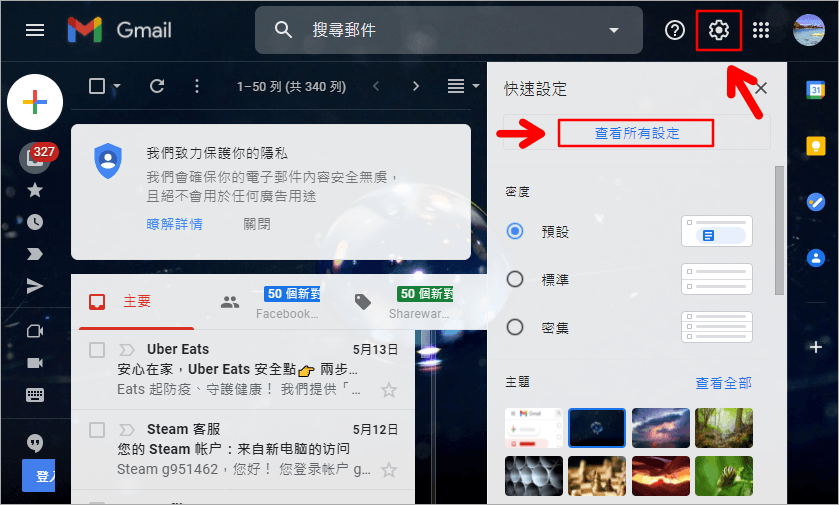 首先我們先進到電腦上的 Gmail 信箱,點選右上方的「設定」>「查看所有設定」。
 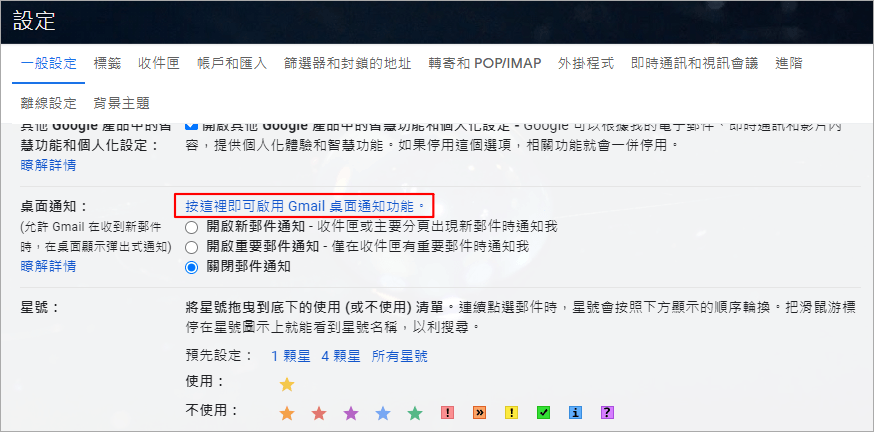 接著在一般設定頁面中,找到「桌面通知」的功能,接著點選「按這裡即可啟用 Gmail 桌面通知功能」。
 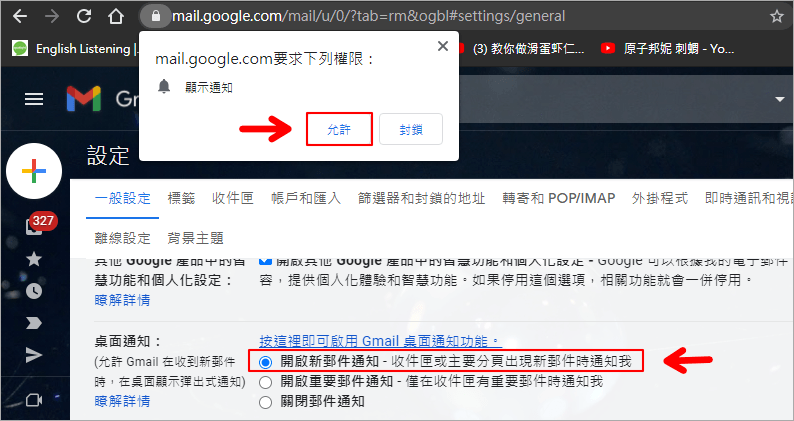 點下去後,上方就會出現「顯示通知」視窗,直接點選「允許」,接著在「桌面通知」的地方,點選「開啟新郵件通知」或是「開啟重要郵件通知」選項。
 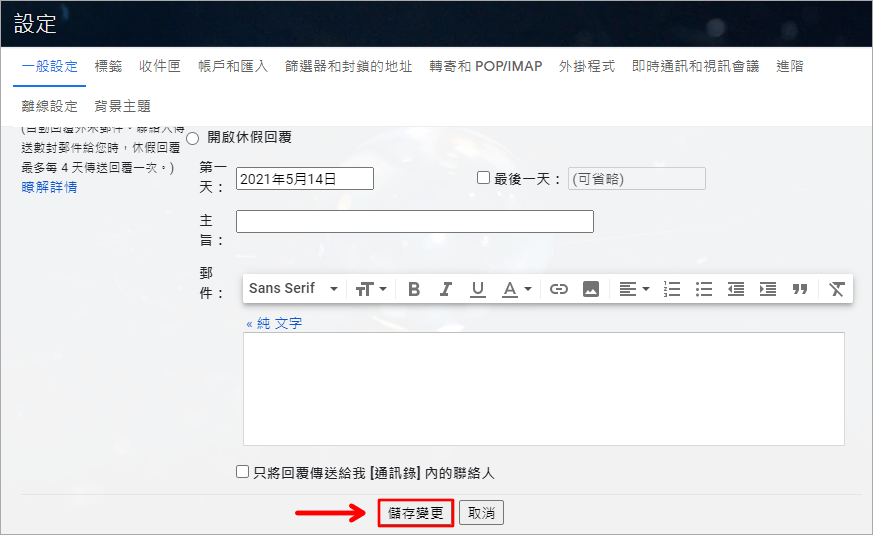 好了之後,我們直接滑到最下方,點擊「儲存變更」按鈕,之後只要在 Gmail 上收到新郵件時,你的螢幕右下方就會跳出新件通知囉!有需要的朋友趕緊設定起來,以備不時之需喔!另外大家要注意的是,如果你使用的是 Windows 10,系統會在 Chrome 瀏覽器外顯示通知,如要讓系統顯示電子郵件通知,請前往 Windows 控制中心開啟 Chrome 通知,而且若你關閉瀏覽器的所有通知功能,你就不會收到任何通知喔!