Excel 一怎麼分兩欄?整理資料必學 Excel 分割及合併教學
- excel合併兩欄數字
- Excel 合併多 欄 文字
- 資料剖析 數字
- Excel 多列轉 一欄
- excel字串字串
- Excel分離數據
- Excel 三列 變 一列
- Excel 合併儲存格 自動 編號
- 分割視窗excel
- csv分割
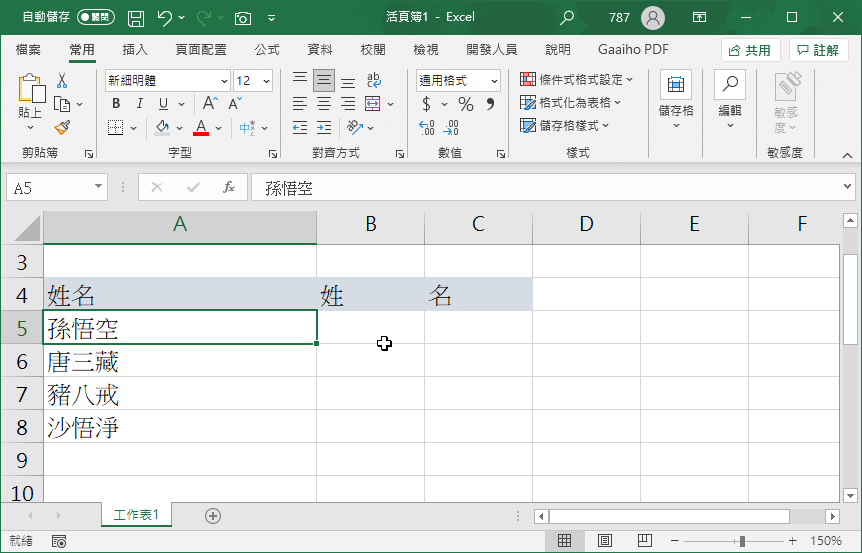 上面的文字敘述如果抽象,你無法理解是什麼意思的話,直接舉一個例子你可能就能理解了,比如說我要將上圖中的姓名分離,假設有 1000 筆資料,該怎麼做呢?總不可能用手一個一個慢慢貼吧?
 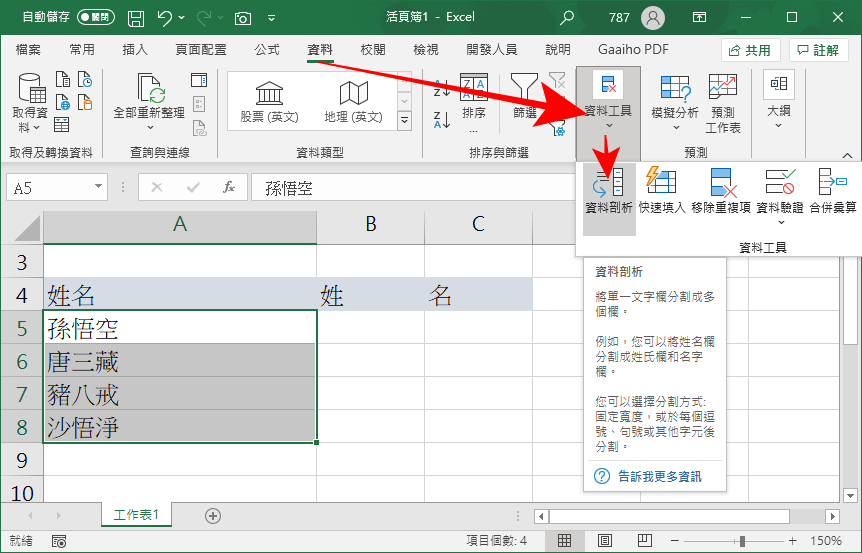 此時選取你要分割的資料,找到頂端的「資料」>「資料工具」>「資料剖析」。
 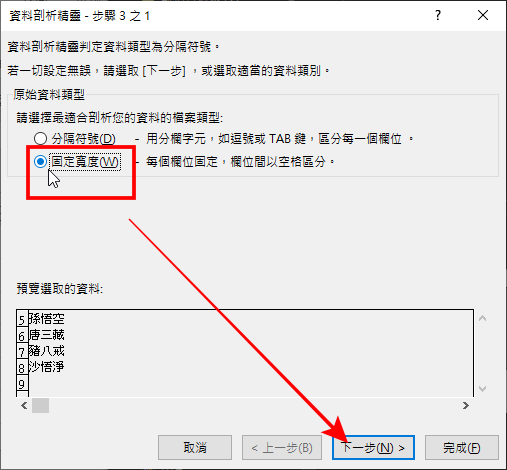 選擇「固定寬度」>「下一步」。
 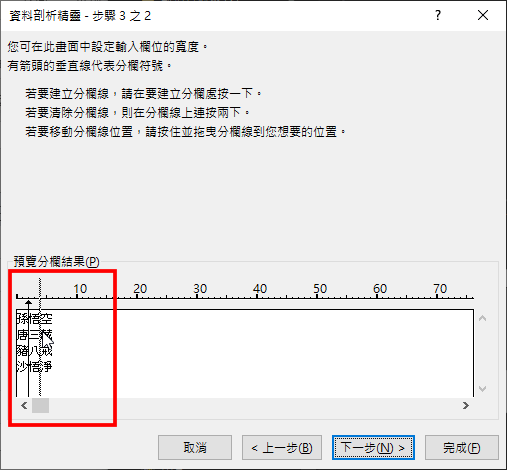 這時候在「預覽分欄結果」這邊,拖移到你要分割的位置,並點選下一步。
 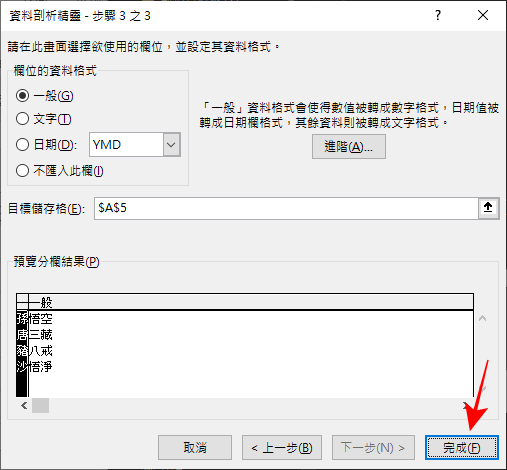 最後選擇完成就可以囉,我們來看看成果吧。
 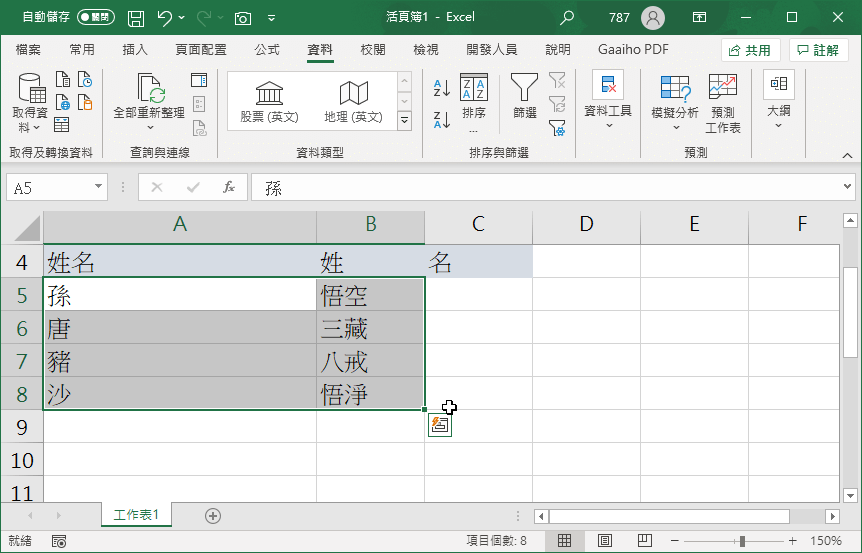 效果就如我們所預期的,已經將姓、名成功分開囉!
 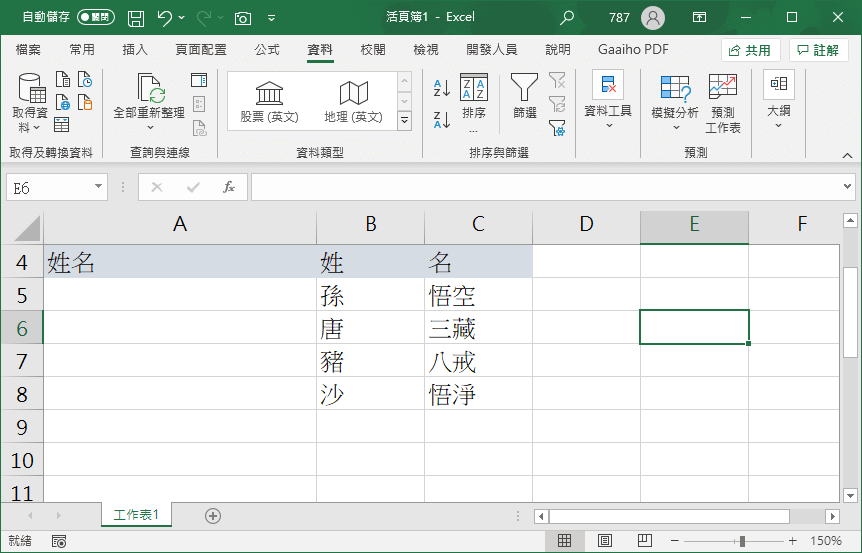 反過來說,如果我們處理好分開的資料後,想要將資料合併回去怎麼做?
 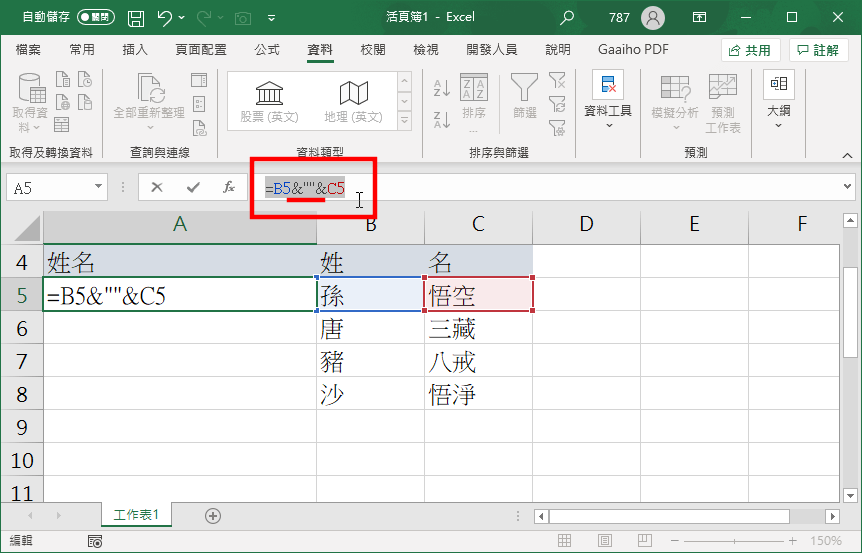 這個功能我們要用一個簡單的公式,「=&""&」,以上圖為例,我在 A5 儲存格輸入 =B5&""&C5,來連結兩個我要合併的儲存格,輸入完成後按下 Enter 就可以啦。
 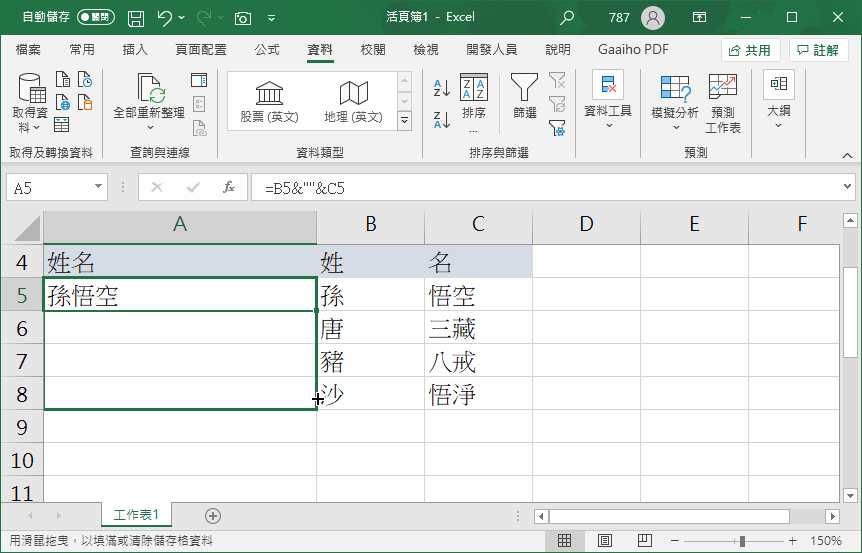 這樣我們就能夠把資料合併起來囉!將儲存格往下拉,就可以複製公式。
 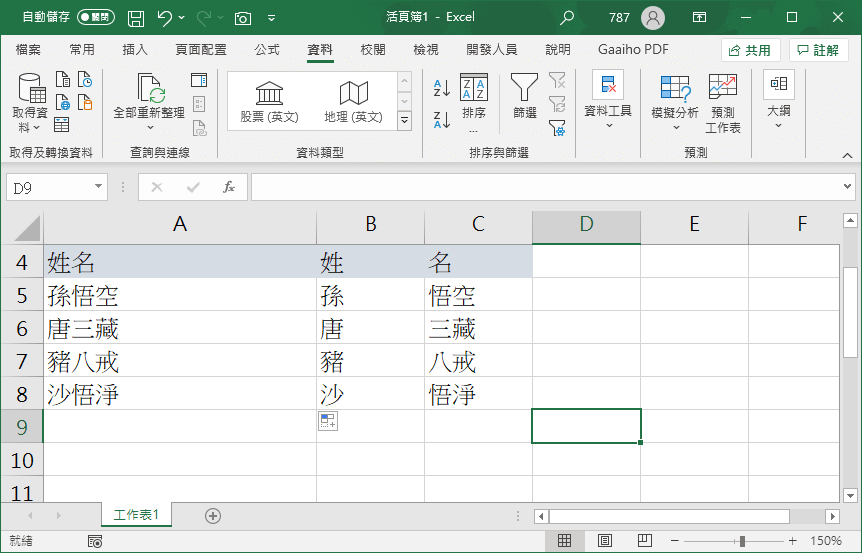 這樣一來就完成 Excel 兩個儲存格合併的任務啦。Excel 欄位分割及 Excel 欄位合併都學起了嗎?趕快跟著小編實際操作一遍,將這個資料處理時非常實用的功能學起來吧!如果你沒有檔案可以練習,下面提供本次示範的 Excel 檔案讓大家下載回去練習。範本下載:
Excel 欄位分割、合併範本檔.xlsx(GOOGLE下載)