
iPhone 實用捷徑教學!教你如何透過捷徑腳本幫照片去背!
你知道如何在iPhone中不用下載去背App也能將照片去背的方法嗎?就讓我們透過「照片去背」捷徑腳本幫你輕鬆搞定!現今網路上去背工具百百種,像小編介紹過的B...
教你透過 iOS 捷徑一鍵更換 iPhone 桌布、背景圖片 (iOS 14.3)
2020/12/16·教你透過iOS捷徑一鍵更換iPhone桌布、背景圖片(iOS14.3)更新到iOS14.3後,最好玩的新功能之一就是能透過iOS捷徑來自動更換iPhone背景圖片、桌布,只要將你喜歡的桌布都放到同一個相簿內,再執行捷徑腳本,我們就能一鍵更換iPhone桌布背景。.但到...
** 本站引用參考文章部分資訊,基於少量部分引用原則,為了避免造成過多外部連結,保留參考來源資訊而不直接連結,也請見諒 **


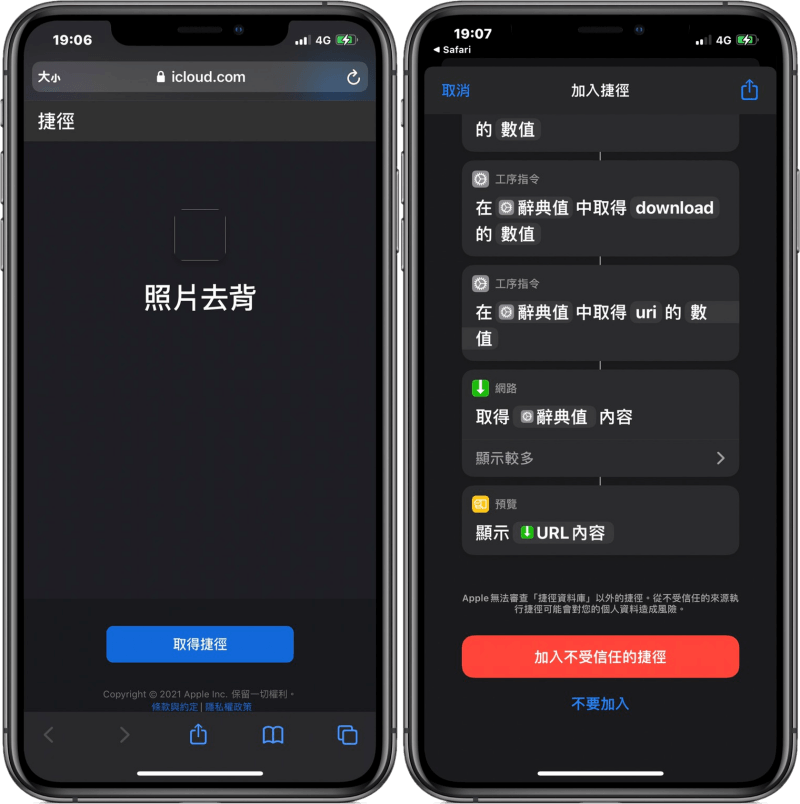 想取得「照片去背」捷徑,請先開啟 iPhone 的 Safari 瀏覽器,點選
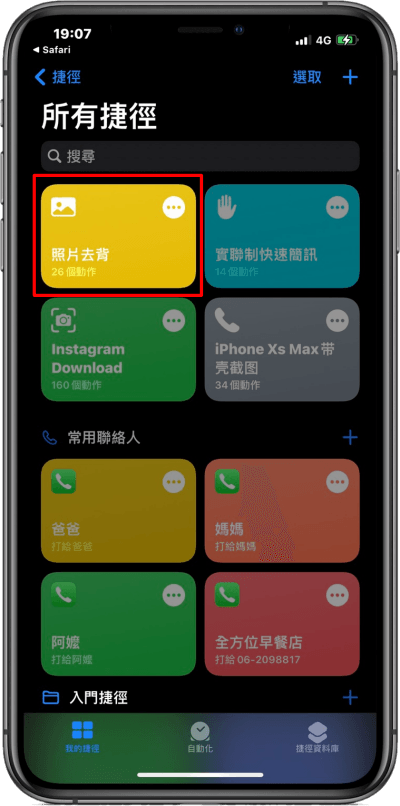 成功加入後,你就能在「我的捷徑」中看到「照片去背」捷徑腳本。
 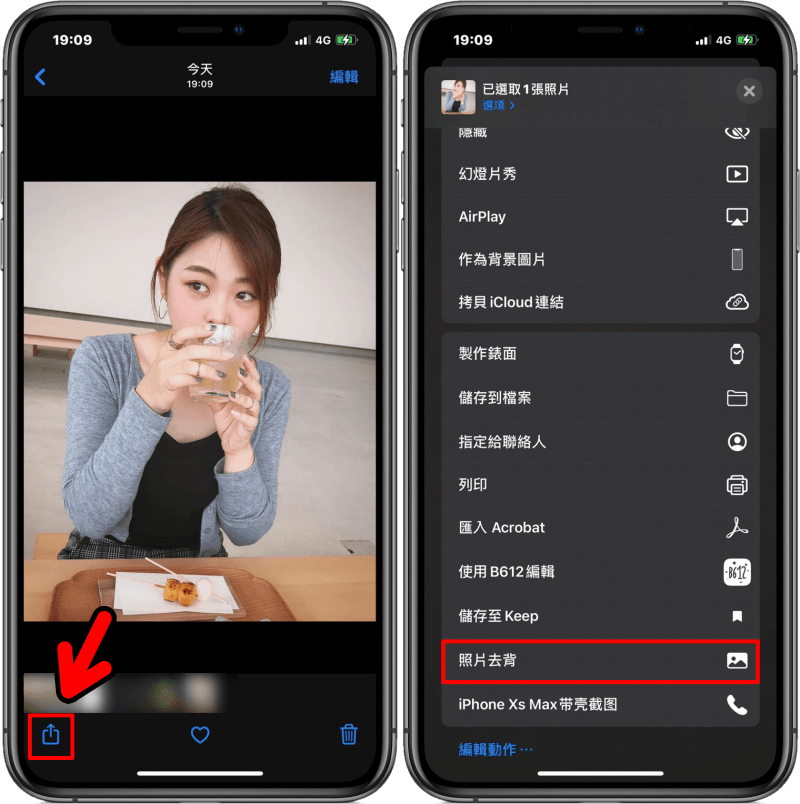 接著我們就能從「相簿」App 找一張你要去背的圖片,點選左下的「分享」>「照片去背」。
 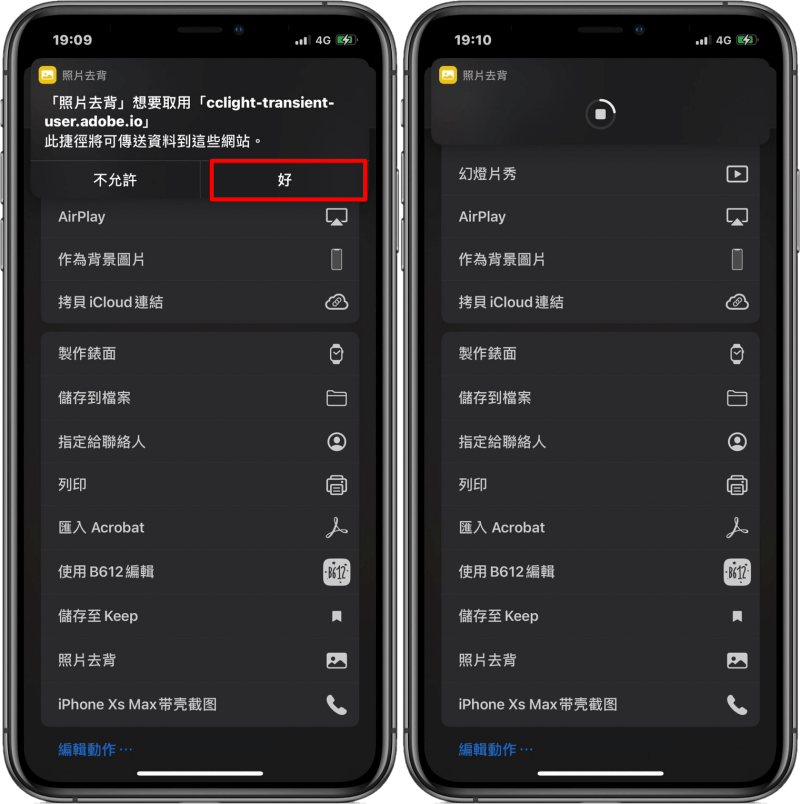 接著捷徑會詢問你一些問題,你只要一直點選「好」,就等捷徑將你的照片去背完成。
 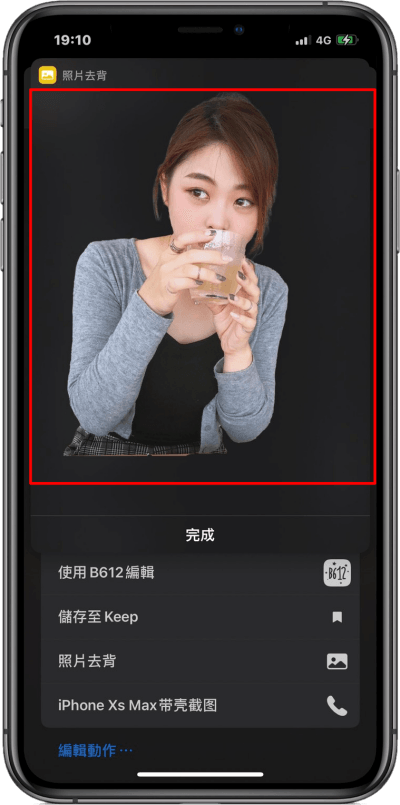 完成後,是不是覺得這款「照片去背」捷徑成果相當好,連最難處理的毛髮也能精準的去除乾淨,接著我們點擊一下圖片。
 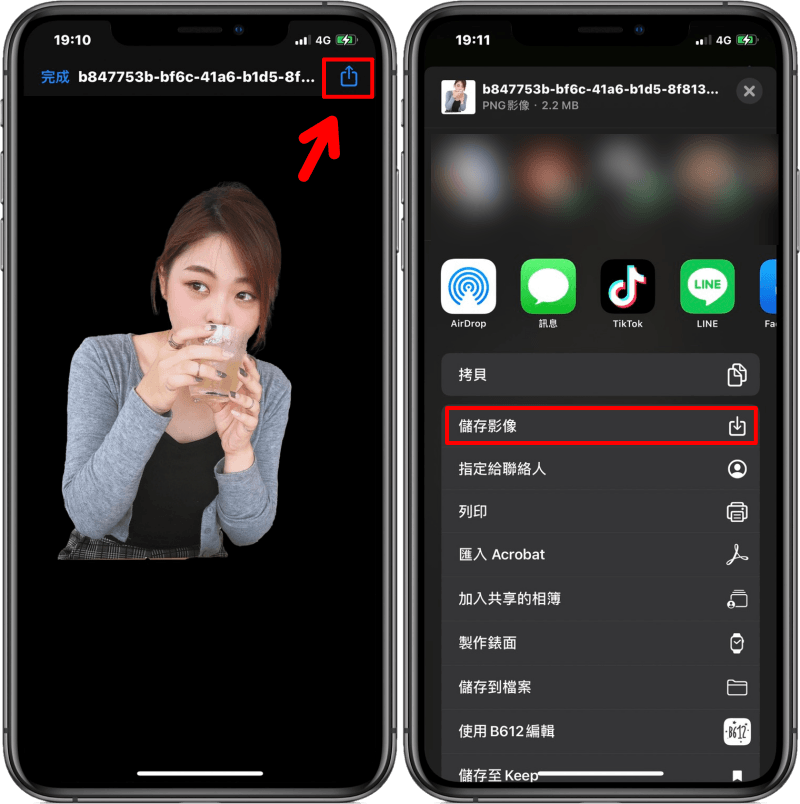 再點選右上的「分享」>「儲存影像」。
 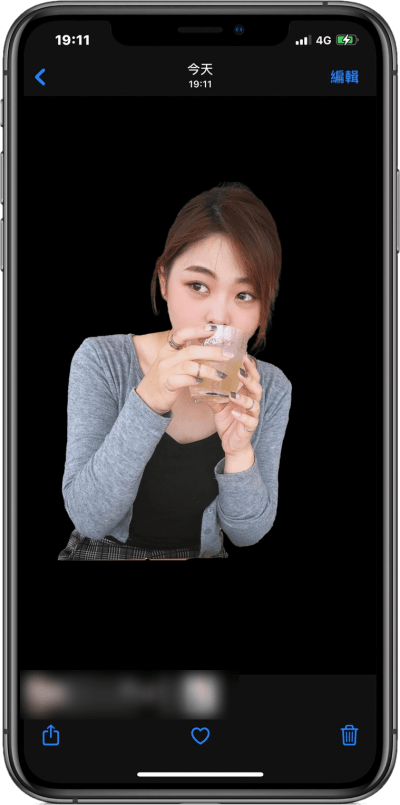 你就能在「相簿」中看到你剛去背完成的照片囉!想在 iPhone 上直接進行照片去背的朋友,趕緊裝上「照片去背」捷徑腳本來去背吧!捷徑 App: