iPhone 聯絡人備份教學!簡單 3 步驟就可備份到 Android 手機上!

想知道要如何把iPhone中的聯絡人快速備份到Android手機中嗎?就讓小編教你3個步驟便可輕鬆搞定!相信有不少人都擁有iPhone以及Android兩台手機,當我們用慣i...

OPEN將。好多好多新玩意 ::

TCDraftPost-151相關文章日本名古屋【中部空港吉祥物】。可愛爆表的神秘旅人,非買不可的紀念品!2012-09-282008。吳哥窟。後記2008-07-17【微笑MIT官方直購站】。國家掛保證的台灣製產品,好品質好安心...

** 本站引用參考文章部分資訊,基於少量部分引用原則,為了避免造成過多外部連結,保留參考來源資訊而不直接連結,也請見諒 **

2020 年最新LINE 對話記錄跨系統轉移教學(Android 轉到 ...

2020年1月4日 — LINE 的跨系統轉移,目前大致上都是透過Backuptrans Android iPhone Line T […] ... 備份及復原聊天記錄> 備份至Google 雲端硬碟。

新舊iPhone 換機資料轉移超簡單!用 iTunes 、 iCloud 轉移備份並還原資料

2021/2/13 · 把 iPhone 和 iTunes 連接後,點選畫面上的「這部電腦」,按下立即備份就能開始備份,備份完成後在「最新的備份」欄位會出現最後一次備份的時間。 備份時需注意電腦空間一定要大於手機資料大小才能備份。 ...

轉移到Android

步驟4 在新手機上登入帳戶. 在Android 裝置上登入你在備份資料時使用的Google 帳戶,這樣就大功告成了!你的資料會自動顯示在Google 聯絡人、日曆和相簿應用程式中。

如何通過簡單步驟備份iPhone聯絡資訊到電腦?

與iTunes同步. 1. 使用USB傳輸線將iPhone連接電腦。. 2. 點擊iTunes視窗上方 「裝置」 圖案按鈕,然後在左側 「設定」 選項點擊 「資訊」 。. 3. 選擇您想要同步的項目。. 4. 在視窗下方按 「同步」 後,所有iPhone上的聯絡人都會備份到電腦上。.

[教學]跳槽不困難!如何在iOS與Android裝置間搬家?

2015/10/15 · 新 iPhone 接收舊 iPhone 資料】. 要從舊 iPhone 換成新 iPhone 前,請先透過手機設定功能中找到「iCloud」進行備份,並確定聯絡人、照片、行事曆等功能皆有綁定 iCloud 帳號,並確認資料都備份上雲端。. 再到「iTunes 與 App Store」功能開啟自動下載功能,這樣新 ...

Zhuyin 超實用的注音輔助工具,輕鬆列印好文章給孩子閱讀! :

2021/7/18 · TCDraftPost 2 | 綠色工廠 - Easylife 2008/5/15 · TCDraftPost 2. user posted image一款Windows XP縮身工具,主要功能有,自定義縮減和創建ISO中所有的套件,可以工作在每個版本的Windows XP,支持SP2,以免造成混亂,這是為預安裝而訂製的,有別於

匯出、備份或還原聯絡人- Android 裝置- 聯絡人說明

匯出、備份或還原聯絡人. 您可以使用電腦將聯絡人資料轉移到其他電子郵件帳戶。 Android 裝置電腦. 更多選項 ... [備份]。 視需要開啟或關閉[備份到Google 雲端硬碟]。

【最強iPhone聯絡人匯出教學2021】教你簡單一招完成 iPhone電話簿備份

使用 iCloud 將 iPhone電話簿備份. 使用 iCloud 時可自動獲得 5GB 的免費儲存空間 ,利用這個空間,我們可以將 iPhone電話簿備份. 步驟一:進到「設定」,點擊最上方的 Apple ID. 步驟二:點選「iCloud」. 步驟三:點擊「iCloud 備份」. 步驟四:點擊「立即備份」. ...

換手機無痛轉移教學,iPhone 跳槽 Android 不困難

2018/12/24 · 8.接下來將「SMS.db」與「CallLog.db」傳送到 Android 手機上,方法不限,可用電子郵件或雲端硬碟,筆者則是使用 Telegram 進行傳送。 9.檔案傳送到 Android 手機上後,於手機端安裝 iSMS2droid 軟體,於主畫面點選「Import Messages」,若跳出變更預設 App 訊息時 ...


iPhone 聯絡人備份教學!簡單 3 步驟就可備份到 Android 手機上!

iPhone 聯絡人備份教學!簡單 3 步驟就可備份到 Android 手機上!

想知道要如何把 iPhone 中的聯絡人快速備份到 Android 手機中嗎?就讓小編教你 3 個步驟便可輕鬆搞定!相信有不少人都擁有 iPhone 以及 Android 兩台手機,當我們用慣 iPhone 時,肯定會想換到 Android 手機做使用,那麼若不想將 iPhone 全機資料轉移,只想將 iOS 中的聯絡人轉移到 Android 手機中是可行的嗎?當然沒問題!就讓我們透過 Google 雲端硬碟來處理吧!更多 iPhone 實用教學,可參考這篇:iPhone 實用捷徑教學!教你透過捷徑腳本幫照片去背!

iPhone 聯絡人備份到 Android 手機3步驟
iPhone 聯絡人備份教學!簡單 3 步驟就可備份到 Android 手機上!

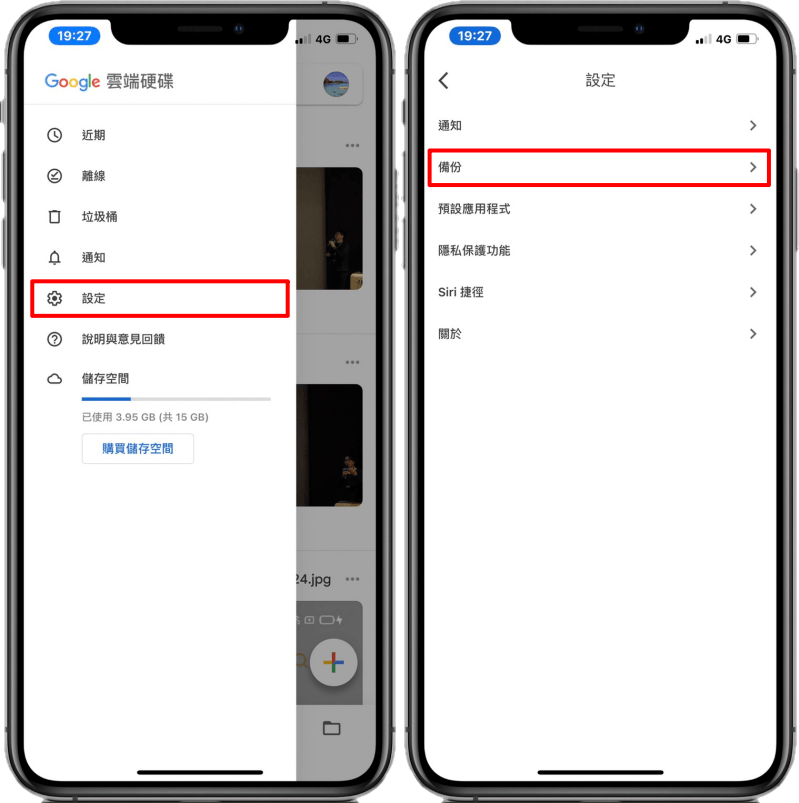
第一步:請開啟 iPhone 中的 Google 雲端硬碟 App,點選左上角的「☰」圖示,點選「設定」>「備份」。
iPhone 聯絡人備份教學!簡單 3 步驟就可備份到 Android 手機上!

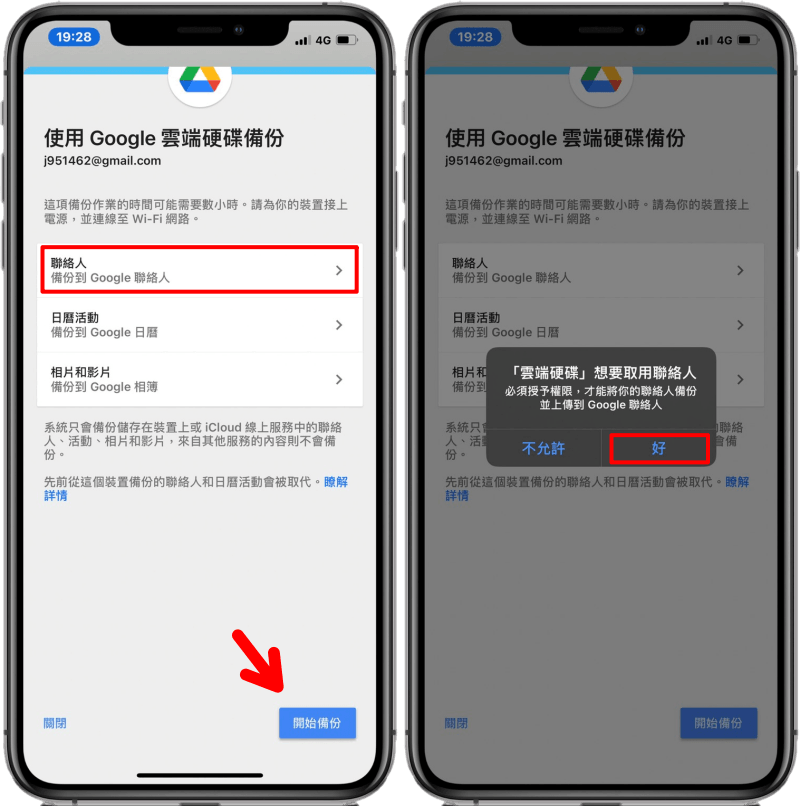
第二步:我們將「聯絡人」、「日曆活動」及「相片和影片」進行備份,若你只想備份聯絡人的話,你可以將後兩者的備份功能關閉,完成後便可點選右下方的「開始備份」,接著螢幕會顯示詢問視窗問你是否允要讓雲端硬碟取用聯絡人資料,請點選「好」賦予授權。

iPhone 聯絡人備份教學!簡單 3 步驟就可備份到 Android 手機上!

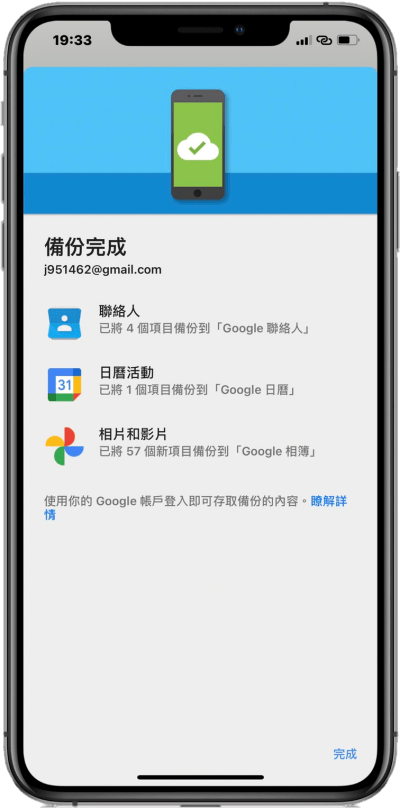
等一會時間後,看到備份完成的畫面,就代表你已成功將 iPhone 中的聯絡人全都備份到 Google 雲端硬碟中了,這邊提醒大家一下,要進行備份時必須要連到 WiFi 才能備份喔!
iPhone 聯絡人備份教學!簡單 3 步驟就可備份到 Android 手機上!

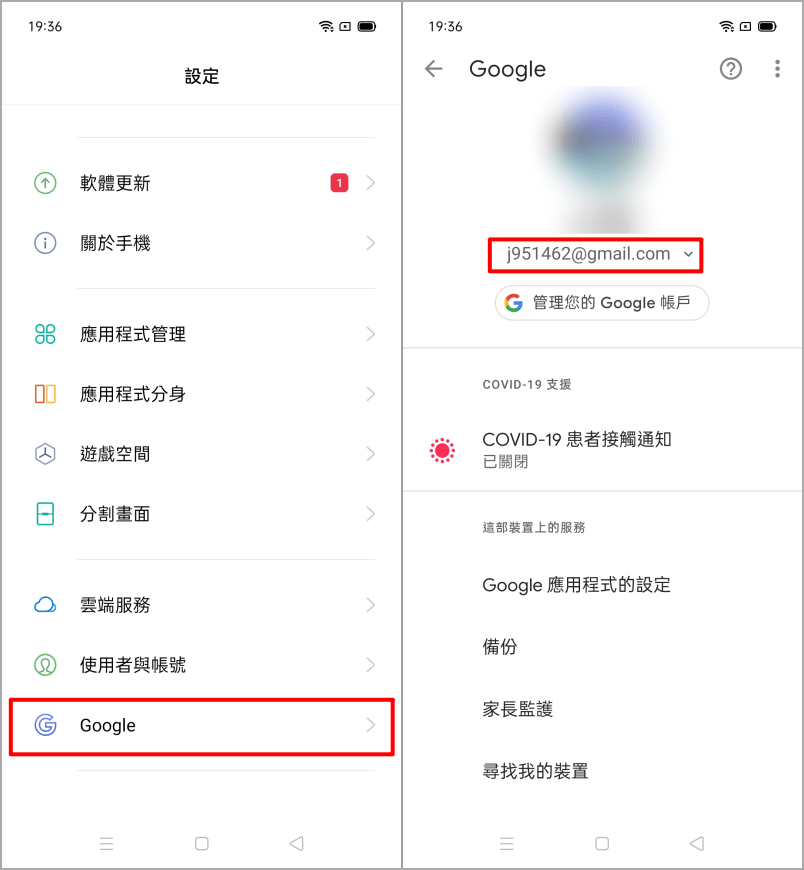
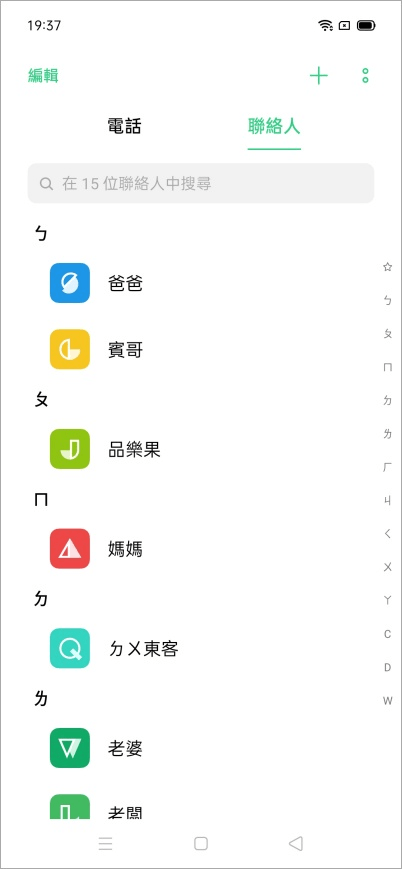
第三步:接著我們在 Android 手機上開啟「設定」>「Google」,檢查你的 Google 帳號是否跟 iPhone 中使用 Google 帳號是同一個。
iPhone 聯絡人備份教學!簡單 3 步驟就可備份到 Android 手機上!

確定 Google 帳號是一樣的話,那們我們就能在你的 Android 手機上,看到從 iPhone 轉移過來的完整聯絡人電話囉!對於只想將 iPhone 聯絡人轉到 Android 上的朋友,可以參考以上的教學來進行備份喔!
如何將 iOS 聯絡人轉移到 Android 請交給 Google 雲端硬碟!
Allen
Allen

如何將 iOS 聯絡人轉移到 Android 請交給 Google 雲端硬碟! 相關文章

糟糕!怎麼會沒有~會努力加油的!