
Desktopify 超方便的 Chrome 外掛,輕鬆讓你在 IG 網頁版發布貼文與圖片下載!
要怎樣才能在IG網頁版發布貼文與圖片下載呢?就讓交給Desktopify超方便的Chrome外掛來搞定吧!Desktopify是一個專為Instagram網頁版設計的工具,以往我們開...
Instagram 官方電腦版軟體下載,支援 Windows 10 桌面但未完美
2016/10/14·下載後,就能在「Windows10開始功能表」找到最新的Instagram電腦版App啟動。.「Instagram」的電腦版軟體運作很流暢,雖然我的PC不是觸控螢幕,也沒有相機,所以無法啟動上傳與修圖功能,但還是可以用「和App版一樣」的功能瀏覽與搜尋照片,這一點比...
** 本站引用參考文章部分資訊,基於少量部分引用原則,為了避免造成過多外部連結,保留參考來源資訊而不直接連結,也請見諒 **

![Post on INSTAGRAM from PC or Mac with Chrome [No Software]](... I N S T A G R A M https://www.instagram.com/creatorshed T W I T T E R https://www.twitter.com/CreatorShed W E B S I T E ...)


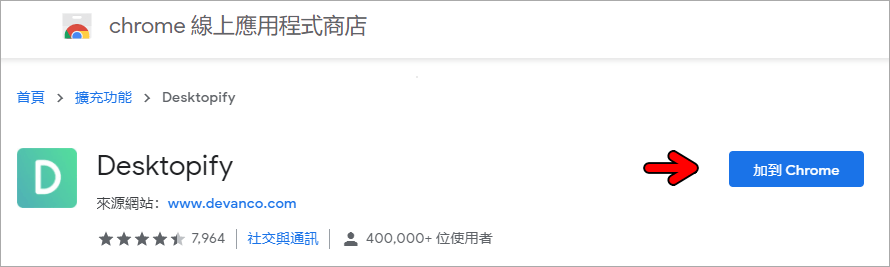 首先先到 Chrome 瀏覽器中將 Desktopify 加入到 Chrome 中。
 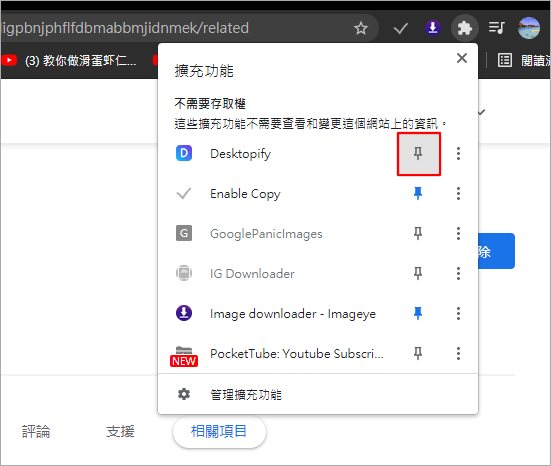 加入成功後,請點選右上角的「擴充功能」,將 Desktopify 固定起來。
 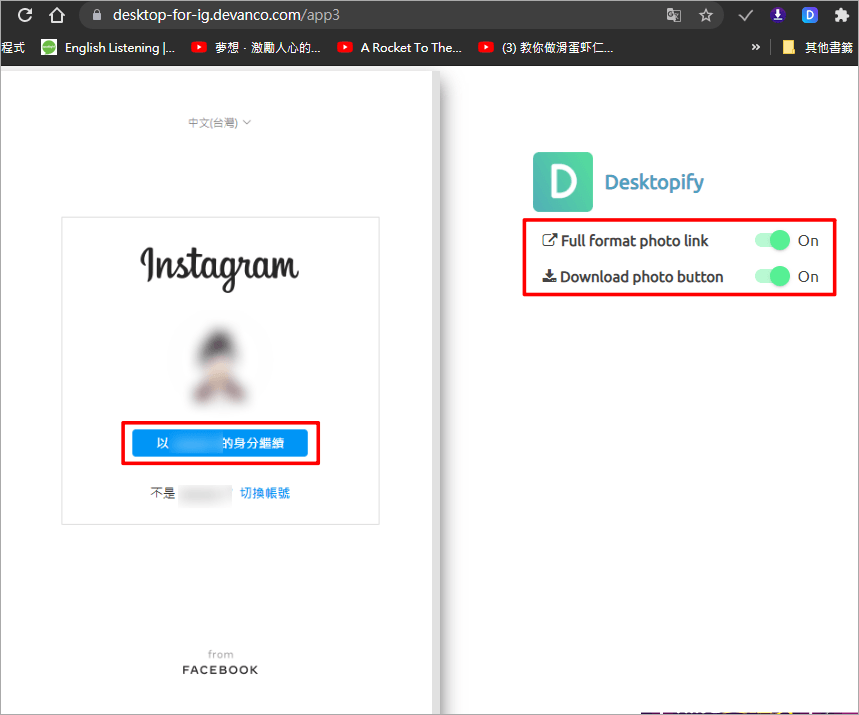 接著我們便可點選右上方的「D」圖示,便會自動前往 Instagram 網頁版登入畫面,請點擊「以XXX的身分繼續」進行登入,另外想下載圖片的朋友,可以把右手邊的「Full format photo link」、「Download photo button」功能開啟。
 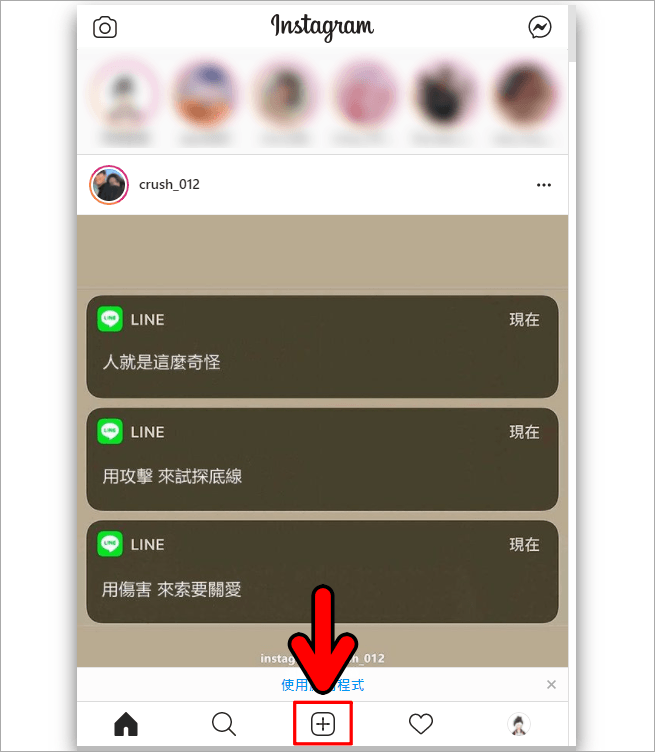 登入後,我們直接點選下方的「+」按鈕進行上傳圖片,比較可惜的是,Desktopify 沒辦法讓你一次上傳多張圖片。
 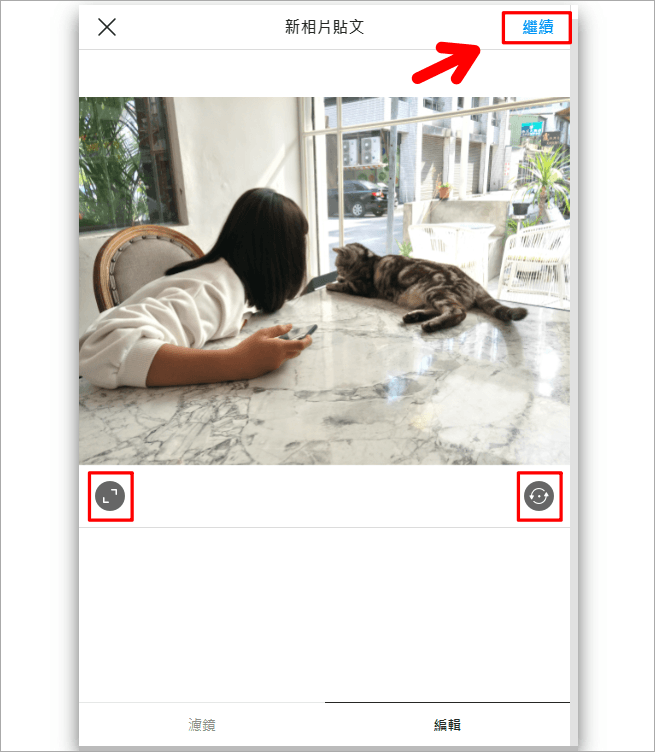 圖片上傳好之後,你可以透過下方的「濾鏡」與「編輯」對圖片進行設定,設定好後便可點擊右上方的「繼續」。
 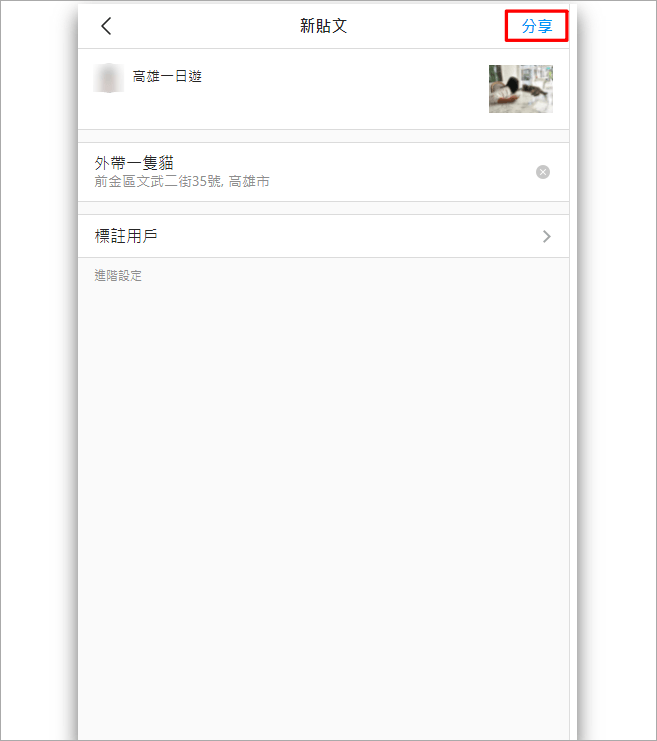 接下來你就能自由輸入你想要的文字內容、地標以及標註用戶,好了之後便可按下「分享」將貼文發布出去。
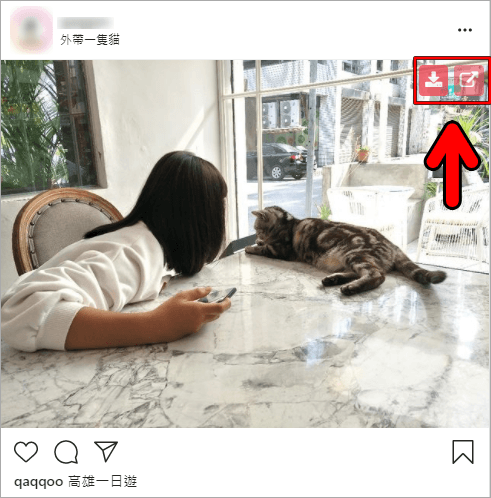 若你要下載 IG 網頁版的圖片,只要將滑鼠移到圖片上就會出現「下載」按鈕,按下去就能將該圖片存到電腦中囉!對於一直想透過 IG 網頁版來發文或是做 IG 小編的朋友,趕緊安裝 Desktopify 體驗看看吧!Desktopify: