Google 試算表合併資料教學,自動更新來源資料,比複製貼上更實用

Google試算表多人協作、雲端隨開即用的便利性,相較於Excel漸漸成為上班族的首選,不過不同的試算表中要如何合併資料?像是試算表1與試算表2的資料,要合併...

Google 試算表「錄製巨集」自動完成重複操作 [影片+圖文教學]

2018/4/19·Google試算表「錄製巨集」影片教學:也因為「巨集」是相對動態的操作,所以我特別錄製一段影片,加上教學字幕(請開啟字幕),讓大家可以對照前面的圖文教學。影片中,我示範的是「Google試算表樞紐分析」的功能,有興趣的朋友可以參考:「Google試算表樞...

** 本站引用參考文章部分資訊,基於少量部分引用原則,為了避免造成過多外部連結,保留參考來源資訊而不直接連結,也請見諒 **
Excel-自動畫出資料的分隔線@ 學不完.教不停.用不盡:

2021年4月29日 — 只要藉助設定格式化的條件規則,即可自動完成。 (1) 選取儲存格A3:E25。注意:不選取儲存格A2:E2。 (2) 設定條件格式化規則為:使用公式來決定要格式 ...

24種 EXCEL技巧 實用功能,職場使用專業快速鍵!

2019/11/28 · EXCEL 技巧教學1:進階複製公式 在儲存格上按下【ctrl】+【R】就可以複製左邊欄位的公式。 EXCEL技巧 教學2:一秒瞬間跳至最後欄位 如果想要跳至欄位最後一筆,可以直接按下【Ctrl】+【鍵盤 ↑ ↓ ← →】就會馬上跳至資料最尾端。 EXCEL 技巧教學3:進 ...

輸入內容自動加入框線

當Excel輸入內容時,可以條件格式化設定自動加入框線 步驟說明略,詳實演影片 【實演】

新增或移動欄與儲存格- 電腦- 文件編輯器說明

舉例來說,如果您醒目顯示了5 列,在列標頭按一下滑鼠右鍵,即可選取[插入列]。 如何在試算表中新增100 列以上的資料列:. 捲動至試算表底部。 在[列於 ...

參照其他工作表的資料- Android 裝置- 文件編輯器說明

您有在公司或學校使用Google 文件等Google 產品嗎?快來試試實用的秘訣、教學課程和範本,瞭解如何在不安裝Office 的情況下處理Office 檔案、建立動態專案計劃 ...

Excel中實現自動添加邊框,讓表格變得高大上,好功能值得你 ...

2019年8月3日 — 所以上面公式的意思就是:如果單元格數據不為空,則執行「格式」命令,不滿足條件則不執行。 其他情況:. 1、鎖定列:把A1寫成$A1.

Google 試算表怎麼合併儲存格?合併欄位教學 :

2021/8/9 · 首先打開你的 Google 試算表,假設我們要合併圖中欄位「康軒、南一、龍騰」3 欄,此時該怎麼合併? 其實非常簡單,找到上方工具列的合併欄位圖示(如上圖箭頭處),點擊後就可以合併儲存格囉。相反的,如果你要「分割儲存格」同樣也是按這個按鈕就能完成。 ...

Excel自動添加框線小技巧

2019年12月20日 — 很簡單,如下詳細步驟可以讓你一看就會。 設置步驟:. 核心是用公式設置單元格的條件格式。 1、設置條件格式公式. 選擇需要設置的 ...

【Google Sheets】同步多個Google試算表資料(IMPORTRANGE)

2021/4/24 · Google Sheets、Google試算表、Google Excel工具已充實在我們的生活之中,這其中當然包含工作,且各位想必也跟小編一樣希望有技巧的提昇我們的工作效率,所以今天我們要來分享Google Sheets (Google試算表)的「IMPORTRANGE」。


Google 試算表合併資料教學,自動更新來源資料,比複製貼上更實用

Google 試算表合併資料教學,自動更新來源資料,比複製貼上更實用

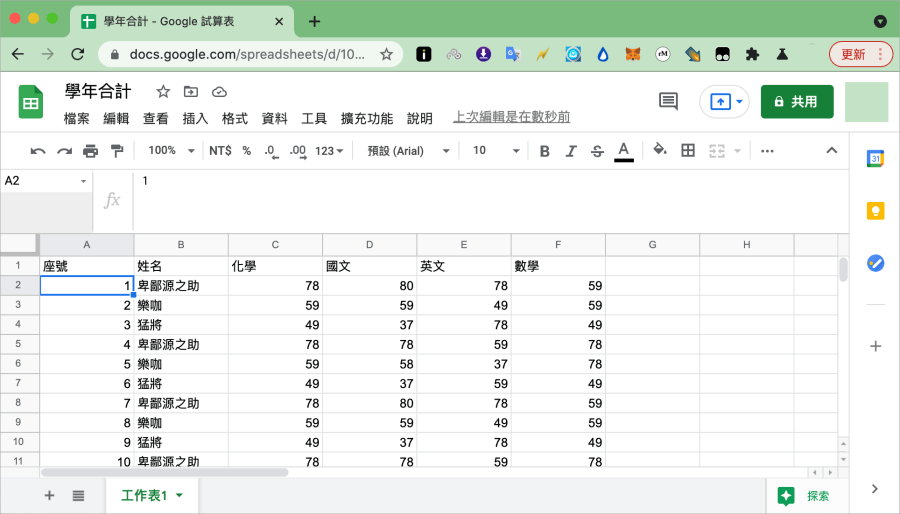
Google 試算表多人協作、雲端隨開即用的便利性,相較於 Excel 漸漸成為上班族的首選,不過不同的試算表中要如何合併資料?像是試算表 1 與試算表 2 的資料,要合併到試算表 3 中。用複製的又不支援自動更新,其中一個試算表內容一變動,要又重新去複製一遍,如何合併才能一勞永逸呢?趕快跟著小編學起來吧。Google 試算表怎麼合併儲存格也是經常有人詢問的,如果你也還不知道的話趕快去看教學吧。

Google 試算表合併

也有網友問:工作表有沒有辦法合併,目前比較簡單的方式是合併「試算表」,所以換個方式說,想合併 Google 工作表可以先把它變為獨立的試算表,再來合併就可以了。
Google 試算表合併

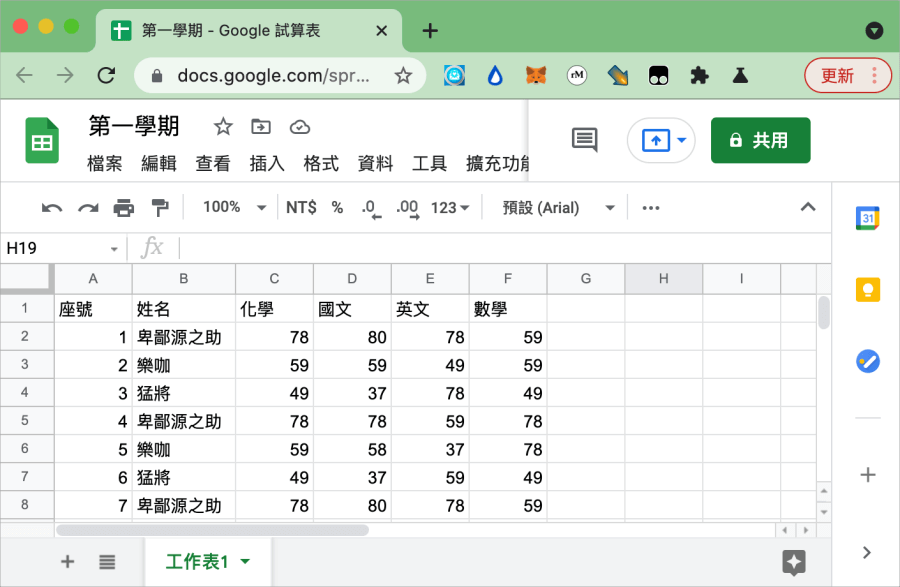
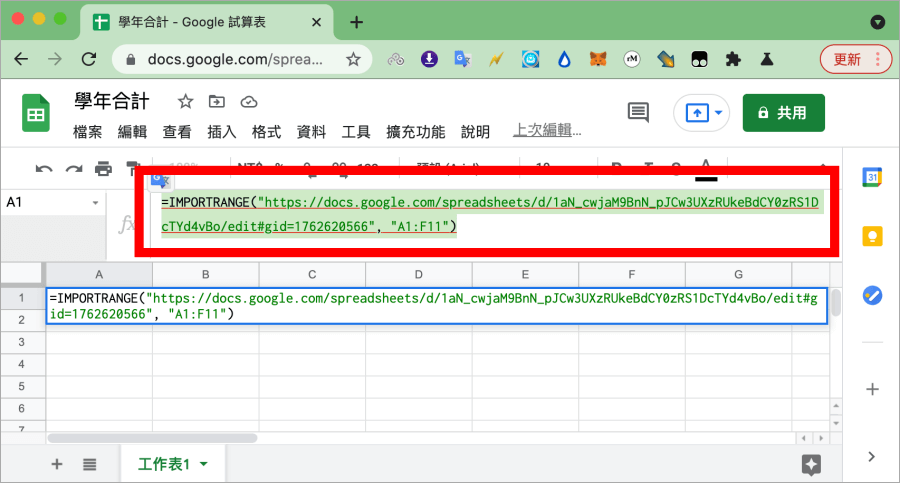
比如說老師有兩份試算表,一份是上學期成績,一份是下學期成績。要計算學年成績時,就可以把上、下學期試算表合併進來,透過 =IMPORTRANGE 公式就可以實現:
IMPORTRANGE("試算表網址", "範圍") 

以我上圖為例,"範圍"的部分就是從 A1 到 F11 部分。 

google 試算表合併工作表

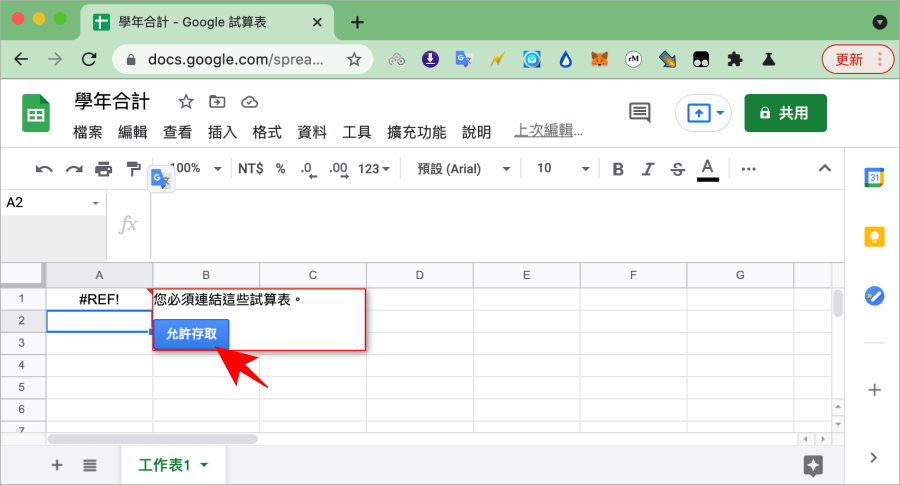
按下 Enter 後,選擇「允許存取」就完成啦。

google 試算表合併資料

最後就可以看上學期的資料已經被合併進來囉,用同樣的方法就可以將下學期的也合併進來。這樣做有什麼好處呢?如果上學期或下學期的資料有變動,這一份資料會跟著自動更新,這樣就能達到全自動更新來源資料的目的囉!擔心忘記的話,可以將本篇文章收藏到我的最愛中隨時開啟複習啦。

Google 試算表如何合併工作表?手把手教學來囉
9M87
9M87

Google 試算表如何合併工作表?手把手教學來囉 相關文章

糟糕!怎麼會沒有~會努力加油的!