Excel 移除重複資料教學(免公式)
Excel 移除重複資料教學(免公式)

Excel重複資料怎麼刪除?Excel方便的計算、統計功能,是許多人每天必開的辦公軟體,Excel每天更新、資料日積月累,或者多個同事一起編輯同一份檔案下來,一...

放棄複製貼上吧!Excel內建一招,100份檔案都能「秒速」合併處理

2017/5/22·為了順利讓Excel跑出樞紐分析表,他總是不停的複製、貼上,將100份檔案的數據整理成同一張資料表,耗費大量的工作時間。.其實,子婷可以透過Excel2016、2013、2010內建的PowerQuery直接讓檔案合併,整理資料並載入到新的工作表。.Excel2016版本已經內建Po...

** 本站引用參考文章部分資訊,基於少量部分引用原則,為了避免造成過多外部連結,保留參考來源資訊而不直接連結,也請見諒 **

Excel 自動篩選、移除重複資料,留下唯一值教學

解法. 若要篩選並移除表格中重複的資料,可以使用Excel 內建的格式化條件工具,即可快速將重複 ...

【EXCEL教學】試算表冷知識,你不知道卻用得到的合併功能

2019/4/4 · 又來到EXCEL教學的時刻,今日小編要科普試算表冷知識系列,四個鮮少人知的合併功能方法。針對不同學習的類型、工作需求,給予四個不同的方法,幫助所有人解決都會面臨的問題-從別的資料複製貼上EXCEL試算表,容易遇到的卡卡問題!

尋找及移除重複項目

尋找及移除重複項目. 更多... 更少. 有時重複的資料很有用,但有時會讓您的資料難以了解。. 使用設定格式化的條件以尋找並醒目提示重複的資料。. 以這種方式可以檢閱重複項目,並決定您是否要移除它們。. 選取您要檢查重複的儲存格。. 附註: Excel 無法醒目 ... ...

Excel教學|一看就會的Excel 刪除重複資料和顯示公式教學!

2021/5/1 · 2.透過資料欄位中的移除重複項,來刪除重複的資料 3.透過公式欄位中的顯示公式,來偵錯或修改函數公式 <為您推薦> Word、Excel表格交互運用組合技,計算公式函數免開計算機 掌握這3個Excel技巧,再也不覺得用Excel做東西很麻煩! ...

Excel合併多個工作表,方法很多,但這個方法應該最容易學會!

2018/7/9 · 合併多個excel工作表的數據,好象只有excel高手才能做到,因為他們會:複製的函數公式VBASQL查詢菜鳥難道只能望表興嘆嗎?no! 今天將帶大家一起學習最簡單的多表合併方法:借用Power Query工具。Power Query 是2016標配的功能。

Excel表格技巧12招,分割儲存格再合併、用資料驗證建立下拉 ...

2021年3月29日 — Excel教學技巧/Excel表格技巧12招,分割儲存格再合併、用資料驗證建立 ... 相關閱讀:Excel文字與公式串接合併,使用「””」及「&」符號,免用函數 ...

Excel必學小技巧:快速移除 Excel 重複資料內容,不用慢慢一個一個找

2021/6/18 · Excel 刪除重複資料 方法: 第一步:將需要檢查是否有重複資料的範圍圈選起來。 第二步:上方功能列選擇「資料」。 第三步:接著選擇「資料工具 -> 移除重複」。 這時移除重複會跳出一個視窗,詢問我們要檢查的欄位內容,預設是會將全部圈選的內容都納入檢查範 ...

聯成電腦Excel教學:相同內容儲存格的合併與合併後拆解 - 聯成電腦

2018/12/11 · 文、菜鳥編在Excel作業中,為了使表格容易查看或是有分區的效果,經常會將相同的內容的儲存格資料使用「跨欄置中」將儲存格合併,達到如下圖的效果。不可否認這樣的呈現效果比較容易辨別、方便對應欄位。但在資料處理時可就不是很好的一個方式,先前在 ...

活用 Excel 合併彙算!把不同工作表的資料合而為一、還能自動更新 | 職場風向 | 產業

2020/5/18 · 在Excel 2007以後,「合併彙算」是歸類在「資料」類別下的一個功能,可以解讀為將Excel裡的資料進行彙整的意思,也就是能將個別工作表的資料 ...

放棄複製貼上吧!Excel內建一招,100份檔案都能「秒速」合併

2017年5月22日 — 不用函數,直接增建日期相關欄位. Power Query可以針對日期欄位的資料,增建「年、月、日、週」欄位。範例檔案中並 ...


Excel 移除重複資料教學(免公式)

Excel 移除重複資料教學(免公式)

Excel 重複資料怎麼刪除?Excel 方便的計算、統計功能,是許多人每天必開的辦公軟體,Excel 每天更新、資料日積月累,或者多個同事一起編輯同一份檔案下來,一定會有「重複資料」,但是當你的欄位累積超過 100 甚至是 1000 後,是絕對不可能「手動」一個一個校對,因此今天小編要來與大家分享「如何讓 Excel 自動刪除重複資料」,這是一個比較基礎的技巧,還不會的同學趕快跟著小編學起來吧。另一個也很常見的問題:Excel 一整排資料,如何不複製到重複內容?3 種方法一次學。

Excel 刪除重複整列

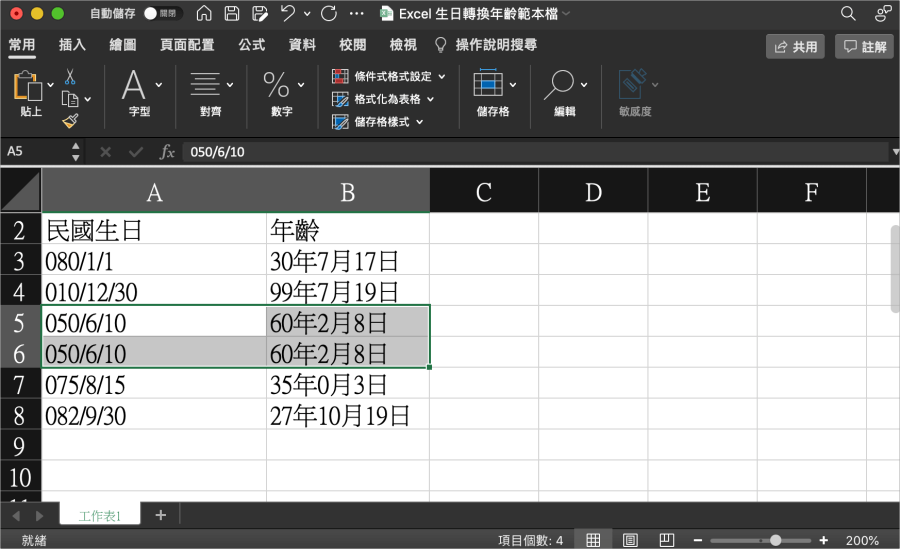
如果第一段看不懂落落長文字敘述,看上面的圖片,就能知道問題是什麼啦!上圖只有 8 欄,很容易一眼看出「重複資料」在哪裡,但是資料一多之後,不可能用眼睛慢慢找,此時今天學到的技巧就能派上用場啦。
Excel 移除重複公式

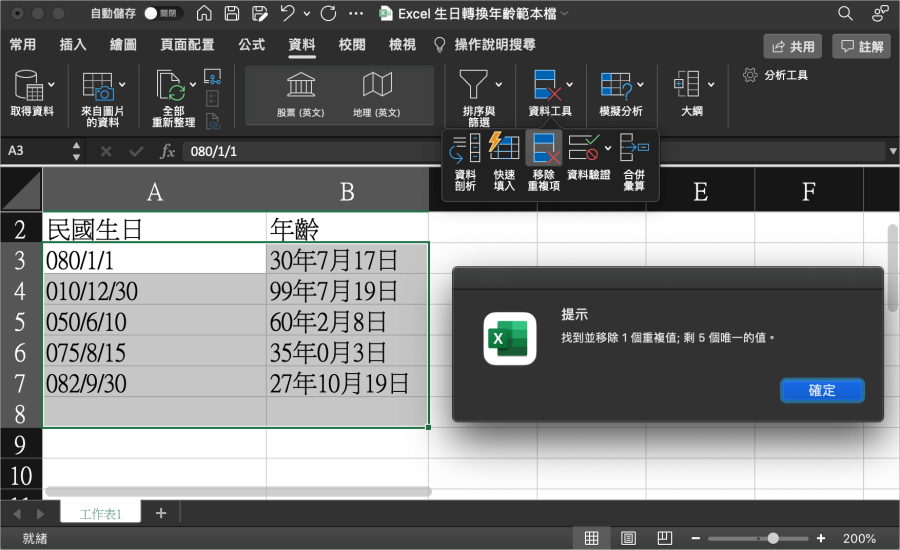
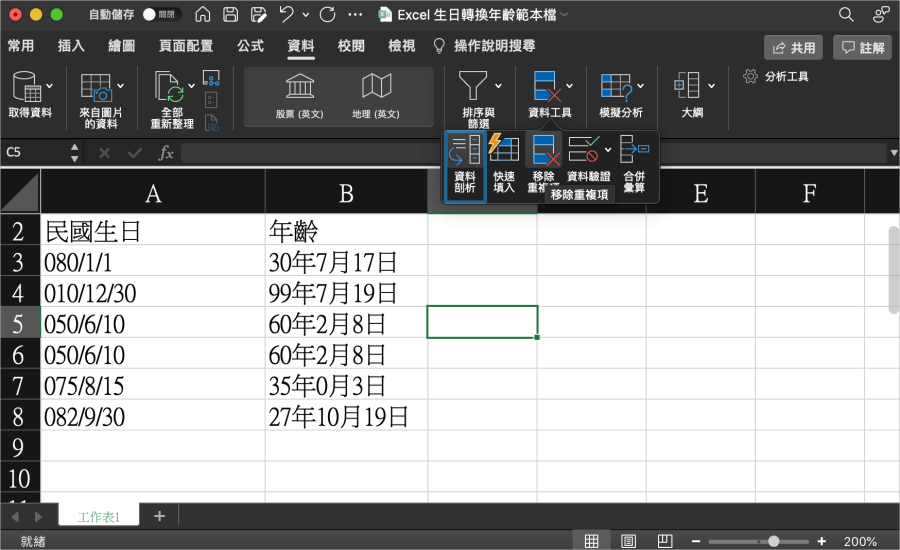
找到 Excel 上方的「資料」>「資料工具」>「移除重複項」。

Excel 重複資料只顯示一次

然後全選標題按下確定。

Excel 移除重複保留最新

此時就可以看到 Excel 執行結果,清除了多少重複資料~我們人工確認一下,原本重複的資料真的被自動移除啦,是不是非常簡單呢?花不到幾秒鐘的時間,就能夠事半功倍,趕快打開你的 Excel 檔案執行一遍,或許會找出許多「重複資料」喔!

Excel 重複資料如何合併?免公式教學
9M87
9M87

Excel 重複資料如何合併?免公式教學 相關文章

糟糕!怎麼會沒有~會努力加油的!