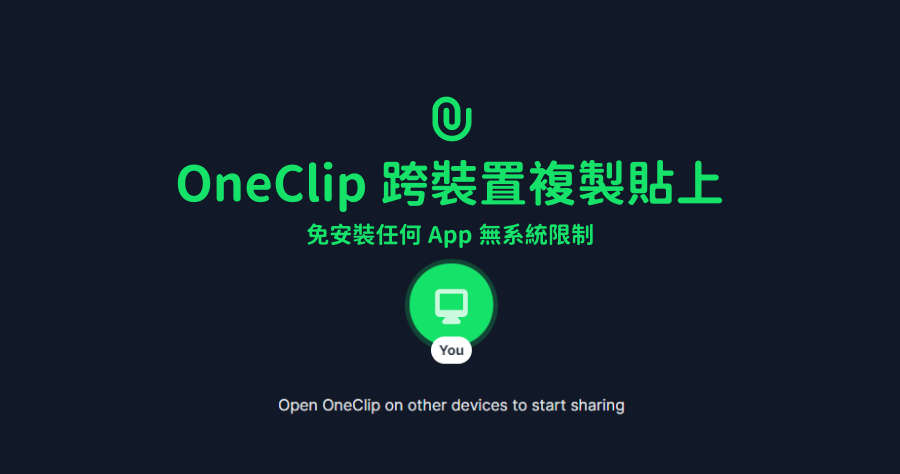
OneClip 跨裝置複製貼上,免安裝 App 打開 Chrome 就能完成
需要跨裝置共用剪貼簿怎麼做最方便?一般的作法就是在要共用的裝置上安裝App,不過最近小編發現一個更方便、更快的作法,透過OneClip這款線上工具就能辦到,...
電腦玩物
2019/1/11·ClipCloud極簡快速的跨平台同步剪貼簿,一步就能完成設定.你是否會同時打開多台裝置一起工作,手機、筆電、桌上電腦同時運行,各自處理不同資料。.這時,需要複製筆電上一段文件內容,貼到手機即時通訊息。.或是,反過來把手機訊息的文字,剪貼到筆......
** 本站引用參考文章部分資訊,基於少量部分引用原則,為了避免造成過多外部連結,保留參考來源資訊而不直接連結,也請見諒 **
 OneClip 的使用方式非常簡單,連上相同網路後,用瀏覽器打開 OneClip 頁面,就會自動看到目前的裝置,連接裝置數量上限是 100。裝置都是以「匿名」顯示,這樣能夠巧妙的避開隱私問題,不過可以看到上方的圖示,手機、電腦會以不同的圖示來呈現方便辨識。
 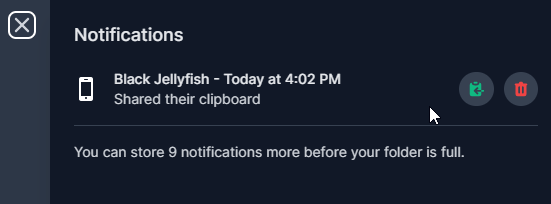 複製文字後,點擊右上角的 Notification 按鈕,就可以將剪貼簿訊息傳送到指定的裝置中,這樣一來就可以做到免安裝 App 卻能共享剪貼簿的需求囉,小編將網址貼在下方,有跨裝置複製貼上需求的朋友,趕快收藏下來吧。小編最後要提醒一下大家,OneClip 這款工具建議不要在「公共網路」使用,可能會有洩漏隱私的問題,建議是在有加密的 Wi-Fi 網路下使用會相對安全。傳送門: