限時免費 MSTech Folder Icon 資料夾改變色彩,整理檔案收納的好方法

一直以來我超級推薦資料夾改變色彩的工具,因為我覺得這是整理檔案的絕佳方法,這次要跟大家推薦是MSTechFolderIcon資料夾色彩工具,其實這款工具之前限時免...

Eagle

2021/10/20·Eagle可以輕鬆管理大量圖片、影片、音訊素材,滿足素材「收藏、整理、搜尋」的各種情境,支援Mac與Windows系統。瘋狂的截圖是UXer工作的一部分。光用Eagle的標籤功能就讓我覺得美好:)方便的圖片標註比Zeplin還直覺,更棒的是還能與同事們共用彼此儲存...

** 本站引用參考文章部分資訊,基於少量部分引用原則,為了避免造成過多外部連結,保留參考來源資訊而不直接連結,也請見諒 **

文件夹_文件夹相关下载_西西软件站

更换文件夹图标(MSTech Folder Icon Pro) 专业版v2.9.3.750 官方版 4级 ... 电脑文件夹变色软件可以用来为我们的电脑修改文件夹颜色,各种颜色都可以自由选择,当然变 ...

【問題】讓他人直接複製你的Google 文件副本: Google Drive分享密技 - 自助旅行最佳解答

2021/11/14 · 接著你會獲得這份Google 文書檔案的「共享網址連結」,先把這個網址複製下來。 然後我們要修改一下原本的分享網址。 例如下面是我在「旅行記帳分帳表單 ... 跳到主要內容 讓他人直接複製你的Google文件副本:GoogleDrive分享密技 取得連結 Facebook Twitter ...

限時免費Folder Marker Pro 資料夾變色軟體,達人收納整理技巧

2019年10月31日 — 有好用的資校夾改變圖示軟體嗎?Folder-Marker-Pro-如何免費取得?,有些人透過很好的資料夾分類來管理檔案,我透過資料夾的顏色樣式來整理檔案, ...

Folder Painter v1.2 讓你的資料夾變彩色

2020年3月25日 — 第3步 設定好之後,當你要幫某個資料夾設定顏色或改成其他圖示的話,直接在資料夾上按滑鼠右鍵,然後點選一個你要的色彩或樣式。 第4步 修改好之後… 第5步 ...

Folder Marker 4.6 中文版- 變更資料夾顏色或圖示

台灣免費軟體下載網站- 精選優質免費軟體,提供免安裝軟體、中文版軟體下載。AZO Freeware - Legal software website from Taiwan. Freeware, free software, portable ...

Folder Painter 1.2.7z 免安裝,軟體下載,本站下載 :

Folder Painter 1.2.7z 檔案下載 本站下載,我個人還頗愛推廣資料夾變色工具,相較於無敵桌面模式的檔案管理,我偏愛將資料夾設定成不同的顏色,更容易...

Microsoft Teams 圖解教學:免費視訊會議、遠距工作提升效率

2020/3/24 · Microsoft Teams 圖解教學:免費視訊會議、遠距工作提升效率. 在前幾天的「 Zoom 免費100人視訊會議、遠端控制、白板錄影完整圖解教學 」一文中,有朋友問到:「那麼微軟的 Microsoft Teams ,和 Zoom 相較,哪一個更好用呢?. 」我答應那位讀者,會徹底研究一下微 ...

Mergo 合併 Google 試算表與 Gmail 寄送客製化郵件,還可附加檔案

2021/10/15 · 如果你有客製化郵件的需求,除了上述兩種工具外,今天再分享一款評價頗高的選擇:「 Mergo mail merge 」,這款外掛可以同時安裝到 Gmail、 Google 試算表、 Google 文件的側邊欄,方便在需要寄送客製化郵件時快速開啟。

絕不新增資料夾:超速電腦整理法

2017年12月12日 — 我想不管哪一本書,都會談到「整理」對於時間管理的重要性,然而內容往往偏重於外觀上的整理,也就是「整理桌面」、「整理工作資料夾」及「丟棄文件」 ...

談 Windows 10 工作列 (TaskBar) 調整與運用

談 Windows 10 工作列 (TaskBar) 調整與運用. 工作列 是桌面上一個用於啟動和管理程式的工具,通常是位於桌面的底部,從Microsoft Windows 95後就一直出現在作業系統中。. 從左到右依次是開始功能表按鈕、搜尋、工作檢視、快速啟動列,運作中的程式以及最右邊的通 ...


限時免費 MSTech Folder Icon 資料夾改變色彩,整理檔案收納的好方法

限時免費 MSTech Folder Icon 資料夾改變色彩,整理檔案收納的好方法

一直以來我超級推薦資料夾改變色彩的工具,因為我覺得這是整理檔案的絕佳方法,這次要跟大家推薦是 MSTech Folder Icon 資料夾色彩工具,其實這款工具之前限時免費很多次了,我總算是心血來潮把他介紹出來,我相信很多人對於電腦的資料整理已經有自己的一套方式,不過若只是妥善的資料分類那也只是目錄結構的脈絡,如果能加上顏色的區別,我想整理的方式會更多元,譬如說重要的事情用紅色資料夾,代辦事項用藍色資料夾等等,可以很快地從檔案總管就能區分事情的重要性,像這類的 MSTech Folder Icon 資料夾色彩工具會頗推薦大家安裝的唷!

限時免費:https://sharewareonsale.com/s/free-mstech-folder-icon-100-discount-2
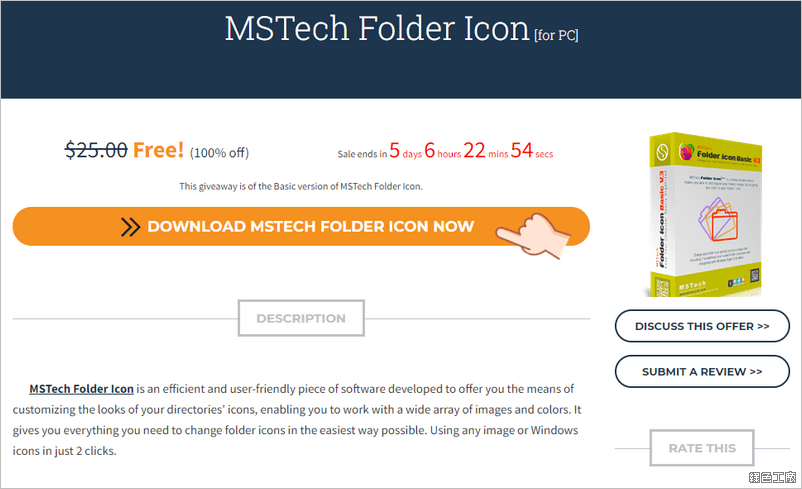
MSTech Folder Icon 資料夾改變色彩

△ 從活動頁面點選 DOWNLOAD MSTECH FOLDER ICON NOW。
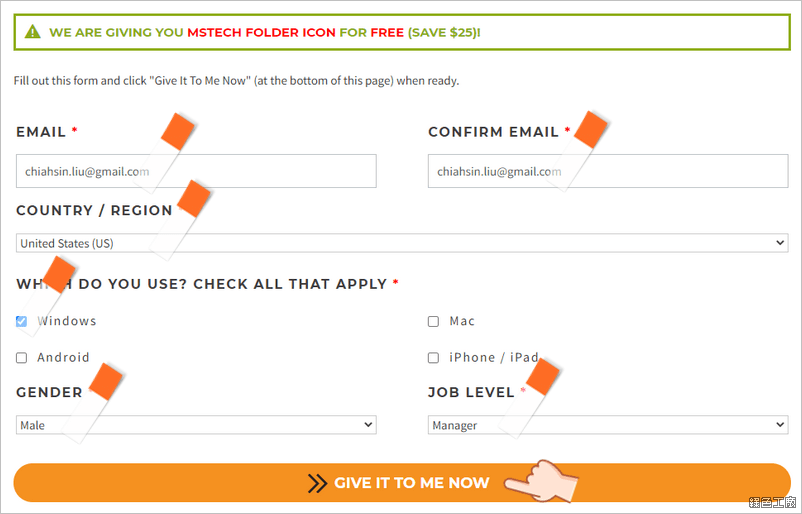
MSTech Folder Icon 資料夾改變色彩

△ 將該填寫的資訊填寫完成後 GIVE IT TO ME NOW 繼續。

MSTech Folder Icon 資料夾改變色彩

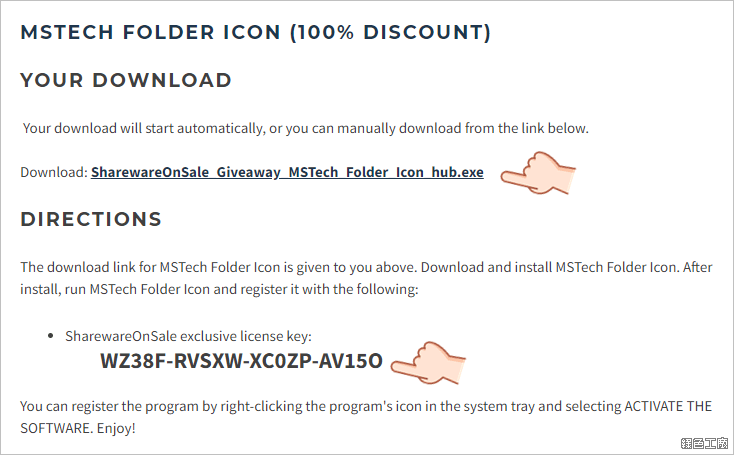
△ 最後就可以取得軟體下載連結,以及這次活動的序號。安裝版可以到文末下載。
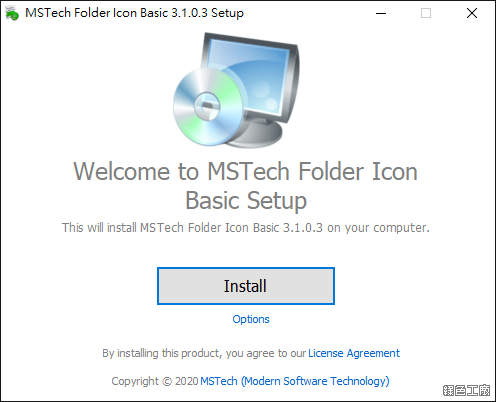
MSTech Folder Icon 資料夾改變色彩

△ 資料夾變色工具會結合到滑鼠的右鍵選單,所以用安裝版會比較方便。

MSTech Folder Icon 資料夾改變色彩

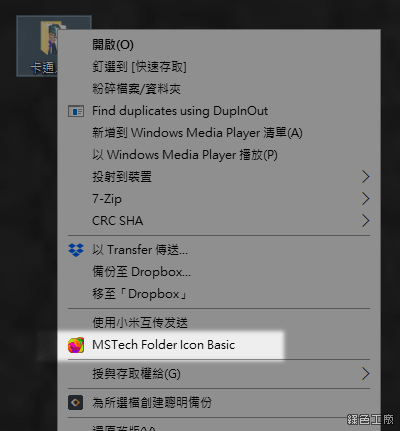
△ 安裝完成後,從資料夾右鍵選單就可以找到 MSTech Folder Icon Basic,點選後就會開始執行。
MSTech Folder Icon 資料夾改變色彩

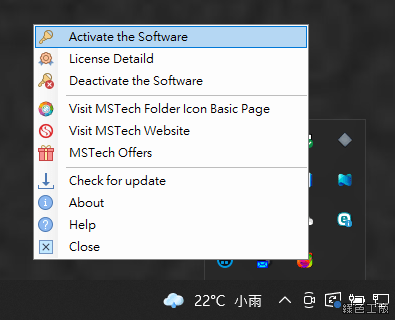
△ 從系統列找到 MSTech Folder Icon 點選右鍵,點選 Activate the Software 來啟動軟體。
MSTech Folder Icon 資料夾改變色彩

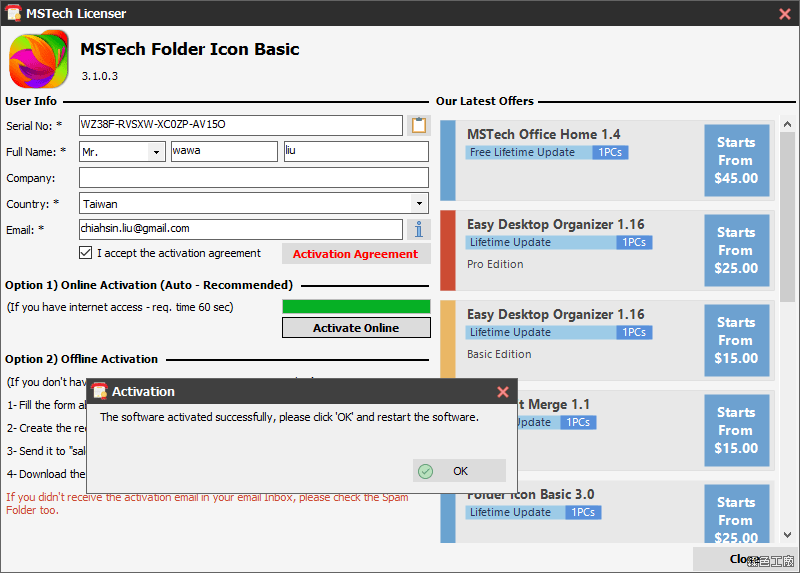
△ 將剛剛所取得的序號貼上,堤上自己的名稱與信箱,之後點選 Activate Online,等待過後看到以上畫面就代表啟用成功囉!
MSTech Folder Icon 資料夾改變色彩

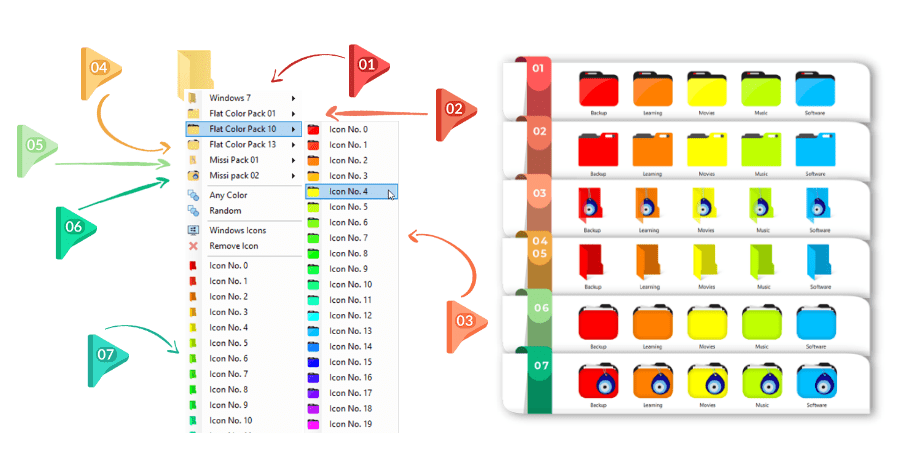
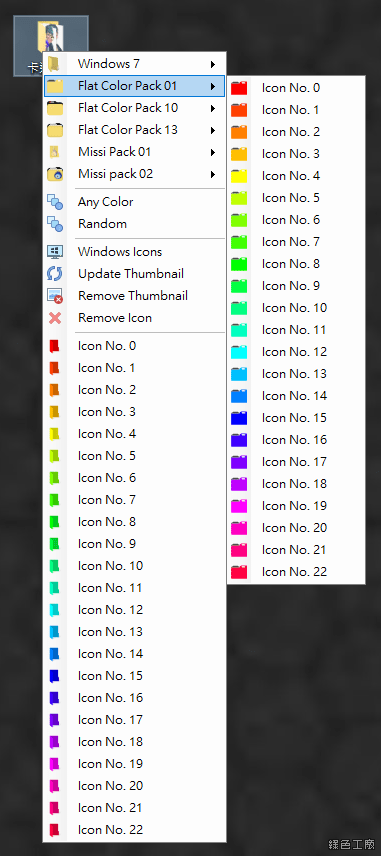
△ MSTech Folder Icon 有 Lite、Basic 與 Pro 三種版本,這次限時免費取得的是 Basic 的版本,一共內建七種不同的風格圖示,基本提供的色彩就有那麼多種,坦白說已經非常足夠使用了!如果想要更多風格與自訂色彩,就需要 Pro 版本才能提供。
MSTech Folder Icon 資料夾改變色彩

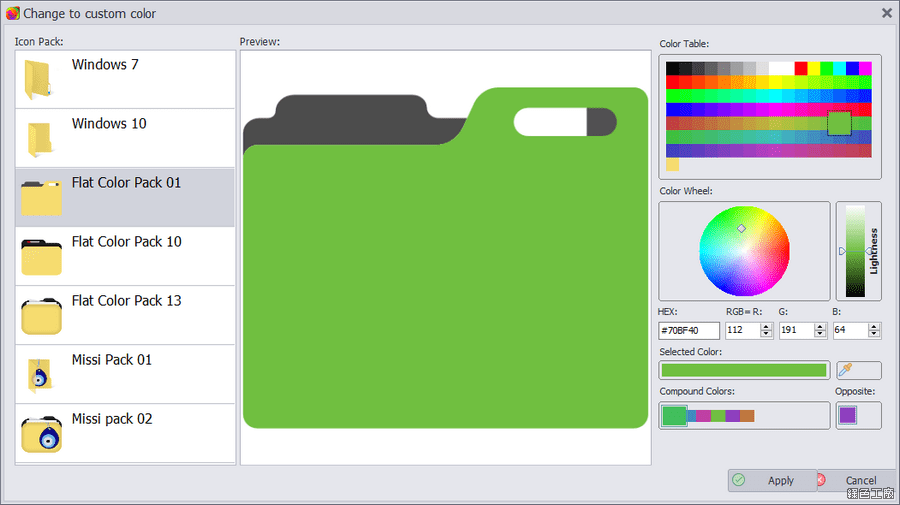
△ 自地色彩的功能可以從 Any Color 進去,選定顏色之後 compound color 還提供複合顏色的選擇,也可以自己調整資料夾風格。
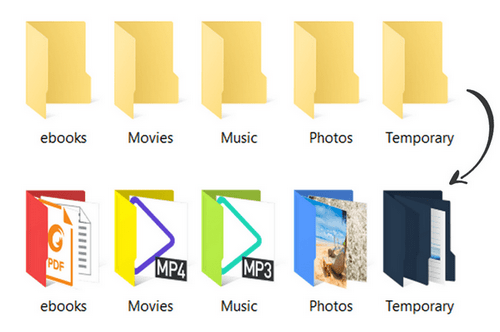
MSTech Folder Icon 資料夾改變色彩

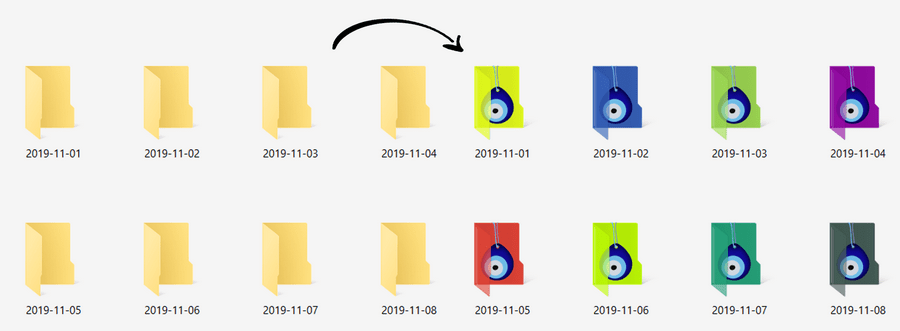
△ 把原本普通的黃色資料夾,改成自己喜愛的模樣,不只打造電腦獨特的風格,檔案整理也是加分的。
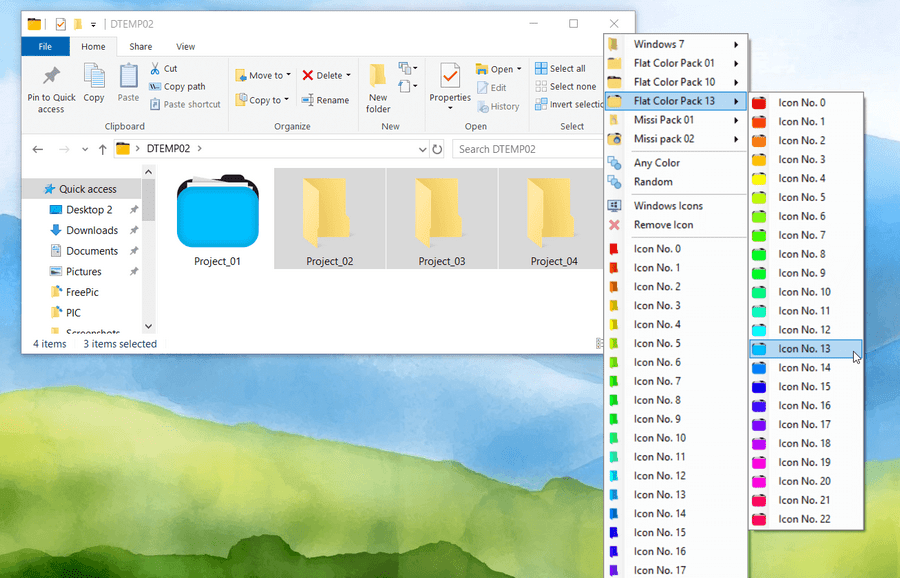
MSTech Folder Icon 資料夾改變色彩

△ 支援多個資料夾批次更改。

MSTech Folder Icon 資料夾改變色彩

△ 內建有一個小小掛牌的內建圖示,如果想要更特別一點,這樣也是可以達成的唷!

https://mstech-co.com/folder-icon/folder-icon-basic/

安裝版:
MSTech Folder Icon Basic 3.1.0.3.rar(GOOGLE下載)
MSTech Folder Icon Basic 3.1.0.3.rar(1DRV下載)
MSTech Folder Icon Basic 3.1.0.3.rar(MEDIAFIRE下載)
MSTech Folder Icon Basic 3.1.0.3.rar(RAPIDGATOR下載)
MSTech Folder Icon Basic 3.1.0.3.rar(MEGA下載)
檔案大小:40.35 MB

2021 電腦資料夾檔案整理收納 MSTech Folder Icon 資料夾顏色整理
哇哇
哇哇

2021 電腦資料夾檔案整理收納 MSTech Folder Icon 資料夾顏色整理 相關文章

糟糕!怎麼會沒有~會努力加油的!