Movavi Official Videos Playlists Channels Discussion About Home Trending History Get YouTube Red Get YouTube TV ... Movavi Video Converter. Convert your media files to/from any format and for any device! Reduce video file size without losing quality, cut
From Movavi: Movavi Video Converter is Movavi's acclaimed bestseller, well-known for high-quality file encoding, high-speed processing, and support for a wide range of media formats and mobile devices. Convert to/from more than 180 formats, including
Movavi Video Converter, free and safe download. Movavi Video Converter latest version: Easily convert videos from one format to another. Movavi Video Converter is a powerful video converter with which you can convert your favorite video
Movavi Video Converter is shareware video tool for PC & Mac OS that converts files or videos and save them in different formats. Movavi Video Converter has ...
Movavi Video Converter 16 Activation Key + Key Download Movavi Video Converter 16 Activation Key Download Movavi Video Converter 16 Activation Key is known for the quality conversion of the videos and ultra fast speedy conversion of the large file in few
影音轉檔是非常熱門的電腦工具之一,尤其最近影音成為主流媒體,需求度也大幅度提高,Movavi Video Converter 是我近來用到非常不錯的影音轉檔工具,介面清楚操作簡單,影片透過無損方式剪裁,擷取片段完全無損畫質而且快速!最特殊的是無損轉檔功能,就我個人腦中的常識來說,轉檔絕對會有損畫質,就算使用最高畫質的方式轉檔,也無法與原檔相同,不過 Movavi Video Converter 做到了!SuperSpeed 無損轉換的技術真的讓我覺得非常不可思議!
△ 軟體畫面我覺得是非常友善的,上方為要轉檔的清單區域,將檔案拖曳到軟體就能加入清單之中,下方為要轉換格式的輸出設定,市面上轉檔軟體超級多款,能讓介面能夠如此簡潔的並不多。 △ 加入檔案之後可以列表中查看影片原本的大小、解析度、品質與聲音等等。 △ 下方轉檔格式列表有整理出常用的格式,也能針對影片格式、音訊格式、圖片格式與使用裝置快速的調整。 △ 滑鼠點選各種格式的時候,會快速列出常用的影片解析度與編碼,方便大家直接轉換使用,若是支援無損轉檔的會顯示 SuperSpeed,SuperSpeed 真的是一個很神奇的技術,一般轉檔工具若是轉換成不同影片格式,可能就是需要等待一段時間,而且轉出來的影片畫質多少會有降低,甚至有畫質會損失很多;而 SuperSpeed 採用重複多工的技術,在不改變編碼與串流的方式下可以快速進行轉檔動作,到底有多快呢?就像你複製一個檔案,然後改掉副檔名那麼快,一點都不誇張唷! △ 除了基本的轉檔功能之外,也可以建議的編輯影片內容,能夠改善影片手震的狀態、調整音量大小、消除雜音、影片亮度、影片對比、影片色調、影片飽和度、自動對比、自動白平衡、加入字幕、文字浮水印、圖片浮水印、裁切、旋轉與剪裁功能等等,功能上真的頗齊全的!修剪的功能比較特殊,不像一般剪裁工具可以直接拉 START 與 END 快速調整範圍,而是透過剪斷 + 刪除的方式來設定需要內容的影片範圍,這種做法有什麼優勢呢?一般影片剪財工具只能擷取其中一段,而 Movavi Video Converter 的做法可以將影片拆分成多段,取用中間的的不連續段落,譬如說剪成 10 段落,可以將 2、4、6、8、10 的段落,就能將 1、3、5、7、9 直接合併在一起。再簡化來說,一般剪輯工具只能擷取你想要的一個片段,而 Movavi Video Converter 可以快速擷取影片中和你想要的片段,省去了才切段落後再合併的麻煩。 △ 從清單中可以快速調整要輸出的檔案品質。 △ 要將影片聲音去除只要將音軌取消勾選即可,這樣的方式超級方便。 △ 最下方確認要輸出的格式,沒問題就直接轉換囉!若有更進階的影片格式需要設定,可以點選輸出格式旁的設定符號。 △ 進階設定能夠自己調整轉碼器、畫面大小、長寬、影片品質、調整方法、位元速率類型、位元速率、編碼類型、設定檔、轉檔效率品質與畫面速率等。自己調整過的設定能夠另外存成設定檔,方便未來自己取用。這裡也提醒大家一下,SuperSpeed 無損剪裁、無損轉檔功能都是用在不改變圖片編碼與大小的狀態下,因此若有異動任何的影片設定,可能就會多費時間進行轉檔。 △ 試用版本有七天的試用期限,在操作功能上與正式版沒差異,不過轉檔時只能輸出半個檔案,這點是比較可惜的!不過有七天的時間大家可以多多嘗試,看這樣的轉檔工具用起來是否滿意,也可以自己驗證看看無損轉檔有多麼神奇。 △ 設定中的加速功能有 SuperSpeed 轉換、Intel 硬體加速與 NVIDIA GPU 轉換的功能。若是編輯後轉出的檔案有異常,可以嘗試關閉 Intel 硬體加速,我自己快速無損轉檔沒有問題,不過若是影片稍加編輯,轉出的檔案就怪怪的,將 Intel 硬體加速關閉則正常。 △ 最後補充一個非常實用的功能,就是具備監看資料夾的能力,只要設定將檔案加入到特定資料夾,就能直接幫你進行轉檔的工作,這功能感覺很不賴,雖然目前對我來說好像用不太到,不過總是有人會有這樣的需求,才會開發這樣的功能。設定監看資料夾的影片輸出格式,必須先從軟體主畫面去選定,不能直接在這項功能中直接調整,這時在小小可惜。此外,我覺得若能有多種自動轉換設定會更棒,譬如說一個檔案丟進去,可以轉成三種不同的解析度、或是三種不同檔案格式等等。
△ 以上是轉檔的示範,大家可以感受一下無損轉檔有多迅速!最後簡單總結一下,無損剪裁大家一定要會使用,太多影音轉檔的工具雖然具備剪裁功能,但是剪裁時會經過轉檔,那速度就慢了啊!而 SuperSpeed 無損轉檔的技術,讓人有只改副檔名的錯覺,反正播放器通吃,無損剪裁+轉檔,可能就是無損剪裁 + 改副檔名,不過實際上是真的有做檔案格式的轉換,譬如說廖阿輝測試 flv 轉成 mp4 丟進 Premiere,若只是單純改副檔名 flv 改成 mp4 絕對不會過,但是經過 SuperSpeed 的秒轉檔,就可以順利將影片餵給 Premiere,真的很強唷!就可惜這軟體是付費的^^。官網:https://www.movavi.com/zh/videoconverter/ SuperSpeed 官方說明: https://www.movavi.com/zh/videoconverter/superspeed-conversion.htmlWindows 免安裝版:(購買走這裡) Movavi Video Converter 17.7z(MediaFire下載) Movavi Video Converter 17.7z(Rapidgator下載) Movavi Video Converter 17.7z(ZippyShare下載) Movavi Video Converter 17.7z(YunFile下載) Movavi Video Converter 17.7z(本站下載) 檔案大小:29.75 MBMac 版本:(購買走這裡) Movavi Video Converter.dmg(MediaFire下載) Movavi Video Converter.dmg(Rapidgator下載) Movavi Video Converter.dmg(ZippyShare下載) Movavi Video Converter.dmg(YunFile下載) Movavi Video Converter.dmg(本站下載) 檔案大小:46.80 MB
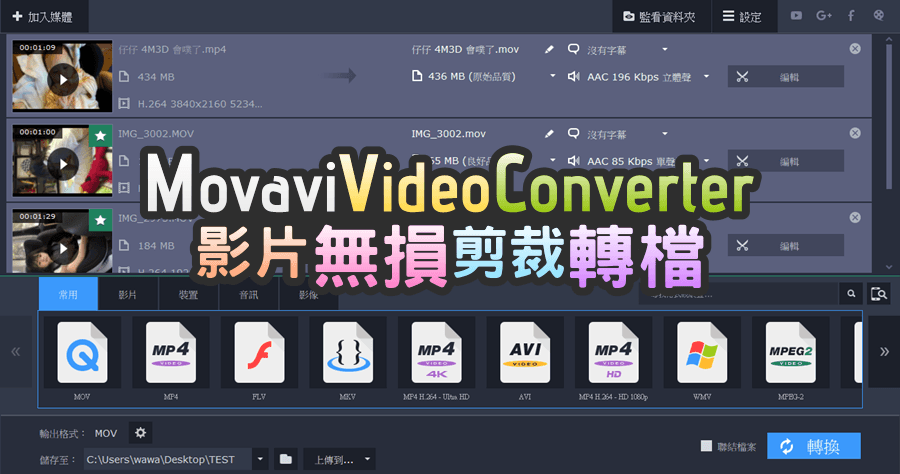



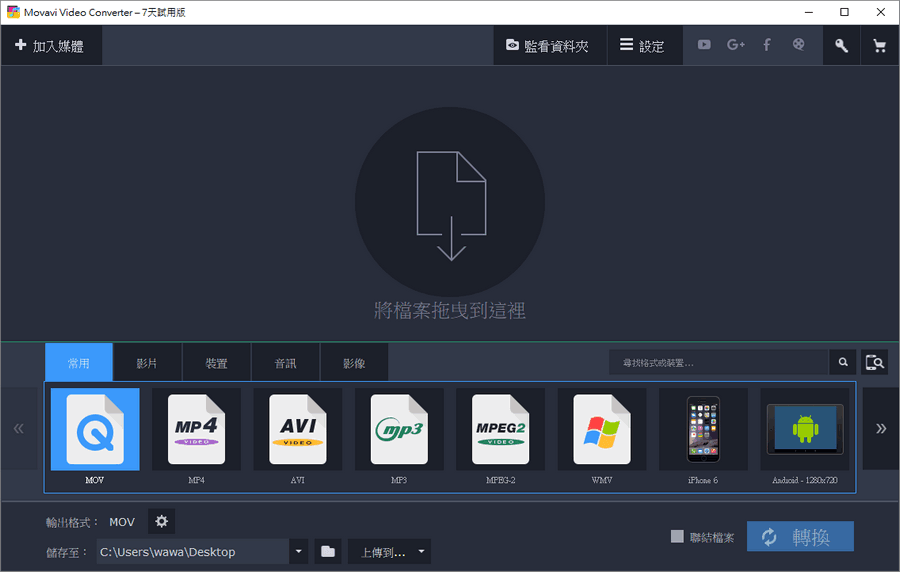 △ 軟體畫面我覺得是非常友善的,上方為要轉檔的清單區域,將檔案拖曳到軟體就能加入清單之中,下方為要轉換格式的輸出設定,市面上轉檔軟體超級多款,能讓介面能夠如此簡潔的並不多。
 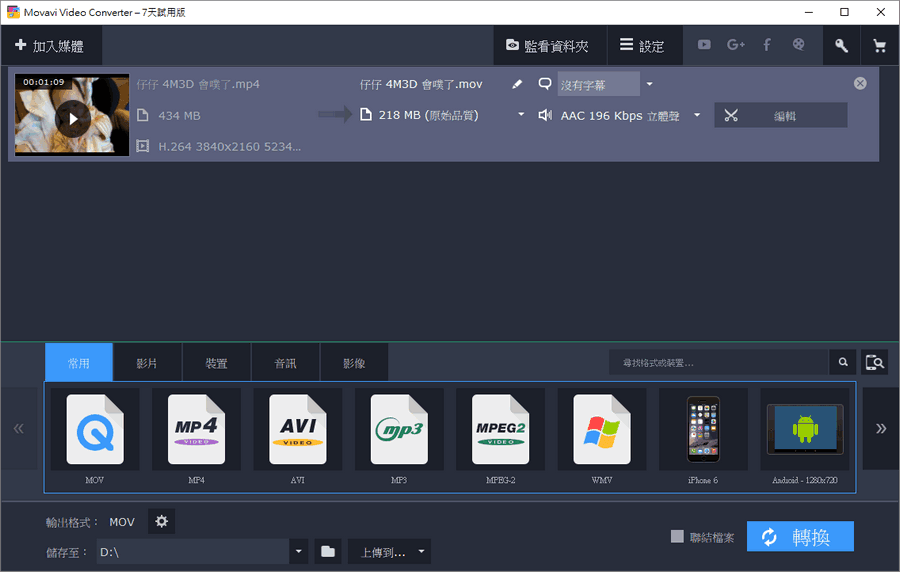 △ 加入檔案之後可以列表中查看影片原本的大小、解析度、品質與聲音等等。
  △ 下方轉檔格式列表有整理出常用的格式,也能針對影片格式、音訊格式、圖片格式與使用裝置快速的調整。
 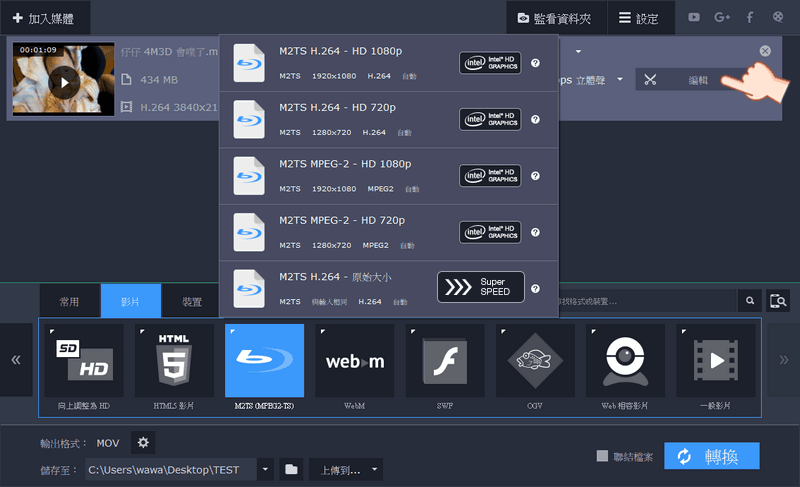 △ 滑鼠點選各種格式的時候,會快速列出常用的影片解析度與編碼,方便大家直接轉換使用,若是支援無損轉檔的會顯示 SuperSpeed,SuperSpeed 真的是一個很神奇的技術,一般轉檔工具若是轉換成不同影片格式,可能就是需要等待一段時間,而且轉出來的影片畫質多少會有降低,甚至有畫質會損失很多;而 SuperSpeed 採用重複多工的技術,在不改變編碼與串流的方式下可以快速進行轉檔動作,到底有多快呢?就像你複製一個檔案,然後改掉副檔名那麼快,一點都不誇張唷!
 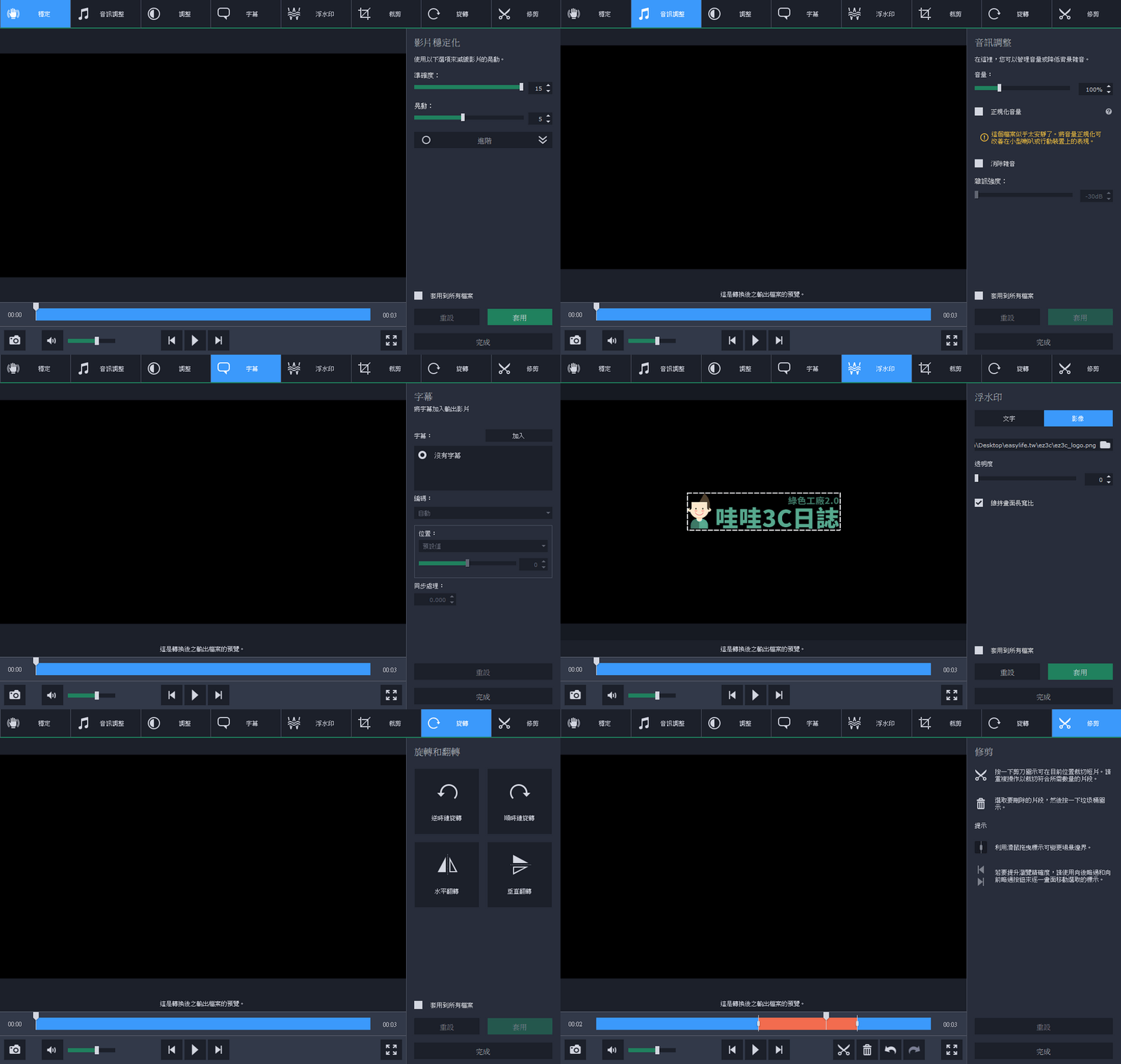 △ 除了基本的轉檔功能之外,也可以建議的編輯影片內容,能夠改善影片手震的狀態、調整音量大小、消除雜音、影片亮度、影片對比、影片色調、影片飽和度、自動對比、自動白平衡、加入字幕、文字浮水印、圖片浮水印、裁切、旋轉與剪裁功能等等,功能上真的頗齊全的!修剪的功能比較特殊,不像一般剪裁工具可以直接拉 START 與 END 快速調整範圍,而是透過剪斷 + 刪除的方式來設定需要內容的影片範圍,這種做法有什麼優勢呢?一般影片剪財工具只能擷取其中一段,而 Movavi Video Converter 的做法可以將影片拆分成多段,取用中間的的不連續段落,譬如說剪成 10 段落,可以將 2、4、6、8、10 的段落,就能將 1、3、5、7、9 直接合併在一起。再簡化來說,一般剪輯工具只能擷取你想要的一個片段,而 Movavi Video Converter 可以快速擷取影片中和你想要的片段,省去了才切段落後再合併的麻煩。
 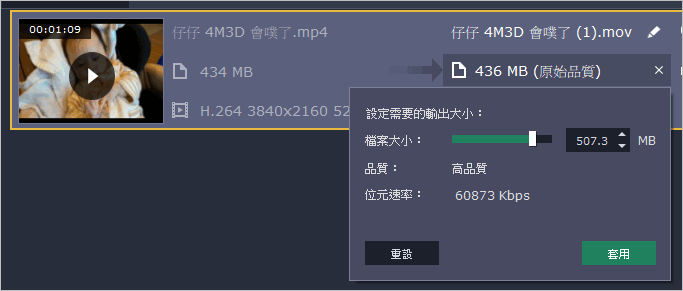 △ 從清單中可以快速調整要輸出的檔案品質。
 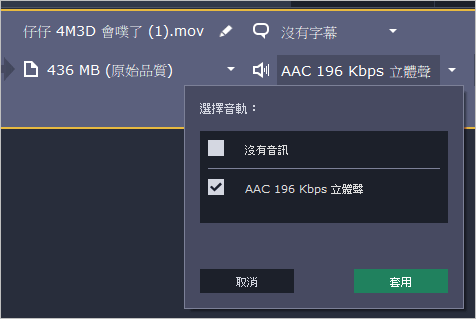 △ 要將影片聲音去除只要將音軌取消勾選即可,這樣的方式超級方便。
  △ 最下方確認要輸出的格式,沒問題就直接轉換囉!若有更進階的影片格式需要設定,可以點選輸出格式旁的設定符號。
 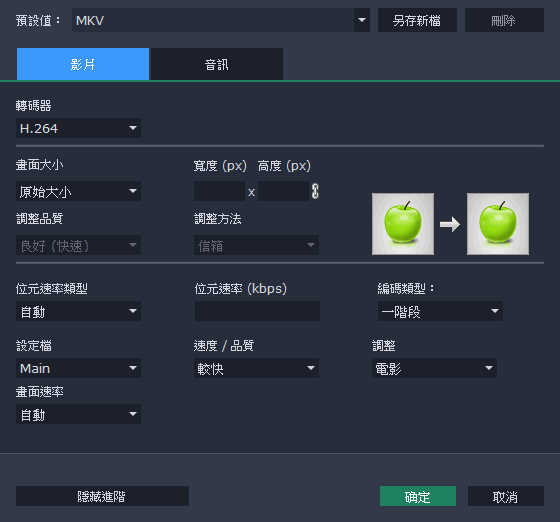 △ 進階設定能夠自己調整轉碼器、畫面大小、長寬、影片品質、調整方法、位元速率類型、位元速率、編碼類型、設定檔、轉檔效率品質與畫面速率等。自己調整過的設定能夠另外存成設定檔,方便未來自己取用。這裡也提醒大家一下,SuperSpeed 無損剪裁、無損轉檔功能都是用在不改變圖片編碼與大小的狀態下,因此若有異動任何的影片設定,可能就會多費時間進行轉檔。
 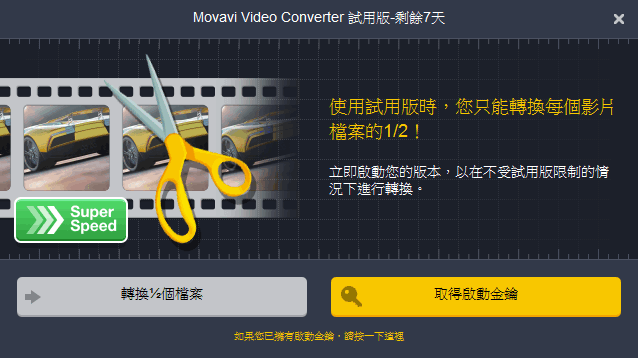 △ 試用版本有七天的試用期限,在操作功能上與正式版沒差異,不過轉檔時只能輸出半個檔案,這點是比較可惜的!不過有七天的時間大家可以多多嘗試,看這樣的轉檔工具用起來是否滿意,也可以自己驗證看看無損轉檔有多麼神奇。
 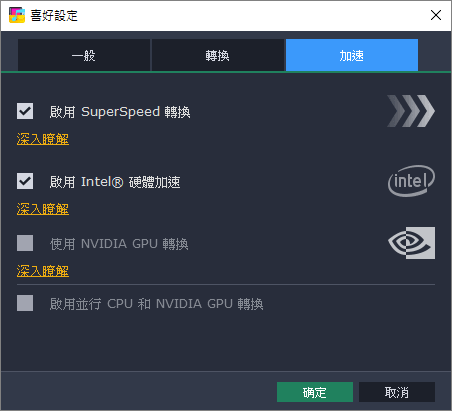 △ 設定中的加速功能有 SuperSpeed 轉換、Intel 硬體加速與 NVIDIA GPU 轉換的功能。若是編輯後轉出的檔案有異常,可以嘗試關閉 Intel 硬體加速,我自己快速無損轉檔沒有問題,不過若是影片稍加編輯,轉出的檔案就怪怪的,將 Intel 硬體加速關閉則正常。
 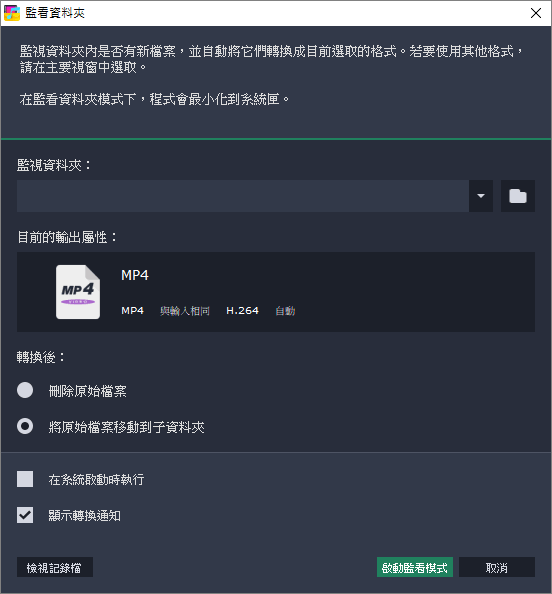 △ 最後補充一個非常實用的功能,就是具備監看資料夾的能力,只要設定將檔案加入到特定資料夾,就能直接幫你進行轉檔的工作,這功能感覺很不賴,雖然目前對我來說好像用不太到,不過總是有人會有這樣的需求,才會開發這樣的功能。設定監看資料夾的影片輸出格式,必須先從軟體主畫面去選定,不能直接在這項功能中直接調整,這時在小小可惜。此外,我覺得若能有多種自動轉換設定會更棒,譬如說一個檔案丟進去,可以轉成三種不同的解析度、或是三種不同檔案格式等等。