Coolmuster iCloud Backup Recovery 1.4.25.7z(1DRV空間下載)

VirusTotal 下載檔案連結安全檢查
下載檔案相關文章資訊
限時免費 Coolmuster iCloud Backup Recovery 1.4.25 雲端檔案恢復工具

限時免費 Coolmuster iCloud Backup Recovery 1.4.25 雲端檔案恢復工具

iCloud是許多iOS用戶使用的雲端,坦白說備份檔案真的頗方便的,每當更換手機幾乎都可以整支手機雲端還原,如果要瀏覽雲端檔案可以登入iCloud來瀏覽或是下載,不過若是希望整個雲端都備分下來的話,可以使用 CoolmusteriCloudBackupRe...Download

請將下載連結寄送給我
看起來沒有問題
請輸入您的稱呼
看起來沒有問題
請輸入正確的電子信箱
其它分流載點
Coolmuster iCloud Backup Recovery 1.4.25.7z(GOOGLE空間下載) Coolmuster iCloud Backup Recovery 1.4.25.7z(MEGA空間下載) Coolmuster iCloud Backup Recovery 1.4.25.7z(RAPIDGATOR空間下載) Coolmuster iCloud Backup Recovery 1.4.25.7z(MEDIAFIRE空間下載)
歷史版本查詢
Coolmuster iCloud Backup Recovery 1.4.22.7z(RAPIDGATOR空間下載) Coolmuster iCloud Backup Recovery 1.4.22.7z(GOOGLE空間下載) Coolmuster iCloud Backup Recovery 1.4.22.7z(MEDIAFIRE空間下載) 歷史版本檔案下載 more

相關資訊整理

[2025教學]2種簡單的方法教你在不重置的情況下輕鬆還原iCloud備 ...

iOS使用戶可以透過 iCloud的 在線雲碟自動備份整個手機內容。 但是,從iCloud恢復並不像備份那麼容易。 如果您要 還原iCloud備份,則必須刪除設備的所有內容和設置。 首先,您需要檢查iOS軟體更新。 在iPhone / iPad上,轉到設定>一般>軟體更新。 如果有可用的新版本,請在您的設備上下載並安裝。 驗證您是否有iCloud備份。 轉到設置>點按您的ID>iCloud>存儲>管理存儲空間。 從這裡您可以看到iCloud的最新備份。 要恢復iClou

iPhone 如何使用 iCloud 備份 回復資料?有其他更推薦的備份方式嗎?

每個人的 iPhone 都有很多重要資料、珍貴回憶的照片和影片,因此一定要備份,這樣不小心遺失時才能還原,而 iCloud 備份 回復是最常見的一種方式,如果你還不清楚怎麼操作,下面就來為你講解。

iCloud 備份回復最全指南,含 iCloud 回復備份不重置教學!

iCloud 經過備份、重置現有手機、iPad 後才能順利完成還原作業,經過還原後的 iPhone 及 iPad 都會回復原廠設定,原本儲存的檔案、資料、數據等都會一併消失。

使用 iCloud.com 回復和復原 iCloud 資訊

你可以在電腦上使用 iCloud.com 復原最近刪除的檔案,或回復至自動封存於 iCloud 的先前版本資訊。 請參閱下列任一項目: 行事曆: 在 iCloud.com 上回復行事曆與行程

【iPhone 備份攻略】iPhone備份到電腦4步驟秒完成!

將iPhone和外接硬碟連接到您的Mac電腦。 · 開啟Mac的Finder(若使用較舊的Mac系統,則需使用iTunes)。 · 選擇「備份」,勾選「將iPhone 上的所有資料備份到此 ...

2025 iPhone 永久刪除的照片如何復原?2種iPhone 照片刪除救回的 ...

按照步驟操作,您將看到一個選項「從iCloud 備份回復」。 · 點擊「從iCloud 備份回復」。 · 登入iCloud,選擇要回復的備份。 · 確認是否將iPhone 連接到Wi-Fi 網路。 · 然後等待 ...

2025【iCloud 備份攻略】搞懂備份、同步使用技巧

加速你的備份過程! 現在就點擊這裡 https://bit.ly/4fRfTTI 8折優惠折扣碼:▶︎ XD3FW 不知道如何使用iCloud 進行資料備份?擔心備份過程複雜又耗時? 等

iCloud 會備份哪些內容?

裝置上任何未定期同步的資料都會儲存在「iCloud 備份」中。開啟「備份」功能後,iCloud 會定期對這些資料拍攝快照,以確保你在取得新裝置時,可以隨時輕鬆回復資料 ...

新手必讀:如何在iPhone上快速進行iCloud備份【2025教學】

iCloud 提供了便捷的方式將照片、訊息以及其他內容儲存到雲端上,即使你意外刪掉了資料亦不必害怕。 但是, iCloud 備份 亦有它的限制,它所提供的免費儲存空間非常有限! 而且對網路連結的穩定性也十分依賴。 本文將深入探討 iPhone 備份 iCloud 前的準備、步驟、以及問題解決方法。 無論您是新手還是老手,都可從中獲得保護數據和優化設備儲存空間的實用建議。 一. iCloud 備份是什麽? 三. 比 iCloud 更好用的 iPhone 照片備份工具-Tenorshare iCareFone

iPhone 照片備份 方法教學!教你 3 種方法備份照片才安心

透過 iCloud 雲端備份照片就不需要電腦了,只要開啟 iPhone 內的設定,然後在連接電源、鎖定螢幕和 Wi-Fi 環境條件下,每天會自動執行備份動作,將所有新照片同步至雲端空間保存。


2025 如何備份還原 iCloud 照片檔案等等雲端資源 相關文章

限時免費 Coolmuster iCloud Backup Recovery 1.4.25 雲端檔案恢復工具

限時免費 Coolmuster iCloud Backup Recovery 1.4.25 雲端檔案恢復工具

iCloud 是許多 iOS 用戶使用的雲端,坦白說備份檔案真的頗方便的,每當更換手機幾乎都可以整支手機雲端還原,如果要瀏覽雲端檔案可以登入 iCloud 來瀏覽或是下載,不過若是希望整個雲端都備分下來的話,可以使用 Coolmuster iCloud Backup Recovery 雲端檔案恢復工具,輕鬆下載所有 iCloud 的照片、聯絡人、備忘錄、備忘錄附件、日歷與提醒,現在此刻這款工具限時免費當中,大家可以跟上腳步取得。

限時免費:https://www.coolmuster.com/giveaway/icloud-backup-recovery.html
Coolmuster iCloud Backup Recovery 雲端檔案恢復工具

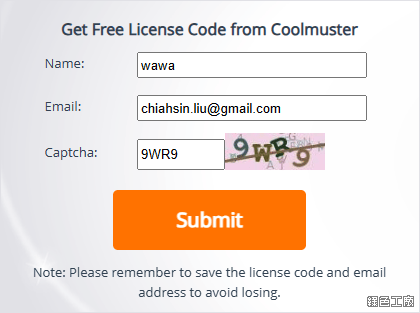
△ 進入活動頁面之後輸入名稱、信箱與驗證碼,之後點選 Submit 再點選分享按鈕。

Coolmuster iCloud Backup Recovery 雲端檔案恢復工具

△ 完成之後就可以取得這次的活動序號囉!序號與軟體免安裝版都可以直接到文末下載。
Coolmuster iCloud Backup Recovery 雲端檔案恢復工具

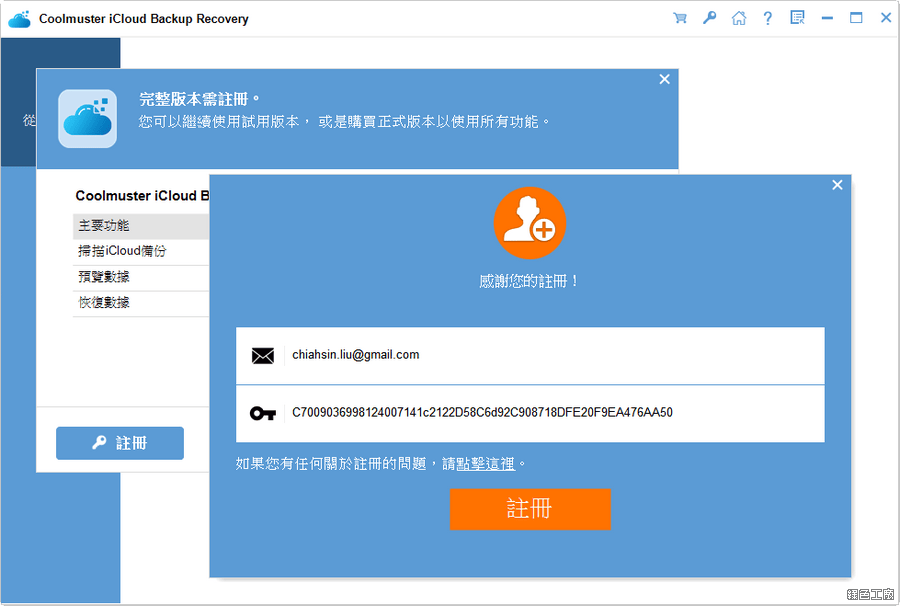
△ 開啟軟體後點選右上角的鑰匙符號,之後點選註冊,再填寫信箱與貼上這次的活動序號,接著點選註冊。

Coolmuster iCloud Backup Recovery 雲端檔案恢復工具

△ 看到以上畫面代表順利註冊成功囉!

Coolmuster iCloud Backup Recovery 雲端檔案恢復工具

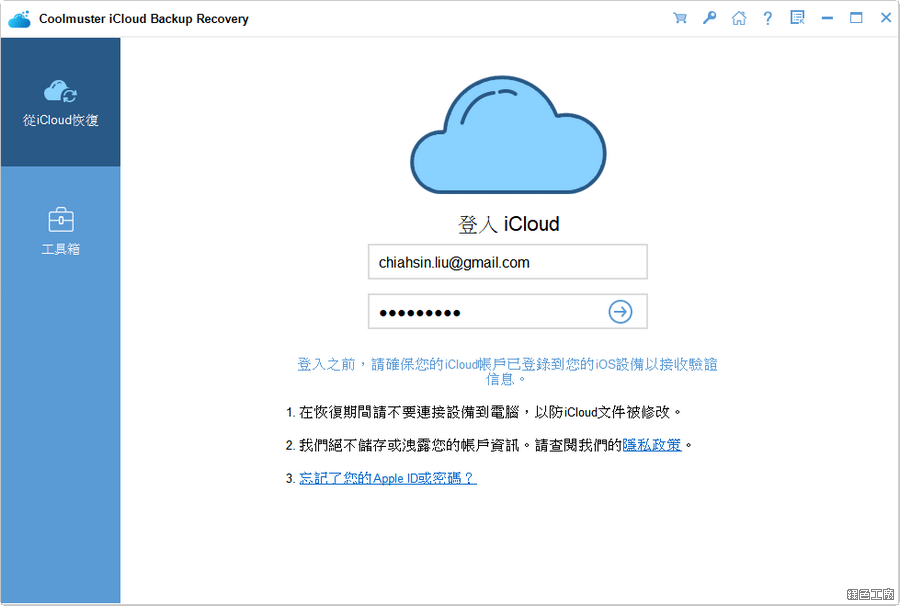
△ 開啟軟體後會是要求你登入 iCloud,輸入自己的帳號密碼後登入即可。
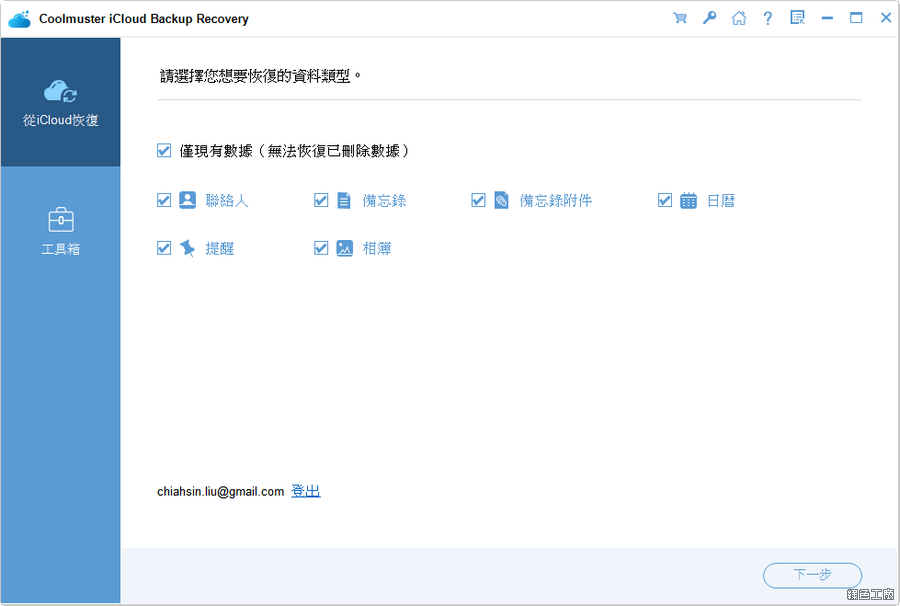
Coolmuster iCloud Backup Recovery 雲端檔案恢復工具

△ 可以恢復的檔案類型有聯絡人、備忘錄、備忘錄附件、日歷、提醒與相簿,勾選之後進入下一步。
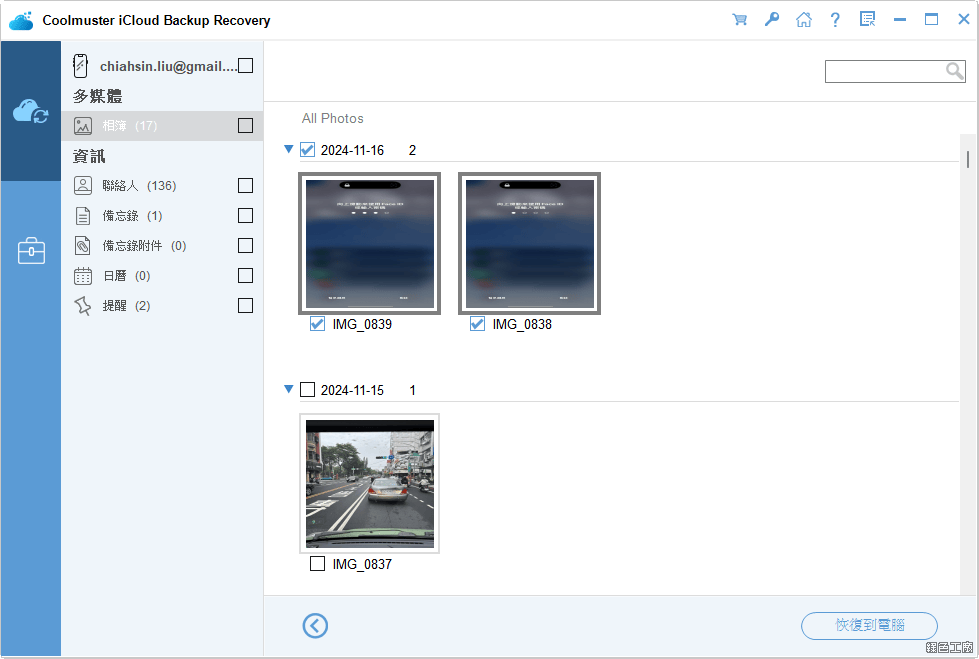
Coolmuster iCloud Backup Recovery 雲端檔案恢復工具.

△ 之後就會將雲端檔案列表出來,勾選之後點選「恢復到電腦」就能將 iCloud 元端檔案恢復到電腦囉!

https://www.coolmuster.com/icloud-backup-recovery.html

免安裝版:
Coolmuster iCloud Backup Recovery 1.4.25.7z(GOOGLE下載)
Coolmuster iCloud Backup Recovery 1.4.25.7z(MEGA下載)
Coolmuster iCloud Backup Recovery 1.4.25.7z(RAPIDGATOR下載)
Coolmuster iCloud Backup Recovery 1.4.25.7z(MEDIAFIRE下載)
Coolmuster iCloud Backup Recovery 1.4.25.7z(1DRV下載)
檔案大小:10.61 MB

2025 如何備份還原 iCloud 照片檔案等等雲端資源
哇哇
哇哇