Hide Files 9.1.7z(MEGA空間下載)

VirusTotal 下載檔案連結安全檢查
下載檔案相關文章資訊
Hide Files 9.1 害羞隱私的資料通通藏起來,限時免費好工具

Hide Files 9.1 害羞隱私的資料通通藏起來,限時免費好工具

大家一定都有隱私資料,只是有等級的不同,這次推薦的是HideFiles這款限時免費工具,其實是免安裝註冊版,特色在哪呢?這是非常少見的支援密碼救援的檔案隱藏工具,通常檔案隱藏或是加密軟體的密碼都不具備有忘記的條件,忘記密碼等...Download
請將下載連結寄送給我
看起來沒有問題
請輸入您的稱呼
看起來沒有問題
請輸入正確的電子信箱
其它分流載點
Hide Files 9.1.7z(MEDIAFIRE空間下載) Hide Files 9.1.7z(1DRV空間下載) Hide Files 9.1.7z(RAPIDGATOR空間下載) Hide Files 9.1.7z(GOOGLE空間下載)
歷史版本查詢
Hide Files 8.7.zip(GOOGLE空間下載) Hide Files 8.7.zip(MEDIAFIRE空間下載) Hide Files 8.7.zip(MEGA空間下載) 歷史版本檔案下載 more

相關資訊整理

[教學]如何開啟隱藏電腦上的資料夾和檔案 | 砂煲部落格 - 3Bro Blog HK | 香港 IT 部落格

記得自己有一次隱藏了一個資料夾,但事後不懂打開,也不懂刪除,結果不僅浪費了電腦上的空間,更浪費了重新下載或者重新編寫的時間。所以說,懂隱藏同時亦要懂得如何開啟。

[教學] Windows XP78 如何顯示隱藏的檔案、資料夾或磁碟機|網站狂人資料酷

你可以隱藏很少使用的檔案來減少紊亂的情況,但請記住,隱藏檔仍會佔用硬碟空間。 Windows XP/7/8 如何顯示隱藏的檔案或資料夾 其實這三個版本顯示隱藏檔的方法都差不多,都是在同一個位置做設定,所以選一個來做教學就可以了。 第1步 首先進到 ...

如何顯示隨身碟隱藏的檔案 三種方法取消隱藏USB檔案

步驟1. 開啟控制台,選擇「外觀及個人化」,找到「檔案總管選項」並點擊顯示所有檔案和資料夾。 步驟2. 點擊「檢視」,全選「進階設定」中的「顯示隱藏的檔案、資料夾及磁碟機 ...

資料夾隱藏無法取消?別擔心丨這裡有超簡單的教學(2025最新)

具體來說,導致資料夾隱藏無法取消問題的原因主要包括2個方面: 資料夾選項設定不正確以及病毒攻擊。 因此,要想從Win10還原隱藏資料夾就需要採取針對性的解決方法。 請注意,如果是隨身碟、外接硬碟、SD卡等裝置,請先將它們連接到Windows電腦後,再按照以下步驟作業。 無論如何,都建議您先掃描並清除病毒: 如果有安裝第三方防毒軟體,可以使用軟體來清除病毒。 如果沒有安裝任何第三方防毒軟體,可以使用Windows內建的Windows Defender掃描並清除病毒:按下Win+S,輸入“Wind

如何顯示電腦內隱藏的檔案?

1. 點選組合管理。 · 2. 勾選資料夾和搜尋選項。 · 3. 再點選檢視。 · 4. 再點選顯示隱藏的檔案、資料夾及磁碟機。 · 5. 再點選套用。 · 6. 再點選確定。

如何在Windows 中顯示隱藏資料夾或檔案

按下Windows ( Windows 鍵 ) 鍵。 · 在搜尋方塊中,輸入:控制台 · 從清單中選取控制台。 · 選取「外觀與個人化」。 · 選取檔案選項或檔案總管選項。 · 選取[ View] (檢視) 標籤。

如何: 使用隱藏的資料夾,在 Exchange 中使用 EWS

有一個例外狀況,在 Exchange 信箱 (非 IPM 樹狀子目錄) 的根目錄中的資料夾會從使用者隱藏。相反地, MsgFolderRoot (IPM 樹狀子目錄) 中的所有資料夾都會顯示給使用者。那麼要如何隱藏資料夾之下的MsgFolderRoot? 不複雜,它可歸結為

如何「隱藏」電腦中的磁碟機?

當我們將某些資料儲存電腦的硬碟中,可卻不希望其他人隨便瀏覽的話,該怎麼保護硬碟資料呢?有些人可能會另外安裝加密軟體來幫資料夾或硬碟加上密碼保護,不過如果你不想另外安裝軟體,甚至你希望將整個硬碟都「隱藏」起來的話,那該 ...

如何找出隱藏檔案騰出空間?

如果您的系統沒有儲存空間感知器,您可以使用「磁碟清理」工具來刪除裝置上的暫存檔案和系統檔案。 選取[開始] 按鈕,輸入「磁碟清理」,然後從結果清單中 ...

如何在 Windows 11 中隱藏檔案:7 種免費方法

關於如何在 Windows 11 中隱藏檔案的方法,它是使用者最常用的方法之一,但也不是最推薦的方法。 使用具有受限權限的使用者帳戶 如果您共用您的電腦,您可以透過限制權限來阻止其他人存取某些檔案: 右鍵單擊該資料夾並選擇“屬性”。


2025 如何隱藏硬碟?隱藏檔案?隱藏資料夾? 相關文章

Hide Files 9.1 害羞隱私的資料通通藏起來,限時免費好工具

Hide Files 9.1 害羞隱私的資料通通藏起來,限時免費好工具

大家一定都有隱私資料,只是有等級的不同,這次推薦的是 Hide Files 這款限時免費工具,其實是免安裝註冊版,特色在哪呢?這是非常少見的支援密碼救援的檔案隱藏工具,通常檔案隱藏或是加密軟體的密碼都不具備有忘記的條件,忘記密碼等於和自己的檔案說再見,這款工具比較人性化一點,會儲存密碼在他們的伺服器上,當忘記密碼時可以被救援,這當然是有好有壞,所以建議大家使用一組好記的新的密碼,就算被儲存也無所謂,在電腦上又可以隱藏想隱藏的硬碟、檔案或是資料夾。安裝版與免安裝版都可以到文末下載。

Hide Files 隱藏硬碟、檔案與資料夾

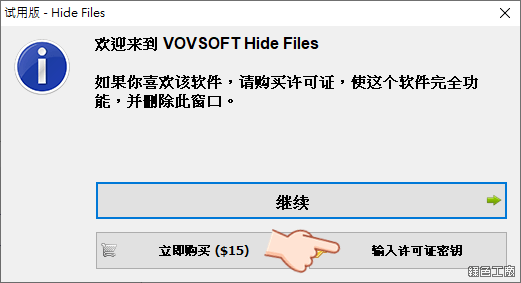
△ 開啟軟體後點選輸入序號。

Hide Files 隱藏硬碟、檔案與資料夾

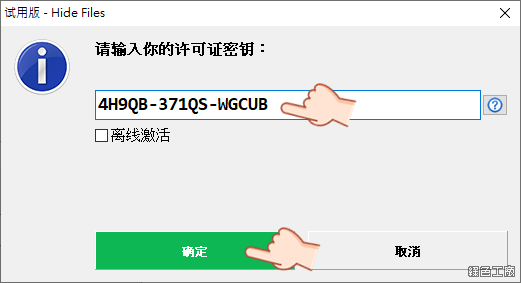
△ 之後貼上剛剛所取得的序號,確定之後應該就可以正確的註冊成功囉!

Hide Files 隱藏硬碟、檔案與資料夾

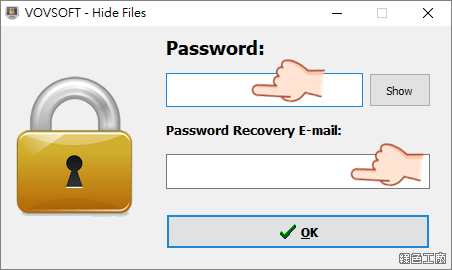
△ 第一次開啟軟體惠要求設定密碼,以及設定自己救援的電子信箱。當你忘記密碼時,會直接寄送明碼到你的信箱。
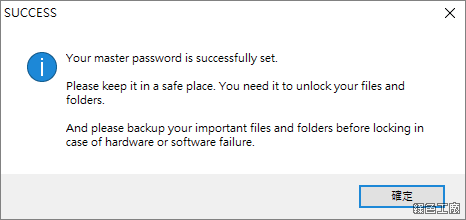
Hide Files 隱藏硬碟、檔案與資料夾

△ 隱藏資料還是有一定風險,譬如說你的電腦隱藏的資料,改天重灌之後或許就找不到了,所以千萬要記得自己有隱藏資料,電腦做任何重大異動時要先解除隱藏,不然就是要確認有更隱私的地方備份檔案。
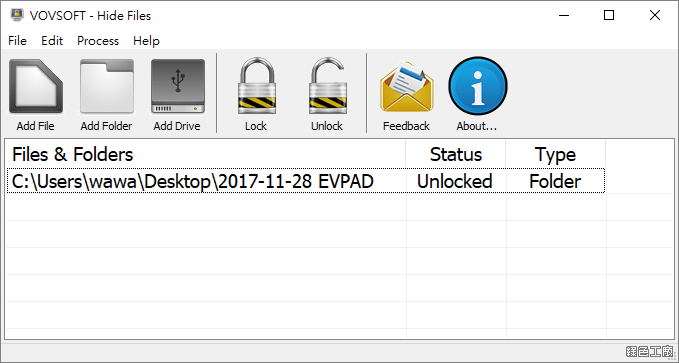
Hide Files 隱藏硬碟、檔案與資料夾

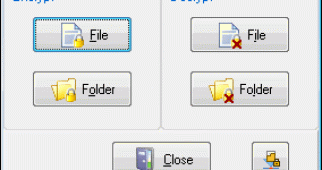
△ 使用方式非常簡單,加入檔案、資料夾或是硬碟,之後點選 Lock 就上鎖,資料夾就隱藏囉!大功告成。

https://vovsoft.com/software/hide-files/

免安裝版:
Hide Files 9.1.7z(1DRV下載)
Hide Files 9.1.7z(MEDIAFIRE下載)
Hide Files 9.1.7z(RAPIDGATOR下載)
Hide Files 9.1.7z(MEGA下載)
Hide Files 9.1.7z(GOOGLE下載)
檔案大小:2.23 MB

安裝版:
Hide Files 9.1.zip(1DRV下載)
Hide Files 9.1.zip(MEDIAFIRE下載)
Hide Files 9.1.zip(RAPIDGATOR下載)
Hide Files 9.1.zip(MEGA下載)
Hide Files 9.1.zip(GOOGLE下載)
檔案大小:3.63 MB

2025 如何隱藏硬碟?隱藏檔案?隱藏資料夾?
哇哇
哇哇