MultiDrive: 一個簡單的磁碟工具
瞭解如何使用Windows備份,在Windows電腦上備份和還原應用程式、設定、檔案、相片,以及MicrosoftEdge我的最愛和喜好設定。,本文提供兩套硬碟備份解決方案,完全保護Windows11/10/8/7中的硬碟資料。初學者也可以按照本文指南了解如何備份硬碟資料。,早在Windows7中...。參考影片的文章的如下:
瞭解如何使用Windows備份,在Windows電腦上備份和還原應用程式、設定、檔案、相片,以及MicrosoftEdge我的最愛和喜好設定。,本文提供兩套硬碟備份解決方案,完全保護Windows11/10/8/7中的硬碟資料。初學者也可以按照本文指南了解如何備份硬碟資料。,早在Windows7中...。參考影片的文章的如下:
瞭解如何使用Windows備份,在Windows電腦上備份和還原應用程式、設定、檔案、相片,以及MicrosoftEdge我的最愛和喜好設定。,本文提供兩套硬碟備份解決方案,完全保護Windows11/10/8/7中的硬碟資料。初學者也可以按照本文指南了解如何備份硬碟資料。,早在Windows7中就有系統映像備份與還原工具,後來在Windows8和Windows10中繼承,到了Windows11也是源自這個不曾改變的Windows7系統映像備份工具。為了備份也能還原到新硬碟,建...

檔案救援工具是大家難免都會用到的軟體,總是會有誤刪檔案的時候,大家為了要努力回復消失的檔案,就軟體就會一套接著一套試試看,那麼也試試看這款價值49.95美金的CoolmusterDataRecovery檔案救援工具,如今正...

系統有內建磁碟管理的功能,不過交給專業的當然更好,AOMEIPartitionAssistantPro硬碟磁區管理工具限時免費中,免費版本就提供了調整、移動、創建、刪除、格式化、合併、分割、複製等功能,甚至內建了救援磁區分...

很多軟體從免費開始進化,好用的功能通通變成付費版,實用的功能一直被閹割,尤其磁碟分割軟體最常見,這次跟大家分享的限時免費EaseUSPartitionMasterPro,這版本真的好用與方便,硬碟磁碟分割合併等等功能都很...

你還在使用Windows10或是更之前的微軟作業系統嗎?那你知道Windows10已於2025年10月14日停止支援了嗎?升級Windows11實際升級過程中,卻常被各種「硬碟限制」卡關,像是「磁碟不是GPT格式」、「系統磁區空間不足...

換電腦或是換硬碟,硬碟拷貝工具當然不能少,EaseUS讓我印象最深刻的是EASEUSTodoBackupFree電腦備份工具,不過其實也有EaseUSDiskCopy專門的硬碟拷貝工具,不管是複製硬碟或是拷貝磁區當相當方便,可以透過這次...

硬碟如何拷貝?作業系統如複製?HasleoDiskClonePro是一款功能強大且易於使用的磁碟複製軟體,由Hasleo公司所開發。它可以幫助用戶在Windows環境下快速、安全地進行硬碟或分割區的複製和拷貝作業。主要功能包含...

大家一定都有隱私資料,只是有等級的不同,這次推薦的是HideFiles這款限時免費工具,其實是免安裝註冊版,特色在哪呢?這是非常少見的支援密碼救援的檔案隱藏工具,通常檔案隱藏或是加密軟體的密碼都不具備有忘...

檔案遺失過嗎?或是曾經不小心誤刪檔案?我想大家都會有類似經驗,這時候檔案救援軟體就會大大派上用場,這次限時免費的是RecoverXDataPro檔案救援工具,除了最基本的檔案救援之外,若是被格式化的硬碟也可以救...

EASEUSTodoBackup是一款可以備份Image的備份軟體,也就是如同Ghost的備份,若是以近期的備份軟體來說,功能就好比Acronis的影像備份一般,這款軟體或許早就有人使用很久了,不過我還真的是到近期才發現,方便好...

大家的生活與電腦密不可分,硬碟的使用與規劃就像整理自己的家一樣,今天要為大家介紹一款非常實用且生活化軟體EaseUSPartitionMaster硬碟磁區管理工具。相信很多人都曾遇過硬碟空間不足、分割區管理問題等困擾...

談到硬碟備份工具來說,其實很多人都習慣使用系統上軟體類的工具,透過軟體操作大家還是會比較喜歡,而光碟、USB開機似乎就非常的難,不過你不得不知道【Clonezilla再生龍】是很優質的國產工具,可以很輕易的備...

萬用硬碟工具應該有哪些功能?要有調整硬碟磁區大小功能、合併磁區、複製磁區、轉換FAT32檔案格式、更改磁碟代號、更改磁碟標籤、重組與隱藏磁區等等,前幾日才介紹 MacroritDiskPartitionExpertPro的限時免費,...
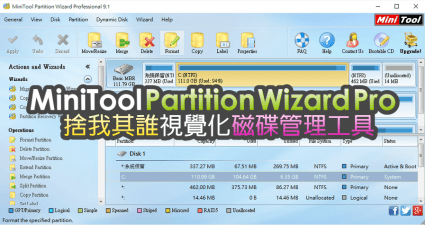
在許久許久以前,磁碟切割多大就是多大,有多少使用空間就是多少,不過技術不斷在進步,動態調整空間大小絕對是可行的,坦白說這樣一來絕對是方便許多,而且現在硬碟動則1TB起跳,很多人一定會分割成許多磁區來...

電腦使用中總是有意外,譬如說勿刪檔案,或是硬碟損壞等等,資料遺失是很痛的!這次限時免費的RecoveryRobotPro是一款專業的檔案救援軟體,原價要69.95美金,除了最基本的檔案救援功能之外,也具備有磁區救援的...

硬碟工具有哪些?通常分為硬碟備份還原工具與硬碟管理工具,ParagonHardDiskManager是兩項功能都具備的超值硬碟工具,除了可以完整的備份還原整顆硬碟或是磁區之外,也內建了硬碟管理功能,包含有常見的調整磁區...

硬碟如何分割?磁區如何重新調整大小?硬碟管理工具電腦裡面一定要有,這次限時免費的是IM-MagicPartitionResizerProfessional硬碟分割管理工具,雖然限時免費的是2018年的版本,但是功能都很實際,譬如磁區的合...

現在的硬碟空間都很大,在硬碟的規劃上就得好好設計一下,透過Windows有內建工具,能簡單的分割硬碟等等,而使用第三方軟體就有一個好處,調整完所有分區之後再一次套用,EaseUSPartitionMaster就是一套免費的磁...
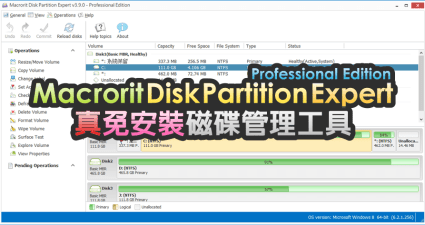
電腦難免會遇到空間不足、搬移資料的時候,MacroritDiskPartitionExpertPro讓你可以靈活分配硬碟空間,將未分配的空間重新分配,或是將重新分配磁區的大小,更別說是基本的格式化動作,專業版本功能更加齊全,而...

EaseUSTodoBackup我從2.0的版本開始使用,基本上我個禮拜備份系統槽,長期以來沒有升級也用得很順暢,不過要定時去清理備份用的NAS,不然空間會有爆掉的風險,不過這樣的問題在3.0版本之後就解決了,因為可以設...

電腦要關機的時候要有正常的程序,雖然說有時候會遇到無預警的斷電,或是遇到不知原因的死機,此時就只能強制的重開機,這種情形最怕的就是硬碟遇到損傷,運氣好一點就是毫無影響,稍差一點就是資料損失,嚴重一...

之前和大家分享了一款【EASEUSTodoBackupHome】備份軟體,可以做到硬碟或是磁區的影像備份,功能上真是讓我相當滿意,不過這個程式就是需要安裝才有辦法使用,那麼有沒有免安裝卻可以達到影像的備份軟體呢?既然...