刪除右鍵選單 ,
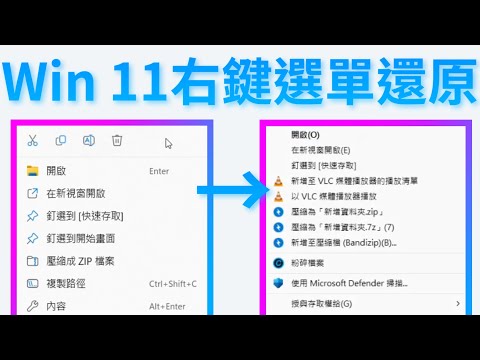
升級到Windows11後,某些改變可能會讓人感到不便,其中之一便是右鍵選單的使用方式有所變化。以前我們常用的選項,例如使用壓縮軟體7-Zip的功能,現在需要多點幾下才能看到熟悉的選項。...,通過使用註冊表編輯器、第三方工具或自定義右鍵菜單,你可以去掉Win10右鍵...
¿如何在Windows11中自訂右鍵選單?在Windows11中,右鍵單擊時出現的上下文功能表是那種始終存在且我們經常使用卻不自知的元素之一;從複製貼上到列印、共享或開啟檔案屬性,所有操作都透過這個熟悉的小視窗完成。對許多人來說,這個面板就像一把真正的瑞士軍刀,也...
** 本站引用參考文章部分資訊,基於少量部分引用原則,為了避免造成過多外部連結,保留參考來源資訊而不直接連結,也請見諒 **
如何在 Windows 11 中自訂右鍵彈出選單
¿ 如何在 Windows 11 中自訂右鍵選單? 在 Windows 11 中,右鍵單擊時出現的上下文功能表是那種始終存在且我們經常使用卻不自知的元素之一;從複製貼上到列印、共享或開啟檔案屬性,所有操作都透過這個熟悉的小視窗完成。對許多人來說,這個面板就像一把真正的瑞士軍刀,也正因如此, 客製化 ...
抱歉再請問右鍵選單自訂或刪除或調整排列優先順序位置的方式?
在 Windows 11 中,自定义右键菜单(上下文菜单)的顺序并不像在一些老版本的 Windows 中那样简单,因为 Windows 11 的右键菜单设计有所改变。 不过,你可以通过一些步骤来调整某些选项的顺序。 以下是一些方法来实现自定义右键菜单的顺序: 按下 Win + R 键,输入 regedit,然后按 Enter。 在这些路径下,你会看到不同的菜单项。 你可以通过重新命名这些键的前后加上字母或数字来改变它们的显示顺序。 添加或删除不需要的项可以通过右键点击来完成。 在需要自定义的项下添加、删除
[已解決]Win11 右鍵選單改回傳統選單的4種方法
Win11右鍵選單改回傳統形式可以透過本文提供的4種方法完成。 第一種:Shift+滑鼠右擊切換;第二種:點選Win11右鍵選單的顯示其他選項返回舊版,前面2種是暫時的切換,第三種和第四種是透過登錄檔和cmd命令提示字元完成,可以實現永久更改,方法相對複雜一點。
win10怎麼刪除右鍵多餘選項 win10滑鼠右鍵多餘選項刪除方法 ...
win10滑鼠右鍵多餘選項刪除方法 方法一:登錄 1、點選Win11系統的「開始」選單,找到「Windows系統」,點選開啟“命令提示字元”,並輸入“regedit”以開啟登錄編輯程式。 2、或使用快速鍵「Win+R」開啟「執行」窗口,輸入「regedit」以開啟登錄編輯程式。
滑鼠右鍵選單管理:1個刪除不必要項目的設定
滑鼠右鍵選單管理可以讓你在操作電腦時更有效率,本文介紹1個進階的更改方法,登錄編輯程式 (Registry Editor)進行設定,直接在Windows核心檔案中刪除不必要的項目。