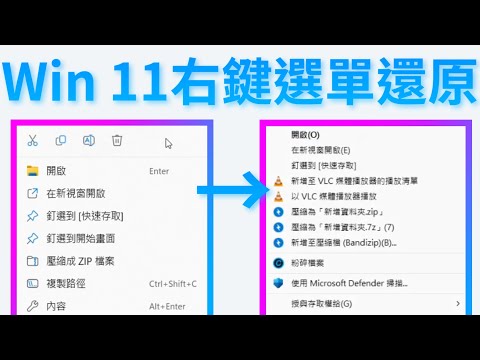
超實用Windows 11技巧 簡單幾步 讓右鍵選單(菜單) 直接恢復原始 變回Windows 10那樣!最新解決方案!絕對有效!
升級到Windows11後,某些改變可能會讓人感到不便,其中之一便是右鍵選單的使用方式有所變化。以前我們常用的選項,例如使用壓縮軟體7-Zip的功能,現在需要多點幾下才能看到熟悉的選項。...,通過使用註冊表編輯器、第三方工具或自定義右鍵菜單,你可以去掉Win10右鍵...。參考影片的文章的如下:
升級到Windows11後,某些改變可能會讓人感到不便,其中之一便是右鍵選單的使用方式有所變化。以前我們常用的選項,例如使用壓縮軟體7-Zip的功能,現在需要多點幾下才能看到熟悉的選項。...,通過使用註冊表編輯器、第三方工具或自定義右鍵菜單,你可以去掉Win10右鍵...。參考影片的文章的如下:
升級到Windows11後,某些改變可能會讓人感到不便,其中之一便是右鍵選單的使用方式有所變化。以前我們常用的選項,例如使用壓縮軟體7-Zip的功能,現在需要多點幾下才能看到熟悉的選項。...,通過使用註冊表編輯器、第三方工具或自定義右鍵菜單,你可以去掉Win10右鍵菜單中的多餘選項,讓它變得更加整潔和易於使用。,¿如何在Windows11中自訂右鍵選單?在Windows11中,右鍵單擊時出現的上下文功能表是那種始終存在且我們經...

系統清理工具不少款,也越來越多整合性的系統工具,除了能清理功能之外,更可以達到系統優化的目的,GlaryUtilities是頗有歷史的一款工具,一鍵優化更是主打的招牌功能,讓大家整理系統更加的輕鬆,也提供了非常...

右鍵選單是在電腦中非常方便的快捷,只是Windows預設安裝的還不是太夠用,於是右鍵選單工具就派上用場,FileMenuTools目前正在限時免費當中,它可以讓你的右鍵選單更加豐富與完整,包含的功能有複製路徑、複製名...

右鍵選單是很方便的系統捷徑之一,若能夠善加整合項功能的話,在使用上會更加的便利。【Open++】為右鍵選單的輔助程式,當右鍵點選時會出現「Open++」的選單,預設提供了多樣化的輔助功能,包含了開啟當下路徑的...

右鍵選單其實是一個很方便的捷徑工具,不過系統預設的選項不多,沒有個三兩三自己也不會編輯,透過軟體是最方便的方式,這工具可以幫你建立桌面右鍵的選單,可以新增自己常用的程式或是網站,便利性比其他快捷軟...
右鍵選單其實是一個很方便的捷徑工具,不過系統預設的選項不多,沒有個三兩三自己也不會編輯,透過軟體是最方便的方式,這工具可以幫你建立桌面右鍵的選單,可以新增自己常用的程式或是網站,便利性比其他快捷軟...