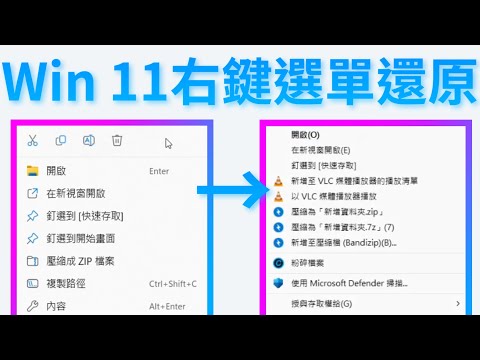
一鍵獲得更多!揭開 Windows 11 隱藏的完整右鍵選單技巧
選擇表情符號類別:在表情符號選單中,你會看到許多不同的表情符號類別,例如「笑臉」、「動物」、「食物」等等。,滑鼠點擊右鍵出現的表單中也會出現表情符號的選項,但點下去一樣沒有東西跑出來(比如滑鼠右鍵點擊網址列或是FB貼文處),然後,右鍵單擊文字區域,並...。參考影片的文章的如下:
選擇表情符號類別:在表情符號選單中,你會看到許多不同的表情符號類別,例如「笑臉」、「動物」、「食物」等等。,滑鼠點擊右鍵出現的表單中也會出現表情符號的選項,但點下去一樣沒有東西跑出來(比如滑鼠右鍵點擊網址列或是FB貼文處),然後,右鍵單擊文字區域,並...。參考影片的文章的如下:
選擇表情符號類別:在表情符號選單中,你會看到許多不同的表情符號類別,例如「笑臉」、「動物」、「食物」等等。,滑鼠點擊右鍵出現的表單中也會出現表情符號的選項,但點下去一樣沒有東西跑出來(比如滑鼠右鍵點擊網址列或是FB貼文處),然後,右鍵單擊文字區域,並從出現的選單中選擇“表情符號”。您也可以同時按下Windows鍵和句點(.)來存取表情符號。表情符號視窗開啟後,您會看到各種類別,例如笑臉、物體、動物...

系統清理工具不少款,也越來越多整合性的系統工具,除了能清理功能之外,更可以達到系統優化的目的,GlaryUtilities是頗有歷史的一款工具,一鍵優化更是主打的招牌功能,讓大家整理系統更加的輕鬆,也提供了非常...

右鍵選單是在電腦中非常方便的快捷,只是Windows預設安裝的還不是太夠用,於是右鍵選單工具就派上用場,FileMenuTools目前正在限時免費當中,它可以讓你的右鍵選單更加豐富與完整,包含的功能有複製路徑、複製名...

Winodows右鍵選單有太多「不常用」的功能嗎?可不可以留下真正會用的,讓「右鍵選單」保持簡潔?最近小編發現這款ShellExView右鍵選單工具,可以幫助我們關掉不常用的「右鍵選單」功能,比如說小編自己好久才會...

右鍵選單是很方便的系統捷徑之一,若能夠善加整合項功能的話,在使用上會更加的便利。【Open++】為右鍵選單的輔助程式,當右鍵點選時會出現「Open++」的選單,預設提供了多樣化的輔助功能,包含了開啟當下路徑的...

在使用電腦的過程當中,右鍵選單算是常常使用的,可以將很多功能加載到選單之內,這樣對於電腦的操作有可能會更加得順手,像有些人習慣將常用的系統工具也編輯在右鍵選單內,不但使用方便之外,也不用再使用其他...

使用電腦一定有常常使用的資料夾,許多的檔案需要分配到不同資料夾做管理,通常大家都是另外開啟一個資料夾,之後再將檔案移動或是複製,若是你有常常需要移動或複製檔案的需求,不如使用【MyFolders】這個工具...

右鍵選單其實是一個很方便的捷徑工具,不過系統預設的選項不多,沒有個三兩三自己也不會編輯,透過軟體是最方便的方式,這工具可以幫你建立桌面右鍵的選單,可以新增自己常用的程式或是網站,便利性比其他快捷軟...
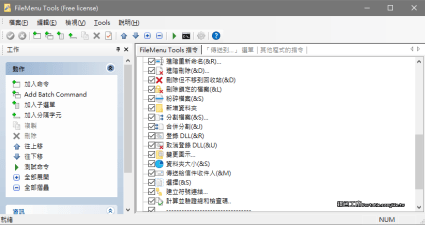
FileMenuTools是一款很棒的右鍵選單增強工具,它內建了許多實用小工具,例如「檔案分割合併」、「複製檔名」、「變更圖示」、「複製完整檔案路徑」、「註冊動態連結檔(*.dll)」、「進階檔名更改工具」…等。另...

右鍵選單是一種很方便的捷徑,而且這種快捷方式不佔任何資源,若是可以把自己常用的程式都放在右鍵選單,不知道您會不會覺得很方便?這樣的方式提供大家多一種快捷的選擇,取決於大家的使用習慣。YourMenu簡單來...

電腦用久了常常右鍵選單常常會多了莫名的選項,有可能是軟體反安裝不完全,或是廣告軟體直接直入右鍵選單,這些沒有用的選單看久了也是礙眼,不如就給他清除吧!這時就需要有工具來輔助。MenuMaid這軟體就可以讓...
右鍵選單其實是一個很方便的捷徑工具,不過系統預設的選項不多,沒有個三兩三自己也不會編輯,透過軟體是最方便的方式,這工具可以幫你建立桌面右鍵的選單,可以新增自己常用的程式或是網站,便利性比其他快捷軟...