右鍵regedit
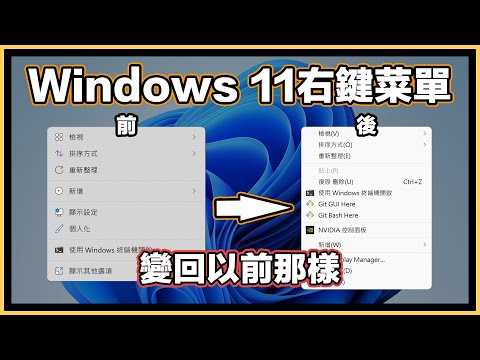
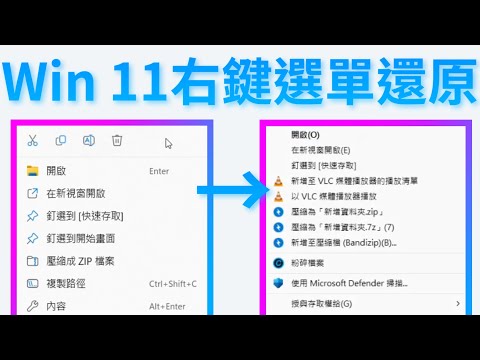
Windows11的右鍵菜單編輯可以通過修改registryaccompllish。以下是詳細步驟:1.**開啟RegistryEditor**:按下Windows鍵+R,然後輸入`regedit`,按Enter。2.**前往CLSID資料夾**:在RegistryEditor,最近不曉得什麼原因個人電腦的右鍵選單一些內容遺失了,一些工具包...
按下Windows鍵+R,輸入regedit開啟「登錄編輯程式」。在左側窗格中,您會看到一個名為ShellNew的子機碼。在ShellNew機碼上按滑鼠右鍵,選擇「刪除」。確認刪除提示後,重新啟動檔案總管(如步驟三所示)。要移除Windows檔案總管右鍵選單中「新增」子選單下的「Libra...
** 本站引用參考文章部分資訊,基於少量部分引用原則,為了避免造成過多外部連結,保留參考來源資訊而不直接連結,也請見諒 **
此文章參考的來源相關文章推薦
[踩雷紀錄] 編輯 Windows 上的右鍵選單內容
最近不曉得什麼原因個人電腦的右鍵選單一些內容遺失了,一些工具包含 Git、Cmder、IntelliJ 等等的右鍵選單內容都消失了,非常的不方便阿,在查明原因之前要先把他加回來才行,這篇就要來跑一遍如何在 windows 上手動編輯自己的右鍵選單
維護 Windows 按右鍵「新增」的項目 – Max的每一天
按下 Windows 鍵 + R,輸入 regedit 開啟「登錄編輯程式」。 在左側窗格中,您會看到一個名為 ShellNew 的子機碼。 在 ShellNew 機碼上按滑鼠右鍵,選擇 「刪除」。 確認刪除提示後,重新啟動檔案總管(如步驟三所示)。 要移除 Windows 檔案總管右鍵選單中 「新增」 子選單下的 「Library folder」(媒體櫃資料夾) 項目,您需要刪除登錄檔中對應的 ShellNew 機碼。 這個項目對應的副檔名是 .library-ms。 請執行以下指令來刪除 .libra
抹茶的技術窩: 【Windows】Regedit 透過機碼刪除滑鼠右鍵選單
【Windows】Regedit 透過機碼刪除滑鼠右鍵選單 搜尋 Regedit 移動到路徑 電腦\HKEY_CLASSES_ROOT\*\shellex\ContextMenuHandlers * 是指全部類型的檔案,往下滑會看到.xxx開頭代表副檔名為該類型的檔案 如.png代表附檔名為png檔案 刪除不必要的選單 ( (刪除的時候要小心,不要刪錯
滑鼠右鍵選單管理:1個刪除不必要項目的設定
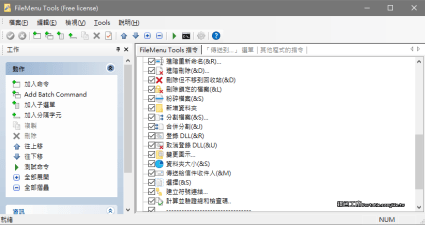
滑鼠右鍵選單管理可以讓你在操作電腦時更有效率,本文介紹1個進階的更改方法,登錄編輯程式 (Registry Editor)進行設定,直接在Windows核心檔案中刪除不必要的項目。