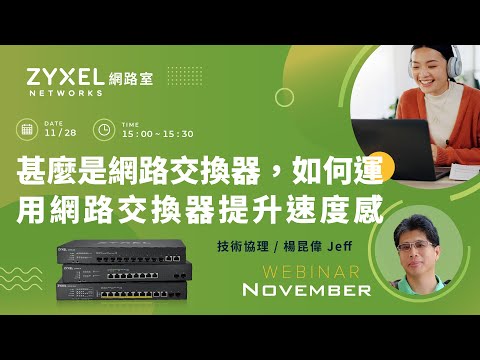
【Zyxel網路室】1128 甚麼是網路交換器,如何運用網路交換器提升速度感
以上就是針對Win10/Win11開啟Wi-Fi熱點的方式,如果你剛好需要延伸你的Wi-Fi訊號強度,利用這個功能等於把你的電腦變成一台Wi-Fi分享器,或者是當Wi-Fi訊號不好時,就可以利用有線網路延伸變成無線熱點來使用,都是不錯的應用方式。,請先將Wi-Fi分享器連接至電源,...。參考影片的文章的如下:
以上就是針對Win10/Win11開啟Wi-Fi熱點的方式,如果你剛好需要延伸你的Wi-Fi訊號強度,利用這個功能等於把你的電腦變成一台Wi-Fi分享器,或者是當Wi-Fi訊號不好時,就可以利用有線網路延伸變成無線熱點來使用,都是不錯的應用方式。,請先將Wi-Fi分享器連接至電源,...。參考影片的文章的如下:
以上就是針對Win10/Win11開啟Wi-Fi熱點的方式,如果你剛好需要延伸你的Wi-Fi訊號強度,利用這個功能等於把你的電腦變成一台Wi-Fi分享器,或者是當Wi-Fi訊號不好時,就可以利用有線網路延伸變成無線熱點來使用,都是不錯的應用方式。,請先將Wi-Fi分享器連接至電源,並用乙太網路線將其連接至電腦或路由器,然後打開瀏覽器,輸入共享器背面標示的IP位址(如192.168.1.1),登入管理界面。接著設定您的網路名稱(SSID)及密碼,確...

說到近期科技圈最熱門的應該就是5G莫屬了吧?想必大家都對5G還是有諸多疑問,雖然台灣相較亞洲幾個大城市,起跑時間比較晚,但我們也在7月邁入5G時代了,不過話說回來,到底什麼是5G?5G對一般消費者來說影響有多...

NecroBot0.9.2版本之後,需要設定GoogleAPIKey,不然無法順利開啟外掛,因為更換了地圖資訊成GoogleMap,以下為設定步驟,提供給大家參考唷!!!0.9.3已經是非必要設定,不過還是可以設定!!!取得GoogleAPIKe...

PokémonGO遊戲在台灣推出幾天,據說每天公園都大爆滿,路上的人潮變多了,大家下班之後就在街頭散步,不過我想很多人還是有快速通關的念頭,那就來用NecroBot這款脫機外掛,讓你根本不用用手機開啟遊戲,在家用...

記得以前我是個非用防火牆的人不可,就是避免太多程式不必要的連線,又在不知不覺中傳了什麼資料回去,不過現在的軟體比較不一樣了,很多都內建檢查版本功能,若不開放連線的話,搞不好還會有錯誤發生,所以近年...

近期若有要推薦別人買無限分享器的話,我想ASUSRT-N12HP會是我的首推,現在無線設備實在是很普遍,無線網路的使用大家先求有再求好,也並非大家都會選擇高檔的無限分享器,便宜大碗還是眾多人的選擇,RT-N12HP就...

通常要選擇無線分享器時,我都會跟別人說可以用就好了!除非有特別大面積或是跨樓層的需求,不然一般的無線分享器的確是足夠使用的,這次我很榮幸借到了ASUS頂級的RT-AC66U802.11ac雙頻無線路由器來測試,不過對...