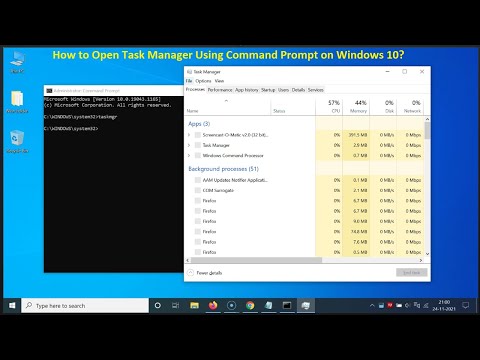
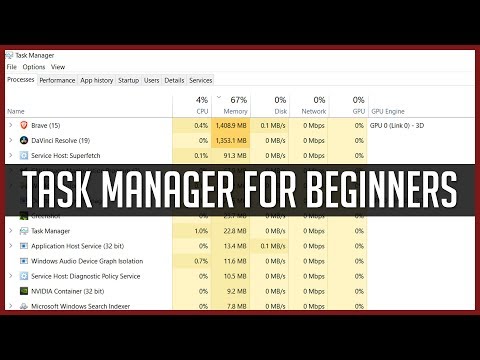
在 Windows 11 叫出傳統式 Windows 10 工作管理員的方法
學習如何在Windows11上開啟工作管理員。透過選單、快捷方式和指令,解決程式凍結問題、控制啟動項目並提升效能。,本文介紹了在Windows系統中開啟工作管理員的所有方法,以及如果看不到任何功能表該怎麼辦。方法包括使用鍵盤、選單、執行命令等等。,工作管理員怎麼叫...。參考影片的文章的如下:
學習如何在Windows11上開啟工作管理員。透過選單、快捷方式和指令,解決程式凍結問題、控制啟動項目並提升效能。,本文介紹了在Windows系統中開啟工作管理員的所有方法,以及如果看不到任何功能表該怎麼辦。方法包括使用鍵盤、選單、執行命令等等。,工作管理員怎麼叫...。參考影片的文章的如下:
學習如何在Windows11上開啟工作管理員。透過選單、快捷方式和指令,解決程式凍結問題、控制啟動項目並提升效能。,本文介紹了在Windows系統中開啟工作管理員的所有方法,以及如果看不到任何功能表該怎麼辦。方法包括使用鍵盤、選單、執行命令等等。,工作管理員怎麼叫出來:Windows各版本快速啟動全攻略當您的電腦突然「當機」、某個程式「沒有回應」,或是您想了解系統資源的即時使用狀況時,「工作管理員」就是您最可靠的幫手...

回憶起還在當網管的日子,雖然說主要以Client端為主的工作,不過能有效率解決各種疑難雜症也是要有豐富的經驗,甚至要有足夠的工具立刻判斷問題出現在哪裡,這次限時免費的AnVirTaskManager還頗厲害的,是套資訊...
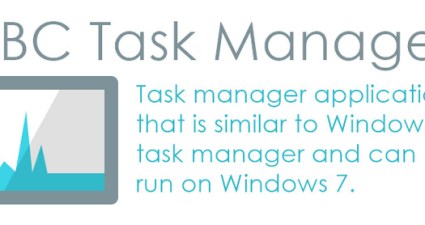
Windows8的工作管理員比較不一樣,若是從Windows7升級上來的用戶,應該可以感受到明顯的差異,那麼沒升級的朋友是否可以體驗呢?當然沒有問題囉!使用DBCTaskManager就可以讓你在Windows7上使用像是Windows8的工...