工作管理員command
學習如何在Windows11上開啟工作管理員。透過選單、快捷方式和指令,解決程式凍結問題、控制啟動項目並提升效能。,本文介紹了在Windows系統中開啟工作管理員的所有方法,以及如果看不到任何功能表該怎麼辦。方法包括使用鍵盤、選單、執行命令等等。,工作管理員怎麼叫...
學習如何在Windows11上開啟工作管理員。透過選單、快捷方式和指令,解決程式凍結問題、控制啟動項目並提升效能。
** 本站引用參考文章部分資訊,基於少量部分引用原則,為了避免造成過多外部連結,保留參考來源資訊而不直接連結,也請見諒 **
Windows 10 開啟「工作管理員」的11種方法
Windows 10調整CPU分配給眾多應用程式來運作,當處理的資料或應用程式超載時,系統就會變慢,此時您可以使用 「工作管理員」來查看正在運行的服務,事實上就是監視電腦的效能或關閉沒有回應的程式,以騰出更多的資源,因此適時的叫出「工作管理員」是使用者必備的技能。
Windows 1011 以系統管理員身分執行的7種方法
你可以通過開始菜單以管理員權限去執行程序,以下是它的步驟: 1. 點擊 “開始”。 2. 在程序列表找到你想要運行的程序,右鍵點擊應用程序。 3. 選擇 “更多的子菜單”,之後,再點擊以管理員權限去執行。 在「passfab.tw」查看更多資訊 當然,你也可以通過搜索欄,以便使用電腦管理員身份去執行。請跟著以下的方法去做: 1. 按 Windows 鍵 + S 鍵調出搜索框。 2. 搜索你要運行的應用程序。 3. 右鍵點擊該程序,選擇以電腦管理員身份去執行程序。 在「passfab.tw」查看更多資訊
如何開啟工作管理員?
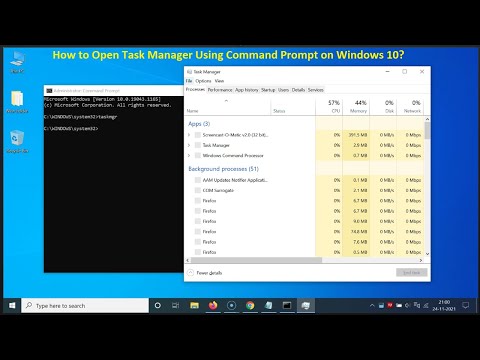
對於習慣使用命令終端機的使用者來說,開啟工作管理員是一項簡單的任務。 透過命令提示字元 (cmd) 或 PowerShell: 我們開啟命令提示字元或PowerShell(在開始功能表中,我們根據需要編寫“cmd”或“PowerShell”)。 然後我們輸入命令 taskmgr就是 然後按Enter。