【教學】如何使用Windows 10 內建手機投影

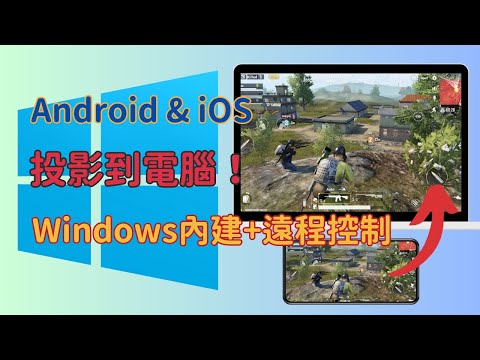
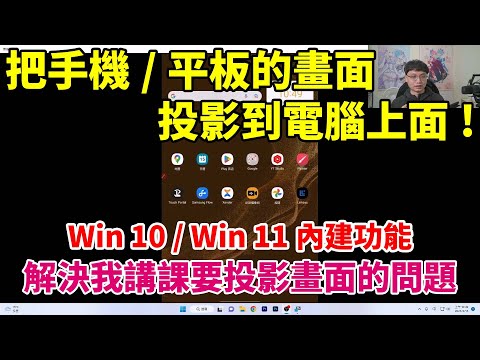
這篇指南提供iOS與Android手機無線(Miracast)及有線(HDMI)投影的完整步驟,解決畫面卡頓、設備兼容等4大常見問題,並推薦3款熱門投影App及9款適用於家庭娛樂、商務簡報等場景的產品,讓你輕鬆享受大螢幕的視覺盛宴!,安裝「無線顯示」之後,在[設定]中的[投影到此電...。參考影片的文章的如下:


參考內容推薦

手機投影完全攻略:3種連線方式、4大問題解決與9款產品推薦

這篇指南提供iOS與Android手機無線 (Miracast)及有線 (HDMI)投影的完整步驟,解決畫面卡頓、設備兼容等4大常見問題,並推薦3款熱門投影App及9款適用於家庭娛樂、商務簡報等場景的產品,讓你輕鬆享受大螢幕的視覺盛宴!

螢幕鏡像並投影到您的電腦或無線顯示器

安裝「無線顯示」之後,在 [設定] 中的 [投影到此電腦] 頁面上,管理您的投影喜好設定。 在投影到的電腦上,在工作列上的搜尋方塊中輸入「連線應用程式」,然後選取結果清單中的 [連接] 來啟動連線應用程式。

手機投影到電腦Win 1011:4種方法完整教學 – AirDroid

想把手機畫面投影到 Windows 電腦上? 本文教你使用四種方法,輕鬆將手機螢幕投影到Windows 10/11電腦上!

【2026】手機投影電腦 Win1110 攻略

如何將 Android 手機、蘋果手機上的內容投影到 Windows 電腦? 閱讀這篇文章,快速掌握將手機免費投影到電腦的方法,與親朋好友分享手機的精彩內容!

5個將手機螢幕投影到電腦的方法,Android & iPhone都適用! ...

如果您正在尋找如何透過 Android 設備將手機螢幕投射到筆電的解決方案的話,那麼 Tenorshare Phone Mirror正是適合您的軟體。手機螢幕投影可以將 Android 手機投影到Windows電腦上,然後從 PC電腦上透過 USB線來控制它。不僅可以在 Windows系統操作,也適用於 Mac電腦。 以下是適用於您的 Android 手機的影片,將为您介紹如何使用 USB 來將手機投影到筆記型電腦上。 1. 在您的電腦上下載 Phone Mirror。 2. 現在透過 USB 連接您的

[Phone] 如何將手機畫面投影至Windows電腦? - ASUS - ZenTalk

至 [開始]的搜尋列搜尋 [設定] (或使用組合鍵 Win+I),開啟 [設定]。 2. 在 [應用程式]的頁面中點擊 [選用功能]。 3. 點擊 [檢視功能] 4. 在搜尋欄輸入 [無線顯示器],並安裝 [無線顯示器]功能。 1. 依序點選, [開始] -> [系統] -> [投影到此電腦]-> 上方藍字 [啟動無線顯示器程式] 2. 開啟後會出現以下畫面,並能看到您的電腦名稱。 1. 在主畫面中下滑兩次以顯示工具列。 2. 開啟WiFi功能,並確保網路暢通。 3. 找到 [螢幕投放]

手機無法投影到Windows10

這篇指南提供iOS與Android手機無線(Miracast)及有線(HDMI)投影的完整步驟,解決畫面卡頓、設備兼容等4大常見問題,並推薦3款熱門投影App及9款適用於家庭娛樂、商務簡報等場景的產品,讓你輕鬆享受大螢幕的視覺盛宴!,安裝「無線顯示」之後,在[設定]中的[投影到此電腦]頁面上,管理您的投影喜好設定。在投影到的電腦上,在工作列上的搜尋方塊中輸入「連線應用程式」,然後選取結果清單中的[連接]來啟動連線應用程式。,想把手機...