檔案總管滑鼠右鍵
這個技巧可以非常方便的擴充Windows檔案總管在「特定檔案類型」的右鍵選單,在妥當的設定下,可以大幅提升工作的生產力,值得多多利用!,升級到Windows11後,某些改變可能會讓人感到不便,其中之一便是右鍵選單的使用方式有所變化。以前我們常用的選項,例如使用壓...
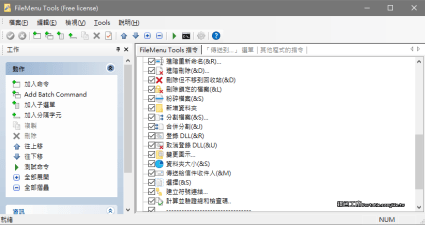
這個技巧可以非常方便的擴充Windows檔案總管在「特定檔案類型」的右鍵選單,在妥當的設定下,可以大幅提升工作的生產力,值得多多利用!
** 本站引用參考文章部分資訊,基於少量部分引用原則,為了避免造成過多外部連結,保留參考來源資訊而不直接連結,也請見諒 **
在 Windows 中 檔案總管
如何使用 檔案總管: 若要將資料夾釘選到 [快速存取],請以滑鼠右鍵按 (或長按) 資料夾,然後選取 [ 釘選到快速存取]。 若要共用檔案,請選取檔案,然後選取功能區上的 [共用 ]。 若要移動檔案或資料夾的位置,請選取該位置,然後選取功能區上的 [ 剪 下]。
滑鼠右鍵選單管理:1個刪除不必要項目的設定
目前windows系統本身已經有壓縮和解壓縮的功能,不過如果是rar類型的檔案,有需要另外安裝軟體才能處理解壓縮,這方面WinRAR是蠻好用的軟體,但它預設會在檔案上滑鼠右鍵時的快捷選單新增項目,例如截圖所示。 在「zanzan.tw」查看更多資訊 WinRAR軟體其實是有提供是否顯示快捷選項的設定,但也有可能會遇到某些軟體沒辦法取消,在必須使用沒有要解除安裝的前提下,這時候必須到Windows系統從根本上去操作,直接以快速鍵Win+R叫出「執行」視窗,輸入「regedit」,按「確定」。 補充一下,這