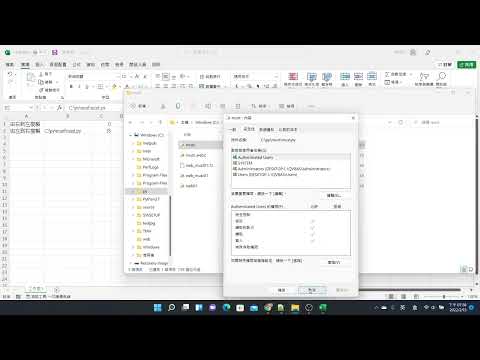
Windows11檔案總管:基本操作及設定【電腦軟體應用丙級 Office 2021】
選擇檢視模式:打開檔案總管,進入任意資料夾,並將檢視模式設為「詳細資料」。進入資料夾選項:在檔案總管的工具列中,點擊「選項」或「資料夾和搜尋選項」。,若要變更哪些資料行顯示,或變更寬度或順序的視窗和在Windows檔案總管的資料夾:在Windows檔案總管中,...。參考影片的文章的如下:
選擇檢視模式:打開檔案總管,進入任意資料夾,並將檢視模式設為「詳細資料」。進入資料夾選項:在檔案總管的工具列中,點擊「選項」或「資料夾和搜尋選項」。,若要變更哪些資料行顯示,或變更寬度或順序的視窗和在Windows檔案總管的資料夾:在Windows檔案總管中,...。參考影片的文章的如下:
選擇檢視模式:打開檔案總管,進入任意資料夾,並將檢視模式設為「詳細資料」。進入資料夾選項:在檔案總管的工具列中,點擊「選項」或「資料夾和搜尋選項」。,若要變更哪些資料行顯示,或變更寬度或順序的視窗和在Windows檔案總管的資料夾:在Windows檔案總管中,按一下資料夾],然後按一下[檢視]功能表上的[選擇詳細資料。,本篇會記錄讓檔案總管更符合我的使用習慣的方法。如果你也覺得預設值不夠方便,不妨跟著我的步驟來調...

在實際體驗Windows8之前,相信大家都對Windows8感到興趣,而Metro介面也是很醒目的功能!【ImmersiveExplorer】是一款很不同的檔案總管,很推薦大家可以試試看,使用不同的模式瀏覽系統內的檔案,當別人看到時應...