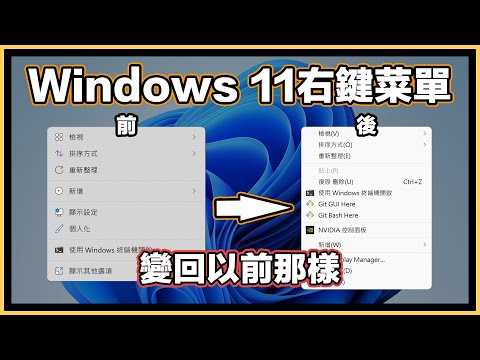
滑鼠右鍵選單消失
滑鼠右鍵選單消失的問題在Windows系統中時有發生,這可能是由於系統設定錯誤或是文件總管的問題。以下是一些常見的解決方法:1.**重啟檔案總管**:-按下`Ctrl+Shift+Esc`鍵來打開工作管理員。-在工作管理員中找到「檔案總管」,然後點擊右下角的「重新啟動」按鈕。...
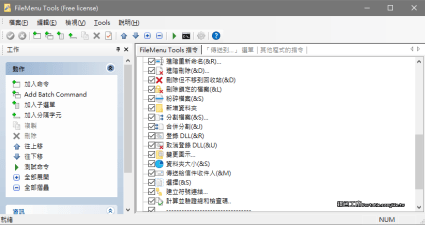
例如,要在右鍵選單加入Windows優化大師,首先進入自訂右鍵的畫面,在右鍵名稱中輸入Windows優化大師,按一下右鍵執行命令右邊的圖標,選擇Windows優化大師的執行檔Windows優化大師.exe後,點擊“增加”即可。
** 本站引用參考文章部分資訊,基於少量部分引用原則,為了避免造成過多外部連結,保留參考來源資訊而不直接連結,也請見諒 **
滑鼠右鍵選單不見了怎麼辦? - 問答
滑鼠右鍵選單消失的問題在Windows系統中時有發生,這可能是由於系統設定錯誤或是文件總管的問題。 以下是一些常見的解決方法: 1. **重啟檔案總管**: - 按下 `Ctrl + Shift + Esc` 鍵來打開工作管理員。 - 在工作管理員中找到「檔案總管」,然後點擊右下角的「重新啟動」按鈕。 這樣可以重新載入檔案總管,有時能解決右鍵選單消失的問題 [1]。 2. **使用系統還原**: - 如果最近的系統更新或變更導致問題,可以考慮使用系統還原功能。 前往控制面板,選擇「系統」>「安全性和
滑鼠右鍵選單消失了,無法點擊-電腦知識
例如,要在右鍵選單加入Windows優化大師,首先進入自訂右鍵的畫面,在右鍵名稱中輸入Windows優化大師,按一下右鍵執行命令右邊的圖標,選擇Windows優化大師的執行檔Windows優化大師.exe後,點擊“增加”即可。



![用不習慣全螢幕手勢?教您如何改回Android三大經典導航鍵 | 三星華碩小米 [CC字幕]](https://i.ytimg.com/vi/pv6dVAD1yuI/hqdefault.jpg)