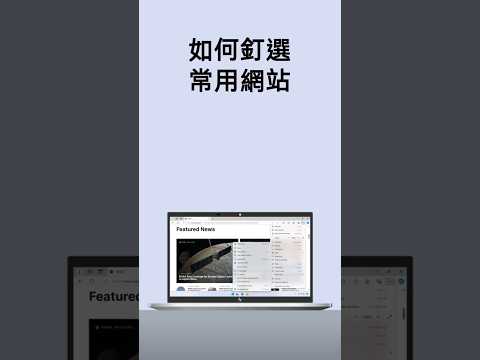
將常用的資料夾,釘選到快速存取之下,取消釘選,調整順序

如影片原本都是正常,但有天突然發現桌面資料夾移過去會變成我的使用者資料夾連結,想問這要怎麼解決,我用其他在使用者資料夾,都是正常的,只有桌面資料夾會這樣,有找到位在"D:\重要資料\Win10\Desktop"的[桌面]資料夾並點選釘選到[快速存取],但是無法重新加回[...。參考影片的文章的如下:


參考內容推薦

【問題】桌面無法釘選到快速存取 @電腦應用綜合討論 哈啦板

如影片原本都是正常,但有天突然發現桌面資料夾移過去會變成我的使用者資料夾連結,想問這要怎麼解決,我用其他在使用者資料夾,都是正常的,只有桌面資料夾會這樣

Windows 11 檔案總管左邊快速存取問題

有找到位在"D:\重要資料\Win10\Desktop"的 [桌面]資料夾並點選釘選到 [快速存取],但是無法重新加回 [快速存取]中,也嘗試建立 [桌面]資料夾的捷徑後以捷徑加回 [快速存取]但也無法,這樣的話該怎麼加回去呢?

已解決:檔案總管左邊不見丨2026快速指南

如果是「人為因素」所導致的側邊欄消失,可以變更資料夾選項來重新啟用它。 如果是「系統因素」所導致的側邊欄不見,可以重新啟動檔案總管來解決檔案總管釘選消失的問題。 方法1、變更資料夾選項以重新啟用側邊欄

Windows 11 中將應用程式釘選到「工作列」上的 4 種方法

在應用程式的執行檔上按下滑鼠右鍵,發現無法直接釘選在工作列上,山不轉路轉,先釘選到「開始畫面」上。 再利用方式2的操作,再將開始畫面的程式捷徑釘選到工作列上。

快速存取:釘選資料夾檔案消失

快速存取:釘選資料夾檔案消失 ... 快速存取消失原因是資料夾檔案消失,本文將為您介紹3種方法快速找回資料夾並為您介紹一個資料復原工具來幫助您高效找回檔案。

如何在 Windows 11 檔案總管恢復「快速存取」?(同場加映:顯示 ...

如果你遇到的問題是「快速存取」欄位中忽然遺失某些資料夾,或是內容被清空,請重新釘選這些資料夾以將其恢復快速存取的位置。

疑難排解:解決檔案總管快速存取消失的簡單方法

如果資料夾選項的設定不正確,就會導致已釘選的資料夾或者 檔案被隱藏。 當您發現原本釘選到檔案總管快速存取的資料夾突然消失,請立即檢查並變更資料夾選項的設定。

無法釘選資料夾

如影片原本都是正常,但有天突然發現桌面資料夾移過去會變成我的使用者資料夾連結,想問這要怎麼解決,我用其他在使用者資料夾,都是正常的,只有桌面資料夾會這樣,有找到位在"D:\重要資料\Win10\Desktop"的[桌面]資料夾並點選釘選到[快速存取],但是無法重新加回[快速存取]中,也嘗試建立[桌面]資料夾的捷徑後以捷徑加回[快速存取]但也無法,這樣的話該怎麼加回去呢?,如果是「人為因素」所導致的側邊欄...

PinToStartMenu - 快速釘選項目到開始功能表

PinToStartMenu - 快速釘選項目到開始功能表

自從升級到Window7以來,我想許多人對於「釘選」這個動作並不陌生,可以將資料夾、程式等等項目放到工具列、或是開始功能表,當成捷徑使用是很方便的一件事情,之前我就曾介紹過【Windows7建立左側的顯示桌面圖...