Word 基礎教學 17:流程圖製作 & SmartArt
若要在Word中使用甘特圖精靈,可以安裝「甘特圖精靈」,它可以幫助你快速生成甘特圖。安裝後,你只需選擇所需的模板,並填入你的項目資料,即可生成圖表[1]。,甘特圖(GanttChart)是用來規劃與追蹤專案進度的時間軸圖表,能清楚呈現任務的起訖時間與專案全貌,是專...。參考影片的文章的如下:
若要在Word中使用甘特圖精靈,可以安裝「甘特圖精靈」,它可以幫助你快速生成甘特圖。安裝後,你只需選擇所需的模板,並填入你的項目資料,即可生成圖表[1]。,甘特圖(GanttChart)是用來規劃與追蹤專案進度的時間軸圖表,能清楚呈現任務的起訖時間與專案全貌,是專...。參考影片的文章的如下:
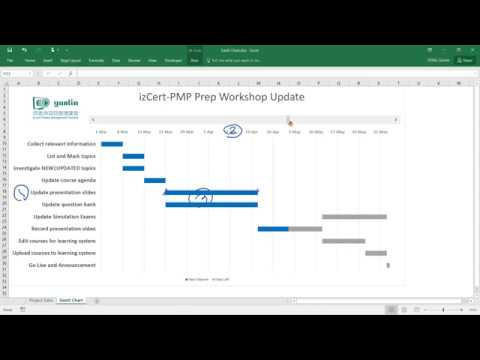
若要在Word中使用甘特圖精靈,可以安裝「甘特圖精靈」,它可以幫助你快速生成甘特圖。安裝後,你只需選擇所需的模板,並填入你的項目資料,即可生成圖表[1]。,甘特圖(GanttChart)是用來規劃與追蹤專案進度的時間軸圖表,能清楚呈現任務的起訖時間與專案全貌,是專案管理中不可或缺的工具。想提升團隊效率,學會製作與運用甘特圖是關鍵。本文將帶你快速了解甘特圖的概念與實作步驟,並提供可立即套用的Excel模板,幫助你輕鬆...

TimeGrahpics線上免費時間軸工具,在商業上適合規劃整個企劃、提案的時程,分析各式的指標及成效等;在學術上,可以讓各個時期重疊發生的事情,清清楚楚地在時間軸上呈現;在個人使用上,可以清楚的檢視自己歷年來...