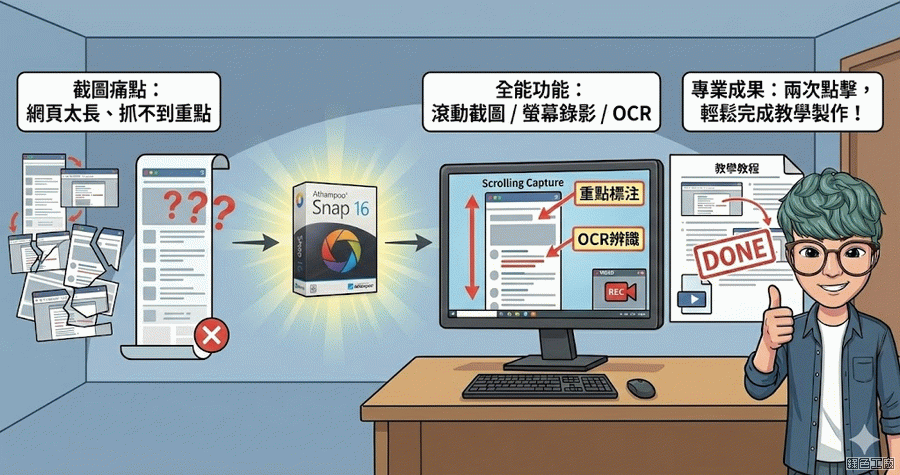
網頁截圖工具
捕捉完整網頁擷圖。擷取,編輯並儲存為PDF/JPEG/GIF/PNG/BMP,上傳,列印,傳送至OneNote、複製至剪貼簿或以電子郵件寄送。,只需輕輕一擊,即可輕鬆捕捉整個網頁或僅捕捉可見區域。這個強大的工具能夠提供高品質的截圖,完美適用於文件記錄、分享以及線上內容存檔。...
一般的截圖工具,很難把「完整網頁」給擷取下來。後來我認真查了一下,發現「Edge瀏覽器」本身就有截圖功能。今天我就來示範怎麼截圖~貼心提醒:如果圖片看不清楚,可以用滑鼠點開看大圖。如果你是Windows系統,本身就會內建Edge瀏覽器。這時候就用Edge瀏覽你要截...
** 本站引用參考文章部分資訊,基於少量部分引用原則,為了避免造成過多外部連結,保留參考來源資訊而不直接連結,也請見諒 **
捕捉網頁擷圖 - FireShot
捕捉完整網頁擷圖。 擷取,編輯並儲存為 PDF/JPEG/GIF/PNG/BMP ,上傳,列印,傳送至 OneNote 、複製至剪貼簿或以電子郵件寄送。
WebShot
WebShot提供免費的線上網頁截圖服務,支持多種設備類型,提供全屏和首屏截圖選項,快速生成高清網頁截圖,適用於開發測試、演示文件和網頁存檔等場景。
【教學】如何在瀏覽器截取完整的網頁畫面?-Mr. W 電腦村莊|痞客邦
一般的截圖工具,很難把「完整網頁」給擷取下來。 後來我認真查了一下,發現「Edge 瀏覽器」本身就有截圖功能。 今天我就來示範怎麼截圖~ 貼心提醒:如果圖片看不清楚,可以用滑鼠點開看大圖。 如果你是 Windows 系統,本身就會內建 Edge 瀏覽器。 這時候就用 Edge 瀏覽你要截圖的那個網頁,點擊「設定」>「與螢幕擷取畫面」。 Edge 的截圖功能有 3 個選項: 1. 擷取區域:你自己選擇要截哪些範圍。 2. 擷取畫面區域:Edge 按照網頁畫面擷圖。 3. 擷取整頁:由網頁從上至下,完整