在 Windows 中要如何擷圖和錄製螢幕畫面?
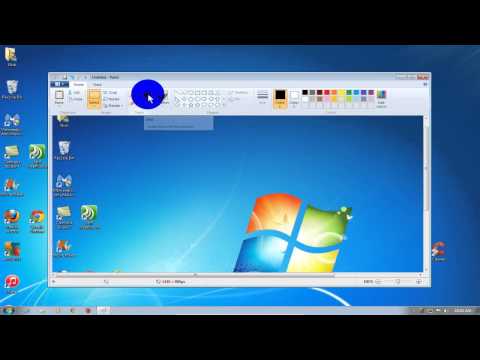
截圖方法這麼多種,到底該用哪種好呢?我之前剛開始學截圖技巧時,也常常被這個問題困擾,不過,在實際試用及研究一陣子之後,我發現大家常用的電腦截圖方式,基本上可以分為以下四種類型:1.Windows截圖快捷鍵2.Edge網頁截圖3.LINE截圖功能4.第三方電腦截圖軟體以...。參考影片的文章的如下:
截圖方法這麼多種,到底該用哪種好呢?我之前剛開始學截圖技巧時,也常常被這個問題困擾,不過,在實際試用及研究一陣子之後,我發現大家常用的電腦截圖方式,基本上可以分為以下四種類型:1.Windows截圖快捷鍵2.Edge網頁截圖3.LINE截圖功能4.第三方電腦截圖軟體以...。參考影片的文章的如下:
截圖方法這麼多種,到底該用哪種好呢?我之前剛開始學截圖技巧時,也常常被這個問題困擾,不過,在實際試用及研究一陣子之後,我發現大家常用的電腦截圖方式,基本上可以分為以下四種類型:1.Windows截圖快捷鍵2.Edge網頁截圖3.LINE截圖功能4.第三方電腦截圖軟體以下我就用表格簡單跟大家分析這三種方式的差異性:在「leadingmrk.com」查看更多資訊這三種方式各有它的特色優勢,好不好用會根據使用者的需求而有所不同。舉例來...

如何錄製高FPS的螢幕錄影?市面上大部分的螢幕錄影工具,依小編看大部分最高都只支援到60FPS,最近剛好發現 AWZScreenRecorder可以錄到120FPS,不論是錄製線上會議、遊戲、YouTube影片、網上課程等都很方便,可...

螢幕截圖工具對我來說不能缺少,大概是每天都會用到的,AshampooSnap是一款相當不錯的螢幕截圖工具,Ashampoo這家軟體的工具很特別,以前後方是以年份當成版本,代表只要以信箱就可以啟動,現在沒想到AshampooSn...

Greenshot是一套體積算小的螢幕擷圖軟體,但是功能一點都不馬虎,除了全螢幕、視窗以及區塊的抓取範圍外,還可以直接抓取上一次的擷圖範圍,若是有需要特殊抓某一區塊的畫面,這功能的設計就顯得非常的棒!除此...

螢幕錄影並不難,透過AceThinkerScreenGrabberPro可以錄製電腦螢幕的畫面與聲音,更具備預約錄影功能,還內建了影音剪輯的豐富功能,簡單的螢幕截圖功能也不會少,這一款簡單實用的AceThinkerScreenGrabberPro目...

ZoomIt是螢幕縮放、注釋和錄製工具,適用于包含應用程式示範的技術簡報。ZoomIt在匣中不具干擾地執行,並使用可自訂的熱鍵啟動,以放大螢幕區域、在縮放時四處移動,以及繪製縮放的影像。我撰寫ZoomIt以符合我的...

我們之前常常分享Windows的螢幕錄影軟體,但是比較少分享Mac系統的今天,小編就來跟大家分享一下Windows與Mac系統的螢幕錄影軟體SurFlexScreenRecorder。剛好推出限時免費活動。原價45.95美金,不論是製作教學影...

現在很多透過AI提升影片、圖片的線上工具,不過光要上傳下載就很麻煩,而且還有影片大小限制,今天小編來介紹這款影片百寶箱工具WinXvideoAI,幾乎是一款萬用工具,影片下載、AI提升畫質、影片裁切、影片轉檔、...

螢幕錄影工具不少,那麼哪款最專業呢?這次要跟大家推薦 EaseUSRecExperts除了常見的螢幕錄影錄音功能之外,他更具備有線上影音破解黑畫面的錄影功能,並且支援常見的影音平台,不得不說這是個實用的功能唷!當...

螢幕錄影小工具推薦!KeystrokeVisualizer可以視覺化顯示組合鍵,若是有錄製螢幕的教學需求,那麼小小工具KeystrokeVisualizer 或許可以幫上很多忙,尤其是繪圖軟體、文書軟體等等的工具,常常會有讓人意想不到...

PicPick是一個免費又好用的螢幕擷取軟體,它可以抓取全螢幕或是局部的畫面,而且操作也很簡單,還具備了一般最常用到的基本圖像處理功能。相信很多人看見螢幕上出現漂亮圖片影像或是重要資料內容,一定很想將它...

近期好像陸續介紹過許多螢幕錄影截圖的工具,今天分享這款ApeaksoftScreenRecorder感覺又更強大了一些,譬如說他具備有專案的模式,可以設定自己想要錄音錄影配置,可以很方便可以把習慣的設定設定成一個專案,...

分享檔案是一件快樂的事情,有趣的圖片可以分享給朋友看,好玩的小遊戲可以分享給朋友,更別說是神祕的影片了。ShareX是一套頗專門的分享工具,分為文字、檔案、影像三大重點區塊,可以將分享的內容上傳到網路上...

現在螢幕錄影錄音工具一卡車,代表需求是有提升的,因為太多人經營影片的工作,螢幕錄影只是很基本很基本的功能,這次限時免費的是FastScreenRecorder螢幕錄影錄音工具,雖然介面是英文版本,不過簡單操作可以快...

需要錄製螢幕,卻沒有適合的工具嗎?最近小編發現一款螢幕錄製軟體CaptureBoss,對於在錄螢幕時「音檔」的擷取和編輯軟件是最大特色,支援多種音檔格式,包含:MP3、WMA、WAV、M4A、FLAC、OGG、CAF等。錄製聲音...

要如何紀錄電腦螢幕上的一切呢?當然是透過螢幕錄影的工具,除了Windows內建的功能之外,若有專業的工具當然是更好的,這次限時免費要跟大家推薦的是iTopScreenRecorderPRO螢幕錄影錄音工具,除了實用的螢幕錄影...

螢幕錄影錄音並不難,關鍵是找好工具了沒有?這類工具其實非常的多,這次跟大家分享的是DiReecScreenRecorder螢幕錄影錄工具,可以很簡易的就錄製全螢幕、限定範圍或是視窗的畫面,也能同時錄製電腦上WebCam的畫...

你是否也在尋找替代Windows、Mac內建截圖的工具呢?今天跟大家分享這款Snipaste免費截圖工具,支援Windows、Mac雙系統,除了基本的截圖之外,還可以在截圖後直接在螢幕上編輯,整個畫面都是你的編輯器,=,最特...

螢幕錄影與錄音該怎麼做?只要取得好的工具就可以輕鬆搞定,這次跟大家推薦TipardScreenCapture螢幕錄影錄音工具,是我覺得操作上很實用的軟體,介面風格有專業感,具備繁體中文語系,使用上並沒有太多複雜的設...

螢幕如何錄影?遊戲該如何錄影?你是否找到最好一款工具了呢?這次要跟大家推薦EaseUSRecExperts螢幕錄影工具,除了螢幕錄影功能之外,還可以錄製遊戲,錄製線上串流影音不會有黑畫面,還可以同時錄製電腦的WebC...

螢幕擷圖工具百百款,代表有許多人都需要這樣的工具,除了要具備最基本的擷圖功能外,更要附加編輯工具,最好還有搭配上傳分享的功能,便利性越高越容易上手使用,HotShots完全具備了這些功能,而且內建了繁體中...

聖誕節快到了,國外廠商都會放出年終免費大絕招,知名軟體公司Swifdoo推出年度最強限免活動,一次共5款軟體限時免費:PDF編輯器SwifDooPDFPro、影片轉檔工具WinXHDVideoConverterDeluxe、文件碎紙機AweEraserfor...

螢幕截圖不就是按下Print那麼簡單!那為什麼還有那麼多專門的工具?因為好用的工具必有推薦之處,這次限時免費的iScreenKit具備常用的螢幕截圖功能之外,也具備有螢幕錄影功能,而且面對有捲軸的視窗或是網頁,...

想要同時錄製系統聲音、麥克風聲音怎麼做?這可不是一般的螢幕錄影軟體可以做到的,有很多只支援麥克風的聲音,最近小編發現一款AVeeScreenRecorder螢幕錄影工具,就可以做到前述的效果,支援系統音源輸入、網路...

經常處理影片、轉檔、螢幕錄影,每個工作都需要一款APP?JoyoshareVidiKit是一款多合一影片/圖片工具,支援各種影片編輯任務,包含:影片切割、編輯、轉檔,最多支援超過150種轉檔格式,此外還具備螢幕錄影、錄...

要怎麼一次截圖多個網站?手動一張一張截圖肯定很慢,要快就必須靠工具,小編發現有一個名為 WebsiteScreenshotGenerator的自動化截圖工具,只需輸入網址就可以一鍵實現網頁截圖。適合網站測試、行銷或設計目的...

螢幕截圖幾乎是我每天做的事情,這也是沒有辦法的事情~寫軟體的生活就是如此!最近發現一個頗不錯的截圖軟體Lightshot,雖然只能區域性的截圖,不過截圖後的可以快速的加上一些線條與文字!軟體使用的快捷鍵為...