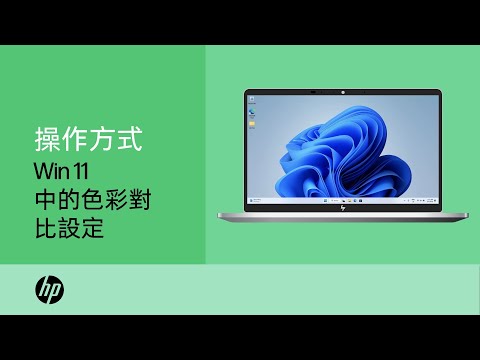
解決VA螢幕老是偏白的問題, 包括遊戲畫面偏白, 看起來很吃力的問題 ...
開啟「顯示設定」·選取色溫,以使用「色溫」和「色差補正」選項。·選取色彩空間,以使用「色彩空間」和「色差補正」選項。·選取自訂色彩並點擊「設定」按鈕,以開啟設定 ...,ex:螢幕太紅就試著降低紅色。按【先前的校正】和【目前的校正】感受一下調整前/後的差異感...。參考影片的文章的如下:
開啟「顯示設定」·選取色溫,以使用「色溫」和「色差補正」選項。·選取色彩空間,以使用「色彩空間」和「色差補正」選項。·選取自訂色彩並點擊「設定」按鈕,以開啟設定 ...,ex:螢幕太紅就試著降低紅色。按【先前的校正】和【目前的校正】感受一下調整前/後的差異感...。參考影片的文章的如下:
開啟「顯示設定」·選取色溫,以使用「色溫」和「色差補正」選項。·選取色彩空間,以使用「色彩空間」和「色差補正」選項。·選取自訂色彩並點擊「設定」按鈕,以開啟設定 ...,ex:螢幕太紅就試著降低紅色。按【先前的校正】和【目前的校正】感受一下調整前/後的差異感,如果不滿意就按倒退重新調整。,先將你的螢幕對比值(contrast)調到最大。·接著調整明亮度(brightness),讓左邊黑色部分的背景與圓型能稍微分辨即可。·最後再調...
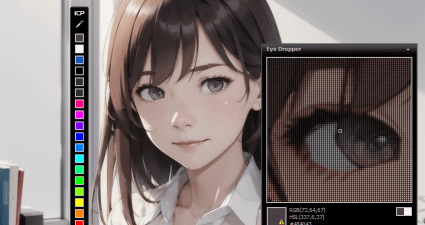
製作網頁或是美工常常需要使用大量的色彩,手邊絕對不能缺少一個方便的取色工具,大家覺得有那些功能是必須的呢?InstantColorPicker當選取螢幕時有一個放大框可以查看,這工具提供了2x、4x、6x與8x四種放大倍率...