Windows 相片檢視器無法顯示?這幾步馬上搞定!
在Windows11中設定預設檢視的方法相對簡單,這裡有一些步驟可以幫助你完成這個設定:1.**開啟檔案總管**:-你可以按下**Windows+E**鍵,或是從工作列上點擊檔案總管的圖示來開啟。2.**選擇資料夾**:-瀏覽到你想要設定的資料夾,例如「下載」或「文件」。3.**調整檢...。參考影片的文章的如下:
在Windows11中設定預設檢視的方法相對簡單,這裡有一些步驟可以幫助你完成這個設定:1.**開啟檔案總管**:-你可以按下**Windows+E**鍵,或是從工作列上點擊檔案總管的圖示來開啟。2.**選擇資料夾**:-瀏覽到你想要設定的資料夾,例如「下載」或「文件」。3.**調整檢...。參考影片的文章的如下:
在Windows11中設定預設檢視的方法相對簡單,這裡有一些步驟可以幫助你完成這個設定:1.**開啟檔案總管**:-你可以按下**Windows+E**鍵,或是從工作列上點擊檔案總管的圖示來開啟。2.**選擇資料夾**:-瀏覽到你想要設定的資料夾,例如「下載」或「文件」。3.**調整檢視方式**:-在檔案總管的上方選單中,點擊「檢視」,然後選擇你想要的檢視方式(例如「詳細資料」、「大圖示」等)。4.**應用到所有資料夾**:-點擊「選項」,接...

電腦空間不足怎辦?除了透過檔案清理工具來清理電腦垃圾之外,找出肥大的檔案在哪裡也是一種方式,1Tree這工具可以很快地替大家以樹狀的排序資料夾容量大小,所以可以很快的找出肥大的目錄與檔案,這樣就可以很...

大家電腦裡面總是有些好康的東西,若是不希望直接被人看透透,那麼請使用WiseFolderHiderPro來隱藏你的檔案與資料夾,這是非常簡單使用的一款工具,能夠針對檔案與資料夾隱藏之外,還附加有設定密碼的功能,就算...

雖然現在硬碟容量長大了,不過還是會有硬碟空間不足的狀況,這時候可以利用FilesInspectorPro來分析電腦裡的檔案與資料夾,馬上可以找出肥大的那一個部分,透過工具也能幫你快速清理或是壓縮檔案,釋放更多電腦...

電腦整理除了使用清理工具之外,檔案整理也是很重要的,TreeSizeFree這款小軟體會掃描使用者指定的硬碟或是資料夾,並以樹狀方式列出底下所有資料夾所佔用的容量。讓你可以很快地找出佔據空間的資料夾或是大檔案...

我個人還頗愛推薦可以變換資料夾顏色的工具,FolderMarkerHome正在限時免費勸大家趕快收下!資料夾改變顏色有什麼好處?我覺得可以讓重要資料夾更加具備有辨識性,或是透過特定圖示來表達工作進度狀態,我個人覺...

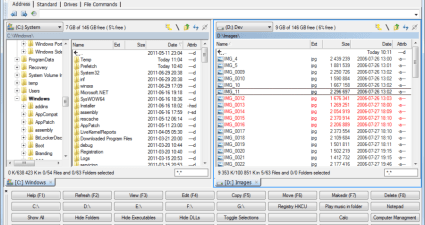
一款非常獨特的資源管理器,特別適用於頻繁在各個目錄間跳躍複製粘貼的情況,因為,它有4個窗口!每個窗口都可以方便的切換目錄,以不同顏色區分不同類型的文件,各窗口之間可以方便的拖放操作互相的文件.http:/...

如何隱藏檔案?將檔案隱藏在圖片當中的技巧越來越少人用,最早期本站都是以這樣的方式來分享檔案,一來有圖片可以給大家預覽,同時圖片存回家之後改檔名解壓縮,就會是軟體的壓縮檔案。這類藏檔案技巧真的難以被...

電腦中難免會有一些機密、隱私檔案,若不想被人意外的存取,最好就是不要放在電腦,不然就是透過檔案保護的模式,ProtectedFolder就是一款可以保護檔案、資料夾的方便工具,使用上非常的簡單,只要先設定一組軟...

擔心室友、同事偷看D槽?小編最近發現一款無痕的私密檔案隱藏工具TopDataProtectorPro,完全沒有痕跡的隱藏檔案,˙也可以透過密碼保護任何檔案或資料夾,不論是照片、影片、Word文件或其他檔案通通沒問題。經過...

我超級喜歡推薦更改資料夾圖示的工具,因為只要將資料夾稍微更改顏色或是圖示,在管理資料時就會有特別醒目的效果,譬如說緊急的資料夾檔案就設定成紅色,工作群組的的資料夾設定藍色等等,這樣也能成為非常棒的...
在Windows上工作或生活,檔案管理是我們每天都要做的事情。不論是整理照片、備份資料,還是從雲端伺服器拉檔案,總有一堆重複又瑣碎的操作。雖然Windows的內建檔案總管已經夠用,但如果你開始覺得「這樣做太慢」...

IconsfromFile是一款免費的軟體工具,專門用於從各種檔案類型(如EXE、DLL和OCX)中擷取圖示。這款工具可以讓使用者掃描目錄中包含圖示的檔案,並有效地將它們擷取出來以便後續使用。擷取出來的圖示可以儲存為多...

大家一定都有隱私資料,只是有等級的不同,這次推薦的是HideFiles這款限時免費工具,其實是免安裝註冊版,特色在哪呢?這是非常少見的支援密碼救援的檔案隱藏工具,通常檔案隱藏或是加密軟體的密碼都不具備有忘...

電腦內總是會有一些私人的檔案,就像在公司的電腦可能會有一些帳號密碼資訊,若是沒有適當的保護,有可能就被人簡易的存取,所以大家總是希望能有多一層的保護,希望除了系統原本的檔案權限控管之外,能再加上一...

大家電腦中的檔案應該都不少,不知道有多少人建立索引的目錄?Snap2HTML這工具能將資料夾中的所有檔案與目錄輸出成網頁版的檔案總管,除了有利於建立檔案索引之外,有些專案執行、程式目錄都可以利用這方式來建...

我們常常都遇到有些小軟體很不錯用,不過就可惜在英文的介面,許多人對於英文介面就是很不習慣,因為小小的英文就浪費了一個小工具不是很浪費嗎?那麼自己中文化一下吧!但是中文化的技術也不是那麼的簡單,除了...

當電腦空間不足的時候,大家都會想要找出占空間的檔案或是資料夾,我個人比較習慣RidNacs這套分析工具,而這次與大家分享的GlaryDiskExplorer是比較偏向檔案總管的形式,方便的地方在於可以快速的排序資料夾空間...

檔案總管是使用電腦時一定會使用到的,因此若是有方便的輔助工具,那一定會更方便,這次要跟大家分享的是百葉窗多頁籤檔案總管。我最早之前是使用QTTabBar,用過就愛上這樣的工具,Clover是後來覺得很不錯的,以...

想要在電腦上儲存私密檔案怎麼存不會被看到?小編最近發現一款非常強大的檔案隱藏工具PrivateSecureDisk,原價美金39.95元,它能直接建立一個虛擬硬碟來放檔案,隱藏硬碟後就會直接呈現隱形狀態,透過密碼才能重...

資自訂資料夾是件非常有趣的事情,可以讓資料夾用途更加明顯,像我目前是使用FolderColorizer來改變資料夾顏色,未完成的事情就是紅色資料夾、未完成的文章就是綠色資料夾等等,也是我自己設計的使用方式。而這...

找不到能快速產生各種尺寸網站圖標的好工具嗎?那麼這款超方便的 favicon.zip線上製作網站圖標工具你一定要收下!favicon.zip是一款能快速網站圖標工具,這個工具不僅提供簡單快速的圖標製作功能,還能自動產生...

想在Windows11隱藏私密檔案怎麼做?今天小編要來跟大家分享不用APP的方法,直接透過系統內鍵的功能,就可以一鍵隱藏重要檔案,不過這樣的方式,如果有心人要找,還是找的到,比較適合情急時要隱藏時使用,長期則...

當不成時間管理大師,那當個檔案管理大師也可以!不管是何種工作,在電腦上總需要有整理檔案的時刻,若你的工作常常需要應付非常多的檔案整理,那絕對不能錯過Fileside這款檔案總管工具,內建多視窗同時使用、自...

每天都在使用電腦,擁有賞心悅目的操作環境,自然也會有更好的工作心情,SFilesProX是一款顏色豐富並且具備多頁籤的檔案總管,最大的優勢就是可以自己調整成自己喜愛的樣式,要擁有與眾不同的檔案總管不再是難事...

檔案總管是使用電腦一定會用到的,因為要找資料開檔案等等,因此當然需要推薦好用的檔案總管工具,ExplorerMax檔案總管工具主打Chrome風格的使用,讓大家最習慣的地方應該就是具備多頁籤的檔案總管功能,像是大...

專業美編或是網頁設計師一錠都有自己製作圖示icon的經驗,大家是如何製作的呢?這次限時免費的3StepIcon是一款專門製作圖示的工具,可以稱為圖示產生器,或是圖示製造機,內建幾款圖示可以使用,也可以使用自己...


![[教學] 如何讓Windows 10檔案總管顯示圖片縮圖而不是圖示? - 電腦設定 | 宅爸詹姆士](https://i.ytimg.com/vi/GTp-YwBj_KA/hqdefault.jpg)
