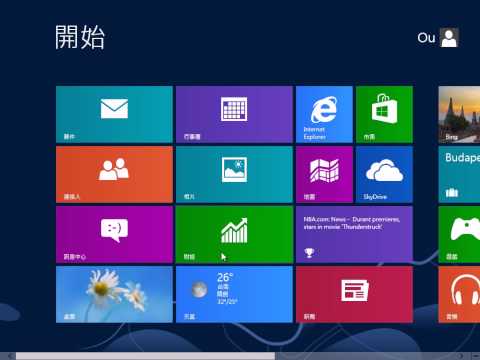
Windows 10 基礎教學13|開始功能表動態磚管理

首先打開設定>點選「個人化」>再選擇左方的「開始」選單>你就可以根據需求,調整「顯示常用應用程式」和「顯示最近新增的應用程式」,進而為你的程式列 ...,1.找到控制開始功能表的StartMenu資料夾·方法一、開始功能表隨便挑一個應用點右鍵/更多/開啟檔案位置·方法...。參考影片的文章的如下:


參考內容推薦

Windows 10 小技巧:四個步驟就能客製化開始功能表

首先打開設定> 點選「個人化」 > 再選擇左方的「開始」選單> 你就可以根據需求,調整「顯示常用應用程式」和「顯示最近新增的應用程式」,進而為你的程式列 ...

如何編輯Win10開始功能表

1. 找到控制開始功能表的Start Menu資料夾 · 方法一、開始功能表隨便挑一個應用點右鍵/更多/開啟檔案位置 · 方法二、 善用開始功能表搜尋關鍵字start: · 方法三、 資料夾搜尋.

Windows 10 Start Menu Builder

1.若要新增動態磚或動態磚群組,請從應用程式清單面板拖曳項目,並將其放在「開始功能表動態磚群組」面板中。 · 2.若要設定動態磚大小格式或移除某個動態磚,以滑鼠右鍵按一下 ...

Windows 10 小技巧:客製化開始功能表

客製化開始功能表的好處: · 省去在桌面或開始功能表>程式集找應用程式的時間 · 像手機APP 一樣可以分群組管理 · 若是Win APP 可以動態更新,如股價、郵件、 ...

自定義Windows [開始] 選單

它包含功能強大的搜尋功能,可讓您釘選您最愛的應用程式、資料夾和網站,以便輕鬆存取。 自定義選項可讓您將圖釘組織成群組,並變更[開始] 功能表版面配置以符合您的喜好設定 ...

將工具列上的相關按鈕和功能表組成群組

按一下快捷方式功能表上的[開始一組]。 分隔列會新增至水準工具列上按鈕或功能表的左邊,以及垂直工具列上按鈕或功能表的上方。

淺談Windows 10的【開始功能表】新介面

「開始功能表」也有群組的觀念​ 其實Windows 8的「開始」畫面是可以設定群組的,當然Windows 10的開始功能表也一定有群組的功能。 當釘選到開始功能表上,其預設釘選時是以新 ...

[Windows 1110] 開始功能表| 官方支援

如果您想要針對「開始」功能表的顯示進行變更,請在Windows搜尋欄位輸入[開始設定]①,然後點擊[開啟]②。 · 您可以開啟/關閉在「開始」功能表中想要顯示的資訊 ...

我的開始功能表在哪裡?

在Windows 8 裡以開始畫面取代了開始功能表。 可從開始畫面開啟所有應用程式,可釘選常用應用程式、聯絡人及網站,以便輕鬆就能開始;還能建立應用程式群組並依喜好對類別加 ...

Windows 11傳統開始功能表:從舊版升級的操作教學

Windows11相較windows10在開始功能表有比較大的變化,影片介紹如何以檢視所有應用程式,將常用的工具釘選,善用搜尋工具,進行系統個人化的設定, ...

開始功能表群組

首先打開設定>點選「個人化」>再選擇左方的「開始」選單>你就可以根據需求,調整「顯示常用應用程式」和「顯示最近新增的應用程式」,進而為你的程式列 ...,1.找到控制開始功能表的StartMenu資料夾·方法一、開始功能表隨便挑一個應用點右鍵/更多/開啟檔案位置·方法二、善用開始功能表搜尋關鍵字start:·方法三、資料夾搜尋.,1.若要新增動態磚或動態磚群組,請從應用程式清單面板拖曳項目,並將其放在「開始功能表動態...

OblyTile - Windows 8 自己建立 Metro 介面動態磚

OblyTile - Windows 8 自己建立 Metro 介面動態磚

Metro介面的動態磚是Windows8的主要特色之一,不知道大家是否已經習慣了呢?還是都回到桌面使用居多呢?Metro介面著重在市集App的使用,也有許多系統程式的捷徑,當然也可以自己釘選常用的工具等等。OblyTile這...

PinToStartMenu - 快速釘選項目到開始功能表

PinToStartMenu - 快速釘選項目到開始功能表

自從升級到Window7以來,我想許多人對於「釘選」這個動作並不陌生,可以將資料夾、程式等等項目放到工具列、或是開始功能表,當成捷徑使用是很方便的一件事情,之前我就曾介紹過【Windows7建立左側的顯示桌面圖...