如何在 Windows 8 開啟或關閉動態磚功能

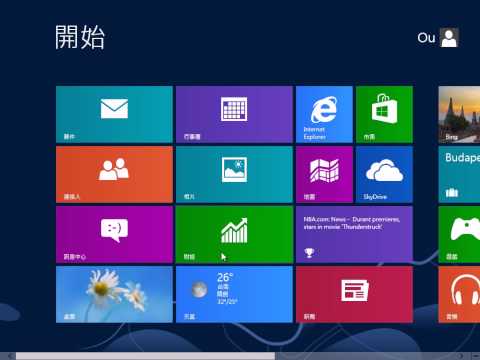
Windows8的動態磚頁面其實跟MacOSX的Dashboard是一樣的東西,如果把它當作是一整個全螢幕顯示的桌面Gadget(桌面小工具)的話,就比較容易接受新版Windows8這樣的安排。而這個動態磚頁面延續了以往舊版本Windows的開始選單而來,除了單純顯示動態磚與小工具之外,還...。參考影片的文章的如下:


參考內容推薦

如何在 Windows 8 動態磚頁面顯示全部軟體圖示,如何顯示或隱藏 ...

Windows 8的動態磚頁面其實跟 Mac OS X 的 Dashboard 是一樣的東西,如果把它當作是一整個全螢幕顯示的桌面 Gadget(桌面小工具)的話,就比較容易接受新版 Windows 8 這樣的安排。 而這個動態磚頁面延續了以往舊版本 Windows 的開始選單而來,除了單純顯示動態磚與小工具之外,還把原本該出現在開始選單裡的程式啟動連結、軟體圖示等等內容也都整合進來了。

在Windows 8 自訂開始畫面的磚名稱及圖示-PCuSER 電腦人|痞客邦

雖然Windows 8多了「開始畫面」來讓整套系統更易於使用在平板電腦上,不過建立磚捷徑圖示時,還是沿用Win 7的釘選方式,無法自行更改圖示或磚的名稱,可以利用「OblyTile」來達成我們的願望,讓開始畫面上的圖示通通更有個性。

如何在Windows 8的開始畫面上自訂磚圖示 – 挨踢路人甲

全部釘選完後到〔開始〕畫面上就可以看到圖片被分割的磚圖示,其順序與位置有落差,或是座落在不同的群組,請自行調整磚的位置,磚的拖曳請參考淺談Windows 8 的「開始」畫面文章

Windows 8「開始」畫面不習慣?教你如何新增動態磚選單

Windows 8以「開始」畫面取代「開始」功能表的設計,讓許多忠實的Windows用戶抱怨連連,為了重建桌面環境下原有的「開始」按鈕,各種針對此類設計的軟體百花齊放,例如StartMenu8、Classic Shell、ViStart等,但這些設計大多只是模仿原有的選單外觀設計,以下介紹的 ...

Windows 8動態磚使用攻略

繼之前的Windows 8大補帖以及你可能不知道的功能後,小弟這次想跟各位分享的是動態磚的一些使用方式,會寫這篇文章主要是發現有些朋友對動態磚一些基本的操作不太了解,因此就誕生了這篇文章!

Windows 8

軟體簡介 不同於以往 Windows XP / Vista / 7 的開始功能表,Windows 8 其實也有開始畫面也就是充滿了各式各樣動態資訊的「動態磚」。 動態磚設計用意為將您所關心的資訊集中在一起。

windows8磚設定

Windows8的動態磚頁面其實跟MacOSX的Dashboard是一樣的東西,如果把它當作是一整個全螢幕顯示的桌面Gadget(桌面小工具)的話,就比較容易接受新版Windows8這樣的安排。而這個動態磚頁面延續了以往舊版本Windows的開始選單而來,除了單純顯示動態磚與小工具之外,還把原本該出現在開始選單裡的程式啟動連結、軟體圖示等等內容也都整合進來了。,雖然Windows8多了「開始畫面」來讓整套系統更易於使用在平板電腦上,不過建立磚捷...

OblyTile - Windows 8 自己建立 Metro 介面動態磚

OblyTile - Windows 8 自己建立 Metro 介面動態磚

Metro介面的動態磚是Windows8的主要特色之一,不知道大家是否已經習慣了呢?還是都回到桌面使用居多呢?Metro介面著重在市集App的使用,也有許多系統程式的捷徑,當然也可以自己釘選常用的工具等等。OblyTile這...