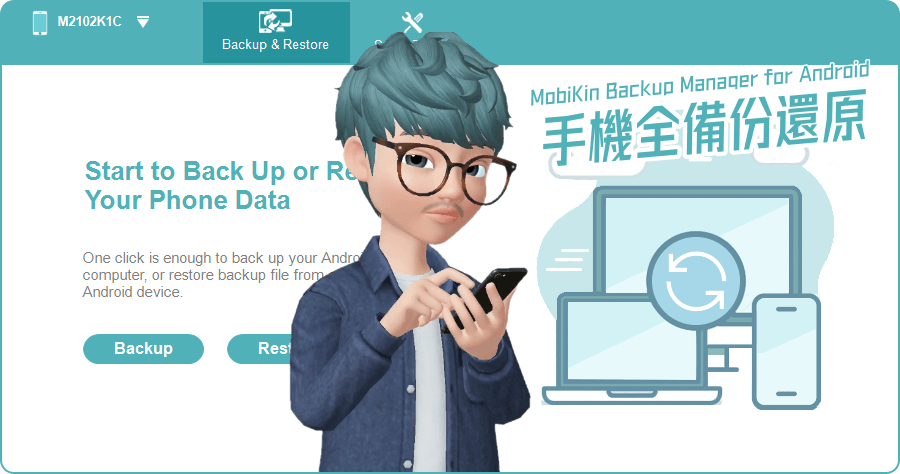
Android備份還原
Google官方文件指出,這種方式能有效保護個人檔案,詳見備份或還原Android裝置上的資料。其次,本機備份適用於各種情境,尤其當手機出問題時。它能幫助你快速應對故障或系統升級。例如,手機意外跌壞,你可以用ADB指令或備份App將資料移到電腦,避免永久遺失。換機...
開啟您的裝置。在設定指南中出現提示時,連線到Wi-Fi網路。在設定指南中提示複製應用程式和資料時,輕觸下一步。輕觸從Android手機備份或從雲端備份。這兩個選項允許您還原Google雲端硬碟的資料。依照螢幕上的指示還原您的資料。
** 本站引用參考文章部分資訊,基於少量部分引用原則,為了避免造成過多外部連結,保留參考來源資訊而不直接連結,也請見諒 **
Android 本機備份與還原教學 (今年最新)
Google 官方文件指出,這種方式能有效保護個人檔案,詳見 備份或還原 Android 裝置上的資料。 其次,本機備份適用於各種情境,尤其當手機出問題時。 它能幫助你快速應對故障或系統升級。 例如,手機意外跌壞,你可以用 ADB 指令或備份 App 將資料移到電腦,避免永久遺失。 換機時,這方法讓你輕鬆轉移所有內容到新裝置,而不需等待雲端同步。 再來,考慮修復情境。 如果你升級 Android 系統卻遇到錯誤,本機備份能讓你還原到先前狀態,省去重頭設定麻煩。 簡單例子包括備份遊戲進度:像玩《王者榮耀》時
如何備份或還原內容? (Android 11 或更新版本)
開啟您的裝置。 在設定指南中出現提示時,連線到 Wi-Fi 網路。 在設定指南中提示 複製應用程式和資料 時,輕觸 下一步。 輕觸 從 Android 手機備份 或 從雲端備份。 這兩個選項允許您還原 Google 雲端硬碟的資料。 依照螢幕上的指示還原您的資料。