Excel整頁列印
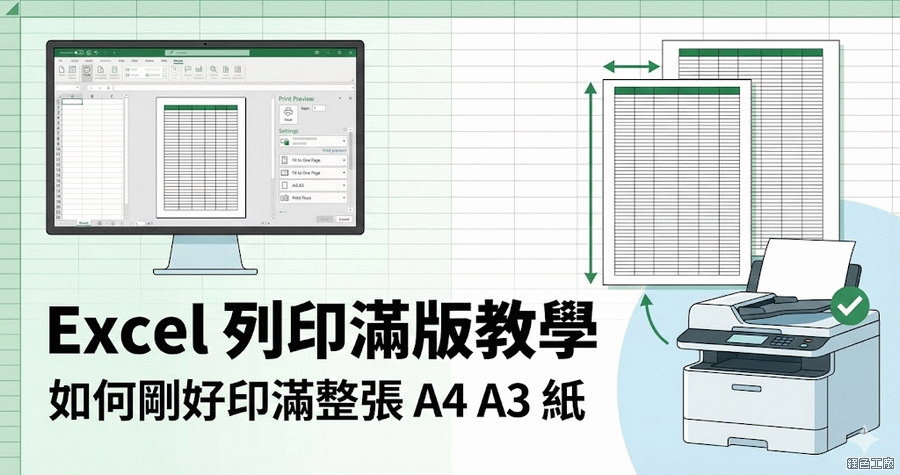
很多人在製作Excel檔案的時候就是單純的一直增加資料、新增欄位,等到要列印的時候才發現欄位被分成兩頁列印,無法印在同一頁裡面。今天就來教大家如何設定Excel列印滿版的內容,讓所有的欄位都印在同一頁裡,而且不會太大或太小。,本實用指南涵蓋所有設置,包括頁...
辛苦做好的Excel報表,列印出來卻斷頁、跑版、標題不見了?別擔心!這篇文章整理了6個最常用又實用的列印技巧,從基本的分頁預覽到進階的縮放設定,讓你的報表看起來更專業、列印更省紙。無論你是學生還是職場新手,這些技巧都能派上用場。
** 本站引用參考文章部分資訊,基於少量部分引用原則,為了避免造成過多外部連結,保留參考來源資訊而不直接連結,也請見諒 **
Excel 列印滿版內容小技巧,教你把資料印在同一頁範圍裡
很多人在製作 Excel 檔案的時候就是單純的一直增加資料、新增欄位,等到要列印的時候才發現欄位被分成兩頁列印,無法印在同一頁裡面。 今天就來教大家如何設定 Excel 列印滿版 的內容,讓所有的欄位都印在同一頁裡,而且不會太大或太小。
在 Excel 中調整到一頁
您可以將資料調整成一頁,藉此縮放工作表比例進行列印。 您可以使用 [版面配置] 索引標籤中的 [版面設定] 選項,來縮小 Excel 文件以將資料調整成指定的頁數。
Excel 如何列印在一張紙上,2 個方法將列印填好填滿 | 俞果3C
有時候如果 Excel 的數據太多,要把資料印出來時, Excel 會自動將資料分頁列印,如果沒有將資料標示好,很有可能導致資料順序錯亂,這樣常常會造成不必要的麻煩,這時就會覺得若是能將資料全部在一頁裡印出來就好了,其實 Excel 是可以設定列印的喔,今天就來跟大家分享一些 Excel 列印小技巧吧! 首先先看看原本的資料若是沒有進行設定調整前,可是會整整列印出 16 張,而且周圍還有留白,這樣若是要將數據資料對齊整理就會非常不方便啊! 先點選上方工具列的〔檔案〕,接著再左方欄中選取〔列印〕。 在列印欄