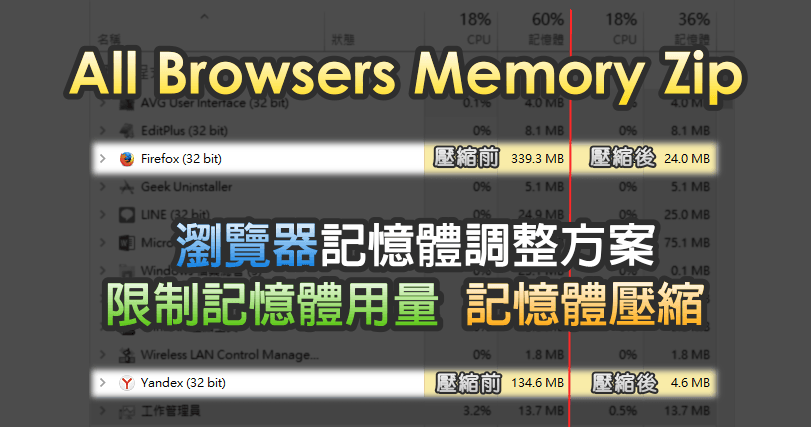
Firefox記憶體壓縮
Firefox有時會使用過多的記憶體,這將使Firefox變慢,甚至是發生錯誤。本篇文章描述如何使Firefox瀏覽器使用較少的記憶體。,如果您發現Firefox的記憶用量在長期的開啟時繼續的增長,您會想要考慮階段性地重新啟動Firefox以讓記憶用量回復到合理的水平。,這些工具將優...
藍色柱子表示開啟151個分頁時所佔用的記憶體,而紅色柱子表示一次關閉150個分頁後所佔用的記憶體,很明顯的在Firefox15中大幅的改善了這個問題,當關閉分頁後就會自動釋放記憶體,或是附加元件用不到時也都會自動釋放。
** 本站引用參考文章部分資訊,基於少量部分引用原則,為了避免造成過多外部連結,保留參考來源資訊而不直接連結,也請見諒 **
加速 Firefox 並使其加載、啟動和運行更快
這些工具將優化 Firefox 記憶體、加速 Firefox、壓縮 SQLITE 資料庫並使 Firefox 更快。 下載 Firemin、SpeedyFox、Firefox 預載器、Firefox Booster。
解決Firefox吃記憶體的測試 - jim80051的創作
1.在火狐的網址列打上『about:config』進入設定頁面。 2.按右鍵新增一個『真假值』,並且輸入config.trim_on_minimize,然後設定為『true』。 以上的作法可以讓火狐在縮到最小時, 自動釋放記憶體。 於是,在下一時興起,做了一點測試。 2.以下是所裝的套件。 1.首先是尚未開啟火狐時的記憶體使用量。 2.接著開啟火狐。 3.然後連到巴哈,此時會發現記憶體使用量開始上升。 (54,316k) 但是關閉分頁後並不能回到尚未開圖時的使用量。 (121,410k) 5.接著把火狐縮
Memory Fox 釋放你的 Firefox 記憶體(附加元件)
它是一個 Firefox 的附加元件,用 Firefox 的元件搜尋就可以很容易的找到它,裝上它之後你的 Firefox 會多出一個 M 的符號(肚子餓的時候會聯想到麥當勞,可能是一種另類的置入性行銷),可以 依據您的喜好設定釋放記憶體的時間,幫助您一段時間就把記憶體釋出來。 安裝好之後就會有一個 透明的 M 符號,這是還沒有啟動前的狀態。 當你把喜好設定完成之後, 點選 Activate Memory Fox 就可以啟動記憶體釋放功能啦,連這個 M 都會開燈囉! 我們來看看使用前的記憶體狀況,吃了 20