Mac螢幕截圖強化
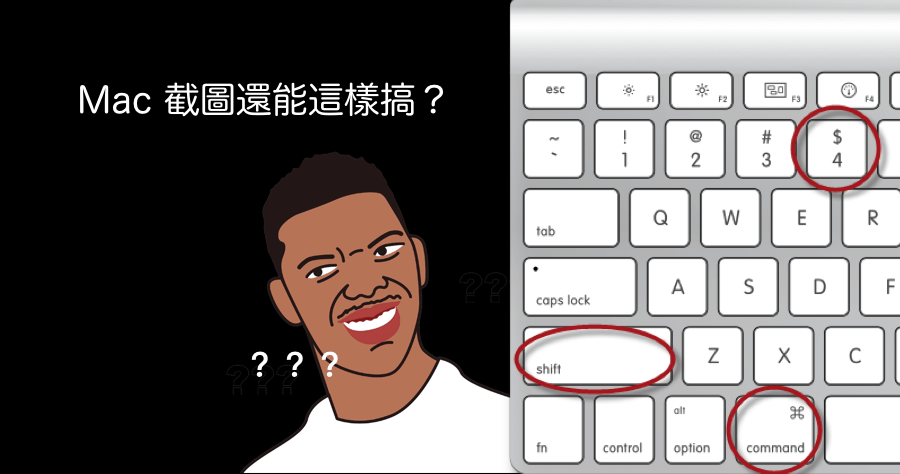
專家詳解macOS內建截圖快捷鍵(Cmd+Shift+3/4/5)、視窗/選單截取、延遲截圖、儲存到剪貼簿等進階技巧,讓你截圖更精準、更有效率!,當我們使用想要保留螢幕上的畫面時,可以利用Mac螢幕截圖功能,但你知道Mac要如何進行螢幕截圖嗎?你知道Mac螢幕截圖的快捷鍵有哪些...
專家詳解macOS內建截圖快捷鍵(Cmd+Shift+3/4/5)、視窗/選單截取、延遲截圖、儲存到剪貼簿等進階技巧,讓你截圖更精準、更有效率!
** 本站引用參考文章部分資訊,基於少量部分引用原則,為了避免造成過多外部連結,保留參考來源資訊而不直接連結,也請見諒 **
此文章參考的來源相關文章推薦
Mac 螢幕截圖快捷鍵教學,用這 10 個進階招式一秒截圖
當我們使用想要保留螢幕上的畫面時,可以利用 Mac 螢幕截圖 功能,但你知道 Mac 要如何進行 螢幕截圖 嗎? 你知道 Mac 螢幕截圖的快捷鍵有哪些嗎? 今天這篇就要完整的跟大家介紹 10 個關於 Mac 螢幕截圖快捷鍵的進階使用方式。
【2025 最新】如何在 Mac 截圖?
Mac 電腦提供多種快捷鍵,輕鬆在 mac 截圖和錄製螢幕畫面! 本文將告訴您 Mac 用戶必學的截圖快捷鍵,以及使用第三方工具,更快更簡單即可在 mac 上錄影!
在 Mac 上拍攝截圖
若要將截圖儲存到「剪貼板」而非桌面,請在螢幕角落出現的截圖縮覽圖上,按下 Control + 滑鼠鍵,然後從出現的快速鍵選單中,選擇「儲存到剪貼板」。
Mac 截圖教學,教你使用 4 種快捷鍵在 Mac 螢幕截圖!
使用 Mac 的用戶們,一定會需要使用「螢幕截圖」這個常用功能,與 Windows 不同的地方是:Mac 沒有一個「Print Screen」鍵,但我認為 Mac 的螢幕截圖快捷鍵更方便,也相當簡單,學會後就能輕鬆截出全螢幕、部分區域或指定視窗的圖,本篇 Mac 實用教學會教你四種 ...
用終端機指令自定螢幕截取設定
Mac 內建的截圖功能很好用,但是如果沒有好好管理規劃,它可能就會變成一場災難Mac 內建的截圖功能很好用,但是如果沒有好好管理規劃,它可能就會變成一場災難;想要更進一步,不妨試試用終端機指令自定螢幕截取設定;想要更簡單,也可試試我提供的一支「ScreenshotConfig_v0.1b.sh」指令。