RegEdit
RegEdit

在對話框中輸入regedit,然後按下Enter鍵。如果出現用戶帳戶控制提示,點擊「是」以允許訪問註冊表編輯器。方法二:通過開始菜單(Method2:ThroughtheStartMenu)點擊「開始」按鈕,打開開始菜單。在搜索框中輸入regedit。,1.使用運行命令開啟登錄編輯器在Windows筆記...

詳細步驟教你如何打開Windows註冊表

在對話框中輸入regedit,然後按下Enter鍵。如果出現用戶帳戶控制提示,點擊「是」以允許訪問註冊表編輯器。方法二:通過開始菜單(Method2:ThroughtheStartMenu)點擊「開始」按鈕,打開開始菜單。在搜索框中輸入regedit。

** 本站引用參考文章部分資訊,基於少量部分引用原則,為了避免造成過多外部連結,保留參考來源資訊而不直接連結,也請見諒 **

詳細步驟教你如何打開Windows註冊表

在對話框中輸入 regedit,然後按下 Enter 鍵。 如果出現用戶帳戶控制提示,點擊「是」以允許訪問註冊表編輯器。 方法二:通過開始菜單 (Method 2: Through the Start Menu) 點擊「開始」按鈕,打開開始菜單。 在搜索框中輸入 regedit。

如何在 Windows 1110 中開啟登錄編輯程式

1.使用運行命令開啟登錄編輯器 在 Windows 筆記型電腦上開啟登錄編輯程式的簡單解決方案是使用「regedit」命令。 如何設定 Google 翻譯以與麥克風配合使用? 改善其運作 右鍵單擊 開始按鈕 然後點擊 運行。 在「運行命令」視窗中,排序 註冊表編輯器 然後點擊 OK.

如何在Windows 10中打開註冊表編輯器(regedit)

在文件資源管理器的地址欄中鍵入regedit。 如果您需要修改系統設置或對Windows 10中的問題進行故障排除,則訪問註冊表編輯器至關重要。

Regedit 教學:從頭開始掌握 Windows 註冊表

使用 Regedit 釋放 Windows 註冊表的全部潛能。 逐步學習如何安全、進階地編輯註冊表。


RegEdit

在對話框中輸入regedit,然後按下Enter鍵。如果出現用戶帳戶控制提示,點擊「是」以允許訪問註冊表編輯器。方法二:通過開始菜單(Method2:ThroughtheStartMenu)點擊「開始」按鈕,打開開始菜單。在搜索框中輸入regedit。,1.使用運行命令開啟登錄編輯器在Windows筆記型電腦上開啟登錄編輯程式的簡單解決方案是使用「regedit」命令。如何設定Google翻譯以與麥克風配合使用?改善其運作右鍵單擊開始按鈕然後點擊運行。在「運行命...

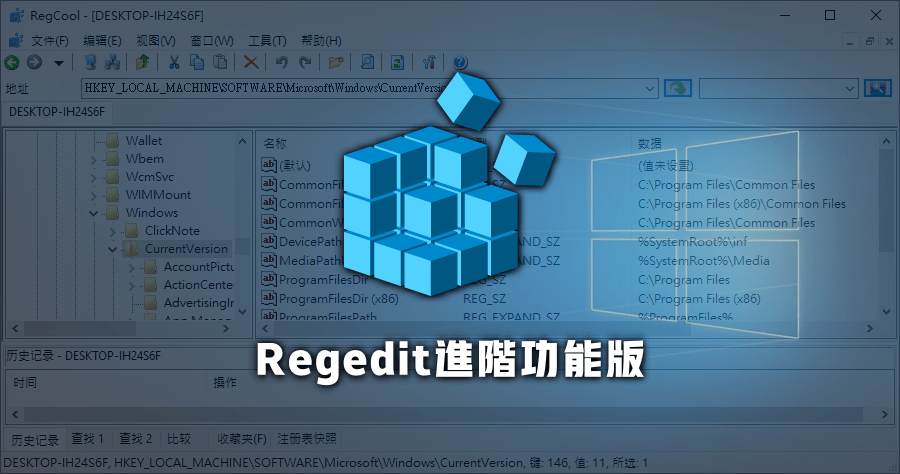
RegCool 2.0.34 強化版 Regedit 登錄檔修改器

RegCool 2.0.34 強化版 Regedit 登錄檔修改器

Regedit有時候是修改系統必要的工具,RegCool可以算是Regedit的強化版本,除了具備有RegEdit中所有功能之外,RegCool還增加了許多強大的功能,使您可以更快,更有效率的處理與登錄檔(註冊表)有關的事情。主要...