隨身碟插入電腦卻找不到隨身碟磁碟區的處理方式
方法1.使用Windows檔案選項顯示隨身碟隱藏的磁區開啟控制台,選擇「外觀及個人化」,找到「檔案總管選項」。點擊「檢視」,全選「進階設定」中的「顯示隱藏的檔案、資料夾及磁碟機」。點擊應「套用」>「確定」。此時,您應該能找到USB隨身碟中的隱藏檔案了。,方法1....。參考影片的文章的如下:
方法1.使用Windows檔案選項顯示隨身碟隱藏的磁區開啟控制台,選擇「外觀及個人化」,找到「檔案總管選項」。點擊「檢視」,全選「進階設定」中的「顯示隱藏的檔案、資料夾及磁碟機」。點擊應「套用」>「確定」。此時,您應該能找到USB隨身碟中的隱藏檔案了。,方法1....。參考影片的文章的如下:
方法1.使用Windows檔案選項顯示隨身碟隱藏的磁區開啟控制台,選擇「外觀及個人化」,找到「檔案總管選項」。點擊「檢視」,全選「進階設定」中的「顯示隱藏的檔案、資料夾及磁碟機」。點擊應「套用」>「確定」。此時,您應該能找到USB隨身碟中的隱藏檔案了。,方法1.使用Windows檔案選項顯示隨身碟隱藏的磁區·開啟控制台,選擇「外觀及個人化」,找到「檔案總管選項」。·點擊「檢視」,全選「進階設定」中的「顯示 ...,在任...

系統有內建磁碟管理的功能,不過交給專業的當然更好,AOMEIPartitionAssistantPro硬碟磁區管理工具限時免費中,免費版本就提供了調整、移動、創建、刪除、格式化、合併、分割、複製等功能,甚至內建了救援磁區分...

很多軟體從免費開始進化,好用的功能通通變成付費版,實用的功能一直被閹割,尤其磁碟分割軟體最常見,這次跟大家分享的限時免費EaseUSPartitionMasterPro,這版本真的好用與方便,硬碟磁碟分割合併等等功能都很...

你還在使用Windows10或是更之前的微軟作業系統嗎?那你知道Windows10已於2025年10月14日停止支援了嗎?升級Windows11實際升級過程中,卻常被各種「硬碟限制」卡關,像是「磁碟不是GPT格式」、「系統磁區空間不足...

換電腦或是換硬碟,硬碟拷貝工具當然不能少,EaseUS讓我印象最深刻的是EASEUSTodoBackupFree電腦備份工具,不過其實也有EaseUSDiskCopy專門的硬碟拷貝工具,不管是複製硬碟或是拷貝磁區當相當方便,可以透過這次...

硬碟如何拷貝?作業系統如複製?HasleoDiskClonePro是一款功能強大且易於使用的磁碟複製軟體,由Hasleo公司所開發。它可以幫助用戶在Windows環境下快速、安全地進行硬碟或分割區的複製和拷貝作業。主要功能包含...

大家一定都有隱私資料,只是有等級的不同,這次推薦的是HideFiles這款限時免費工具,其實是免安裝註冊版,特色在哪呢?這是非常少見的支援密碼救援的檔案隱藏工具,通常檔案隱藏或是加密軟體的密碼都不具備有忘...

EASEUSTodoBackup是一款可以備份Image的備份軟體,也就是如同Ghost的備份,若是以近期的備份軟體來說,功能就好比Acronis的影像備份一般,這款軟體或許早就有人使用很久了,不過我還真的是到近期才發現,方便好...

你桌面的圖示是在10個以內?還是數十個啊?我承認我是後者,看似很亂的亂中有序,有時候難免堆了一些還不知道該放在哪裡的東西,若是長時間沒有整理,桌面就會看起來亂亂的,有沒有辦法快速地隱藏呢?使用這款Au...

大家的生活與電腦密不可分,硬碟的使用與規劃就像整理自己的家一樣,今天要為大家介紹一款非常實用且生活化軟體EaseUSPartitionMaster硬碟磁區管理工具。相信很多人都曾遇過硬碟空間不足、分割區管理問題等困擾...

談到硬碟備份工具來說,其實很多人都習慣使用系統上軟體類的工具,透過軟體操作大家還是會比較喜歡,而光碟、USB開機似乎就非常的難,不過你不得不知道【Clonezilla再生龍】是很優質的國產工具,可以很輕易的備...

萬用硬碟工具應該有哪些功能?要有調整硬碟磁區大小功能、合併磁區、複製磁區、轉換FAT32檔案格式、更改磁碟代號、更改磁碟標籤、重組與隱藏磁區等等,前幾日才介紹 MacroritDiskPartitionExpertPro的限時免費,...
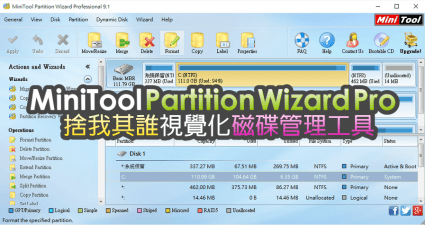
在許久許久以前,磁碟切割多大就是多大,有多少使用空間就是多少,不過技術不斷在進步,動態調整空間大小絕對是可行的,坦白說這樣一來絕對是方便許多,而且現在硬碟動則1TB起跳,很多人一定會分割成許多磁區來...

硬碟工具有哪些?通常分為硬碟備份還原工具與硬碟管理工具,ParagonHardDiskManager是兩項功能都具備的超值硬碟工具,除了可以完整的備份還原整顆硬碟或是磁區之外,也內建了硬碟管理功能,包含有常見的調整磁區...

EaseUSTodoBackup我從2.0的版本開始使用,基本上我個禮拜備份系統槽,長期以來沒有升級也用得很順暢,不過要定時去清理備份用的NAS,不然空間會有爆掉的風險,不過這樣的問題在3.0版本之後就解決了,因為可以設...

電腦裡面的檔案有很多種,簡易的可以分為兩種,一種是公開的檔案,誰瀏覽都沒有關係;另一種是私密檔,總是希望自己能看到就好,隱藏檔案的方式千奇百怪都有,加密的方法我覺得是最危險的,一旦密碼忘記或是軟體...


