Windows10 檔案總管的應用教學
您好,.那就直接界面上調整。界面大小調整時,滑鼠到邊緣按住左鍵拖動。左鍵點擊界面上的應用圖標,第二項裏面有調整大小,第三項裏面有顯示動態圖。如果我们的回复对您有 ...,在工具列上按滑鼠右鍵,可直接前往工具列設定,也可開啟設定–>個人化–>工具列,進行各項...。參考影片的文章的如下:
您好,.那就直接界面上調整。界面大小調整時,滑鼠到邊緣按住左鍵拖動。左鍵點擊界面上的應用圖標,第二項裏面有調整大小,第三項裏面有顯示動態圖。如果我们的回复对您有 ...,在工具列上按滑鼠右鍵,可直接前往工具列設定,也可開啟設定–>個人化–>工具列,進行各項...。參考影片的文章的如下:
您好,.那就直接界面上調整。界面大小調整時,滑鼠到邊緣按住左鍵拖動。左鍵點擊界面上的應用圖標,第二項裏面有調整大小,第三項裏面有顯示動態圖。如果我们的回复对您有 ...,在工具列上按滑鼠右鍵,可直接前往工具列設定,也可開啟設定–>個人化–>工具列,進行各項的工具列設定,例如圖示的分組或者工具列的顯示位置等。,當將軟體釘選後,你可以按右鍵調整動態磚大小。部分動態磚則支援自動更新資訊,讓你兼顧效率,又...

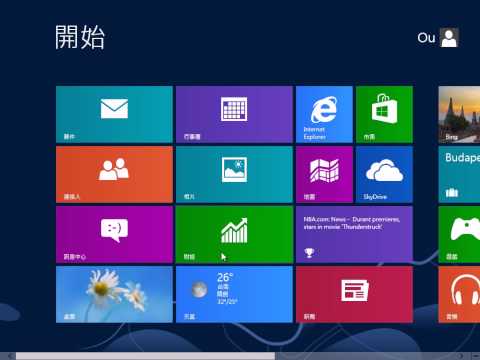
Metro介面的動態磚是Windows8的主要特色之一,不知道大家是否已經習慣了呢?還是都回到桌面使用居多呢?Metro介面著重在市集App的使用,也有許多系統程式的捷徑,當然也可以自己釘選常用的工具等等。OblyTile這...